iMindMap思维导图软件11.0.257.0 官方版
软件大小:216 M
软件语言:简体中文
软件类别:应用工具
更新时间:2026-02-19 02:07:31
版本:11.0.257.0 官方版
应用平台:WinAll
- 软件介绍
- 软件截图
- 相关软件
- 相关阅读
- 下载地址
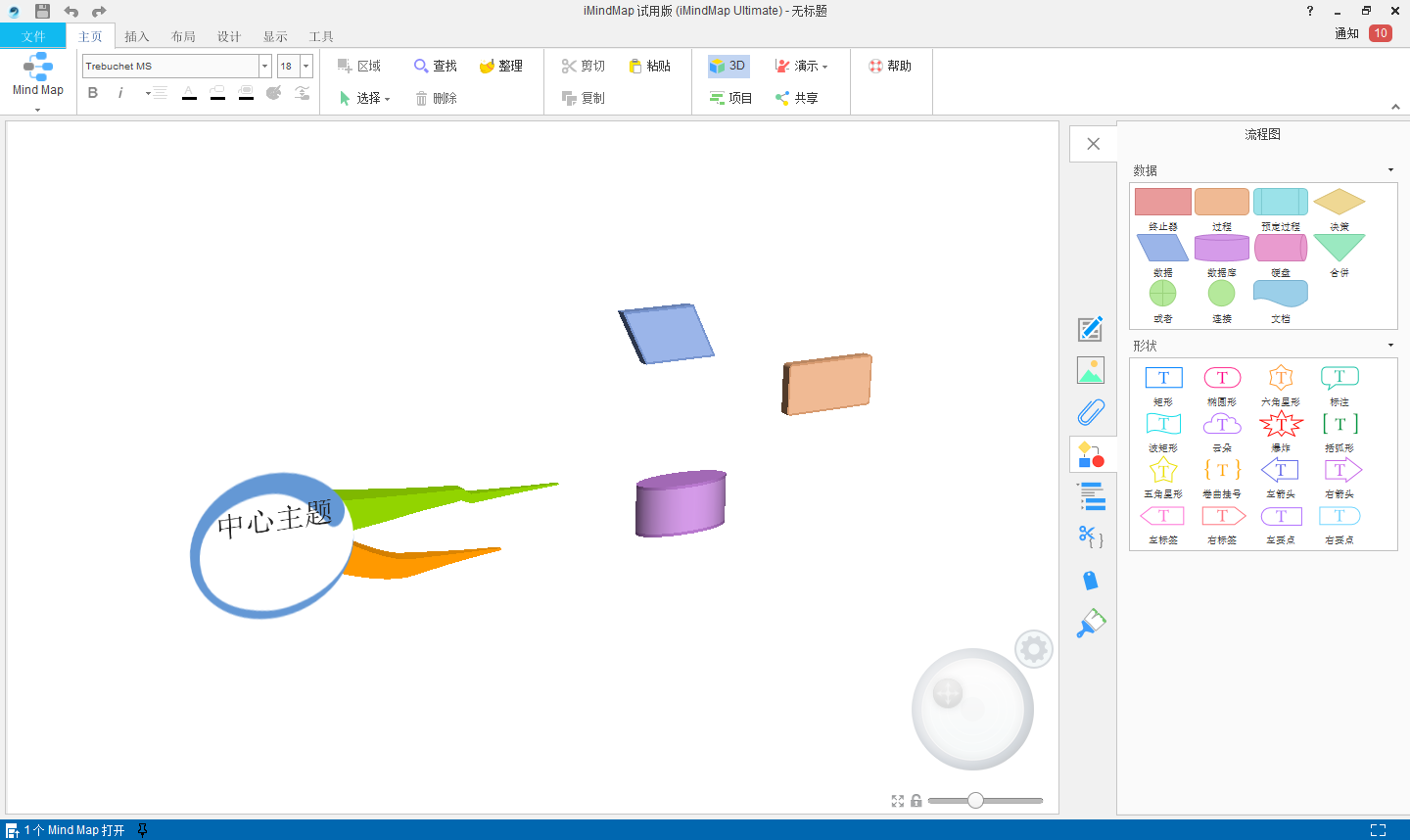
iMindMap思维导图软件以强大的功能和出色的可视化效果著称,是创意思维拓展与信息整理的绝佳工具。它全新的 AI 写作助手表现相当亮眼!就拿我自己来说,写策划案时思路混乱,用这个 AI 助手,输入主题就能快速生成有逻辑、有条理的框架,提示里还有丰富的补充想法,帮我节省了大量时间,让策划撰写变得轻松又高效。
iMindMap新功能特性
思维导图视图
使用功能强大的思维导图,将最伟大的想法变成有意义的计划 即使是最详细的项目,辐射式,多彩的分支也将构建一个简明的概述。看看你的思维导图会带你到哪里。
径向地图视图
精美地组织您的想法,并使用径向地图视图*提供有意义的信息。目视计划项目,简化数据,打破挑战并提出想法。将信息显示为适应性强,分层次高且可视性极佳的径向图中易于摘要的节点。
头脑风暴视图
使用我们独特的自由形式的头脑风暴视图,对无限量软木板上的想法进行组织,分类和排列优先顺序。创建一个项目故事板或资源中心来规划您的最大成功。
快速捕捉视图
以快速的快速捕捉视图享受全新的思路。在漂浮的Bubble Web中捕捉您的最佳创意,然后无缝切换到Bubble Groups *模式以添加一些颜色编码的顺序。快速捕捉视图是您需要使您的最佳创意成为您最大成功的启动平台。
组织结构图视图
使用我们全新的组织结构图*结构信息,概述项目并简化工作流程。使用组织。通过图表创建自上而下的数据链,工作流或团队角色,并即时沟通层次结构和顺序。
分屏模式
能够同时在两个视图之间工作。无论您是从头脑风暴视图拖动粘滞便笺,并将它们转换成思维导图分支,还是一次处理两张智能地图,都可以在分屏中完成。
iMindMap安装步骤
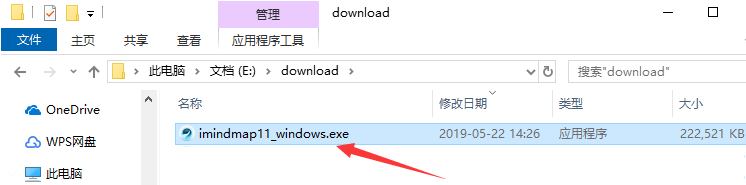
1、从飞极速下载站下载iMindMap软件包,使用鼠标左键双击打开安装文件。
2、首先选择安装语言,默认设置为“中文(简体)”,直接点击“确定”。

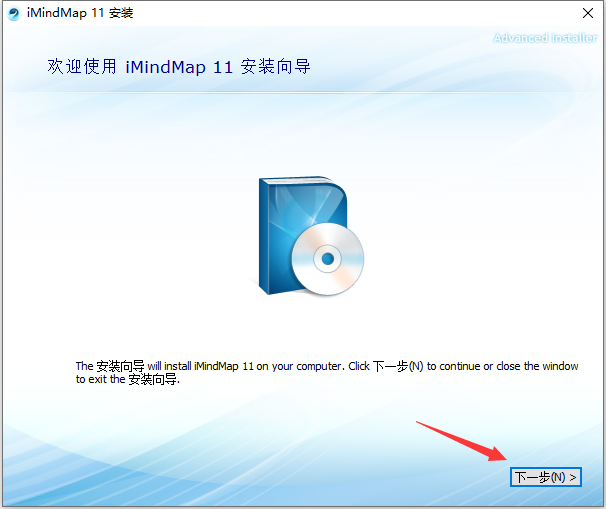
3、进入安装程序后,点击右下方的“下一步”。
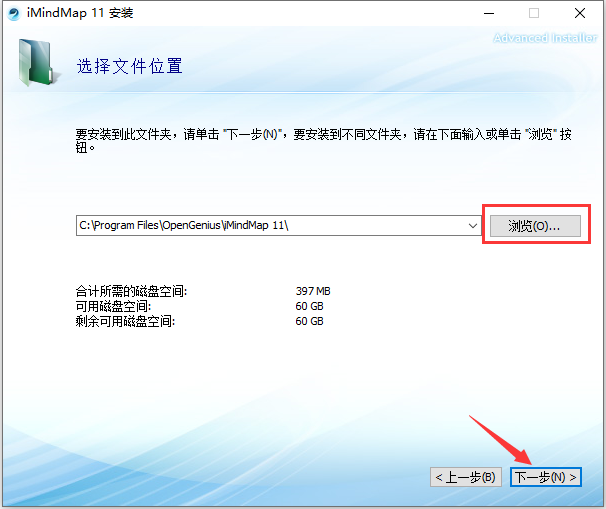
4、点击“浏览”选择iMindMap的安装目录,此处不建议安装在C盘,如果C盘文件过多的话,会影响计算机的运行速度。选定后点击“下一步”。
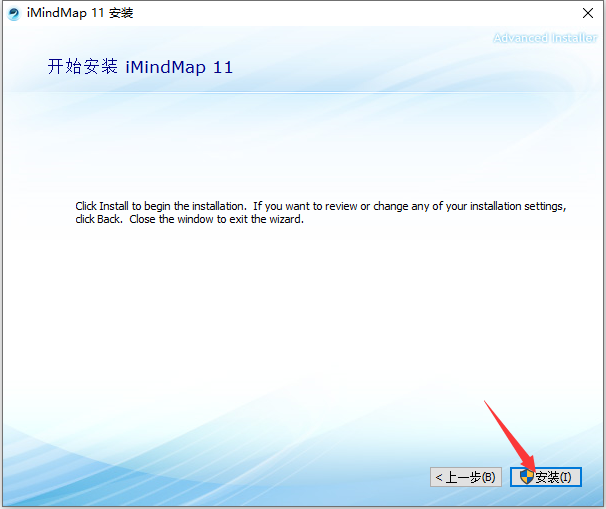
5、直接点击右下角的“安装”按钮开始安装。
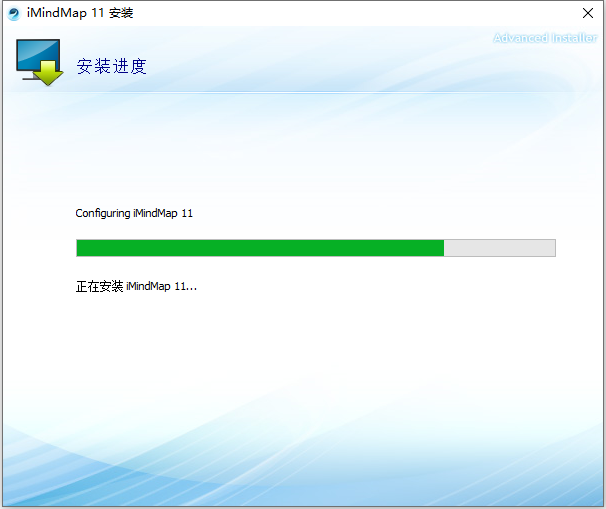
6、iMindMap的安装过程大约需要5分钟,请耐心等待。
7、安装成功后,点击中间的“启动 iMindMap 11”即可。

iMindMap新手入门教程
iMindMap设置方法
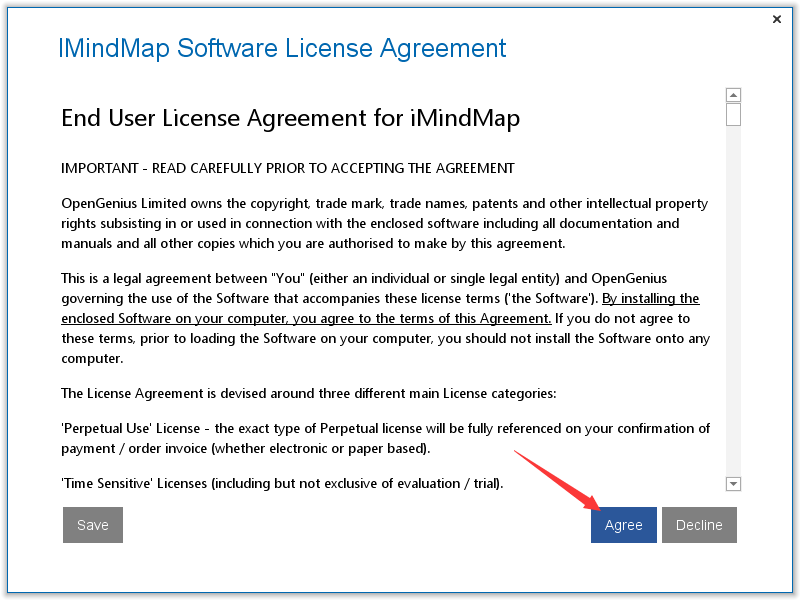
1、初次启动iMindMap的用户,会首先进入设置向导,我们需要先阅读软件相关许可协议,如无异议的话,则点击右下方的“Agree”表示同意协议。
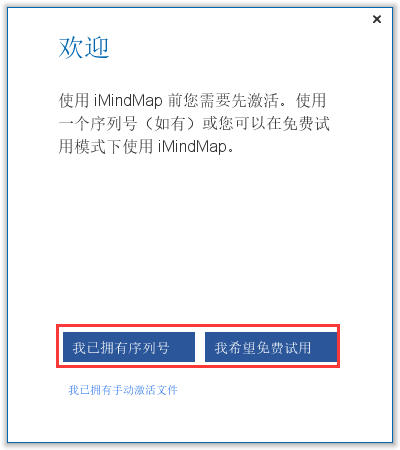
2、之后用户根据是否购买序列号来选择“我已拥有序列号”或是“我希望免费试用”。
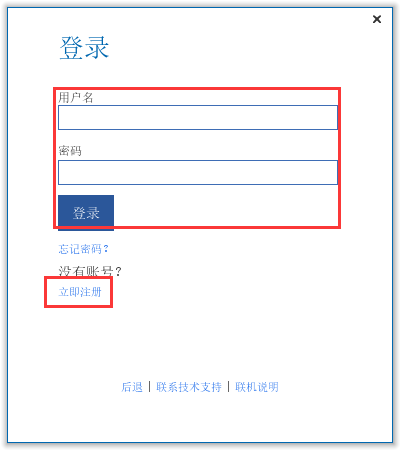
3、之后需要登录账户,如果是首次使用的话,可以点击下方的“立即注册”来新建账户。
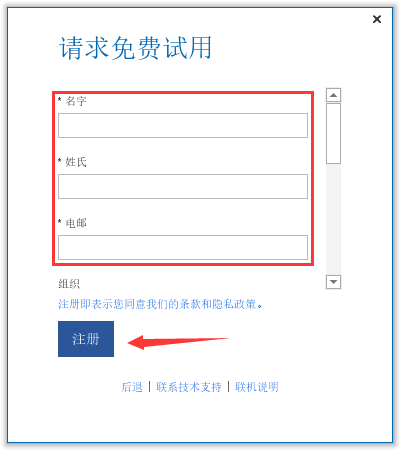
4、之后根据需要来填写用户相关信息,再点击下方的“注册”按钮。
5、成功激活iMindMap后,点击下方的“继续”按钮即可开始使用。

iMindMap常见问题
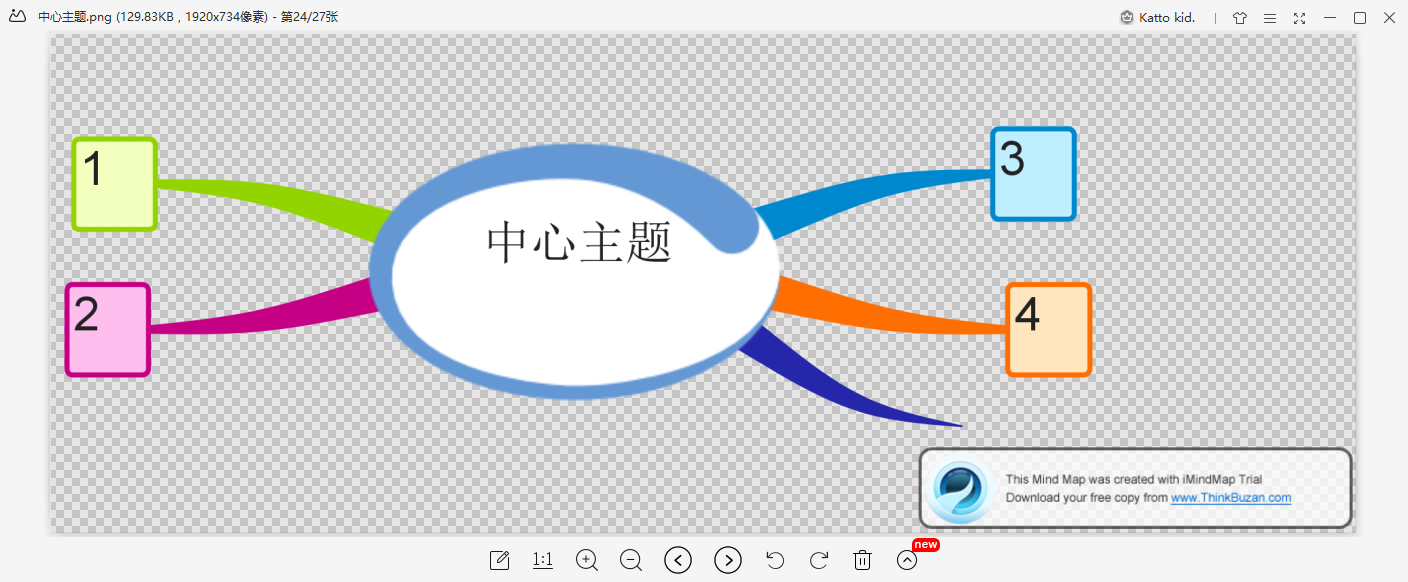
使用iMindMap如何导出透明格式图片?
1、首先在iMindMap制作出我们需要的图片。
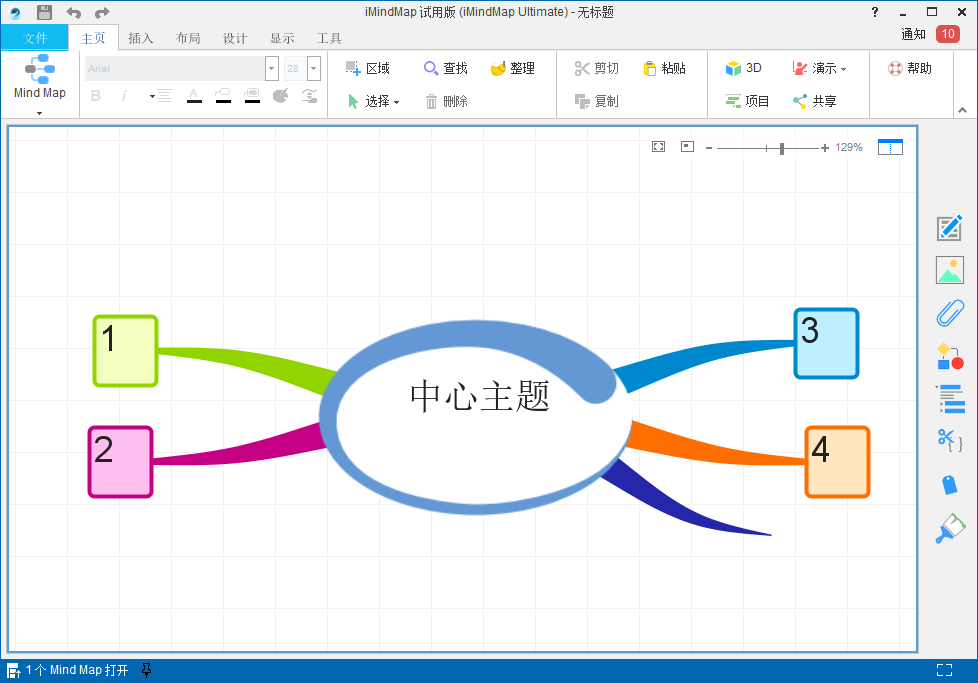
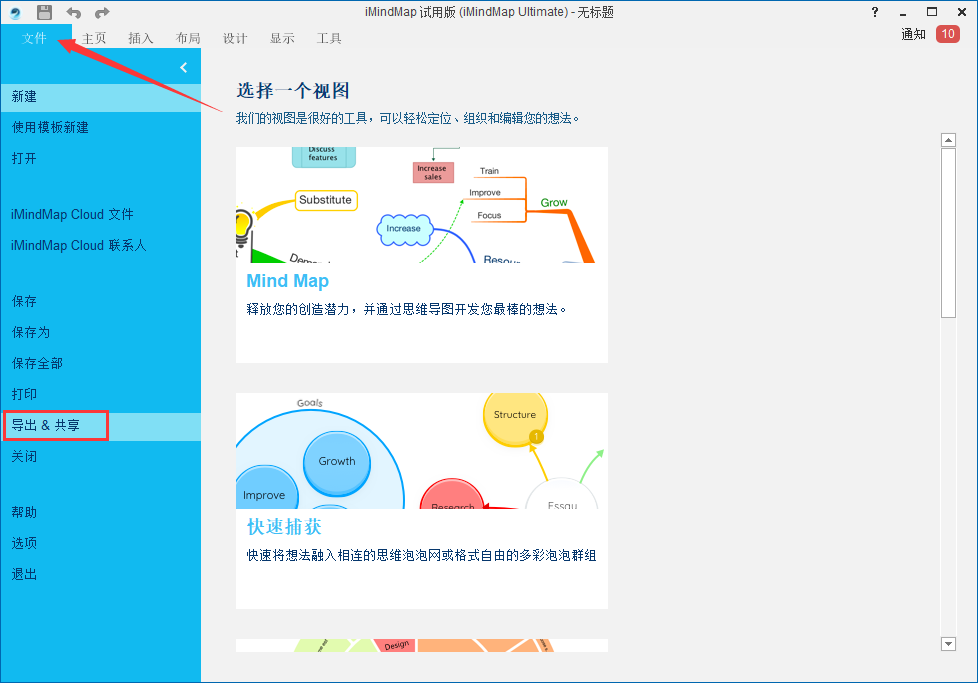
2、点击左上方的“文件”选项,然后点击菜单中的“导出&共享”功能。
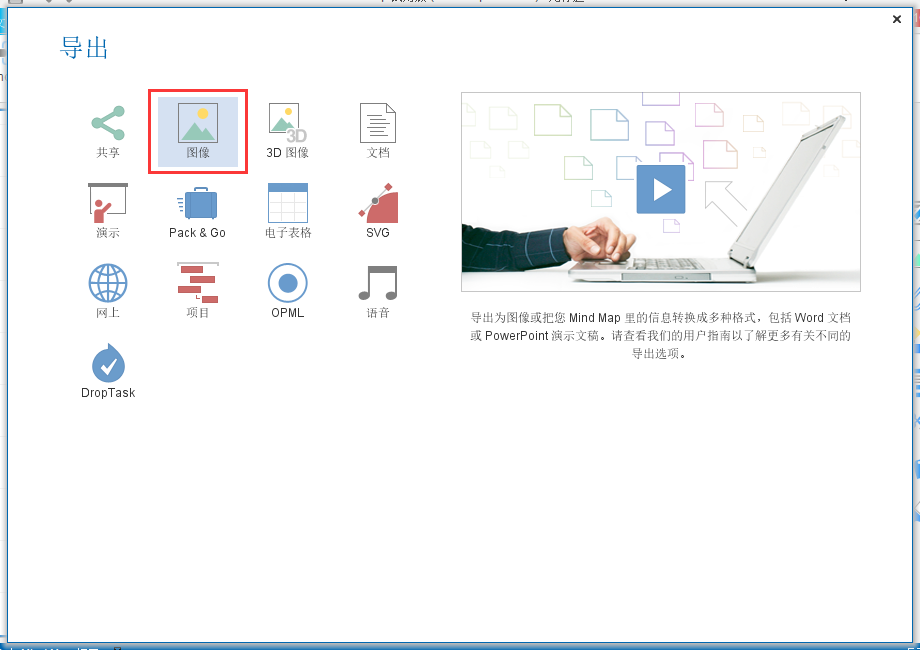
3、在打开的新窗口中点击“图像”选项。
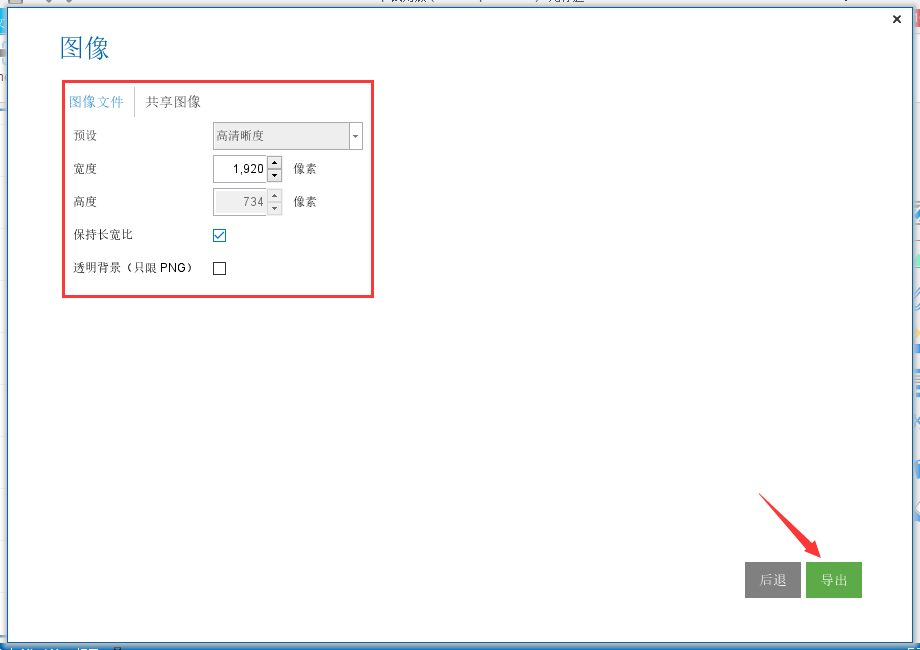
4、然后根据需要来设置导出图像的数据、清晰度等,再将最后一项“透明背景(只限PNG)”选项勾选上,最后点击右下方的“导出”按钮。
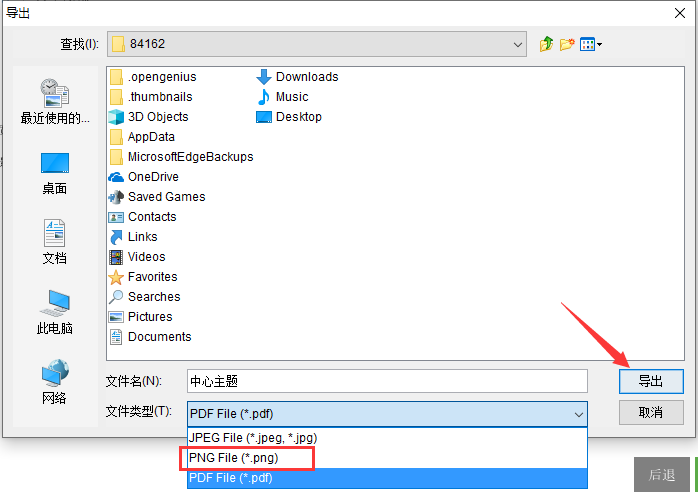
5、在导出窗口中,将文件类型修改为“png”(只有png格式才支持透明背景),再点击“导出”。
6、这样就成功导出一个透明背景的图片了,快来试试吧。
iMindMap更新日志:
将bug扫地出门进行到底
优化用户反馈的问题,提升细节体验