win10输入法设置工具1.0
软件大小:1.37M
软件语言:简体中文
软件类别:应用工具
更新时间:2026-02-18 19:14:01
版本:1.0
应用平台:Winxp/vista/win7/win8
- 软件介绍
- 软件截图
- 相关软件
- 相关阅读
- 下载地址
win10输入法设置工具,是一款专为Windows 10打造的高效实用软件。它能让你轻松对输入法进行各项设置,亮点在于操作简单却功能强大。
我超喜欢它的“快速切换输入法布局”功能。以前在不同语言输入时,切换输入法布局很繁琐,还容易出错。有了这个工具,一键就能快速切换,大大提高了输入效率,无论是日常办公写文档,还是和外国友人交流打字,都变得轻松又顺畅。
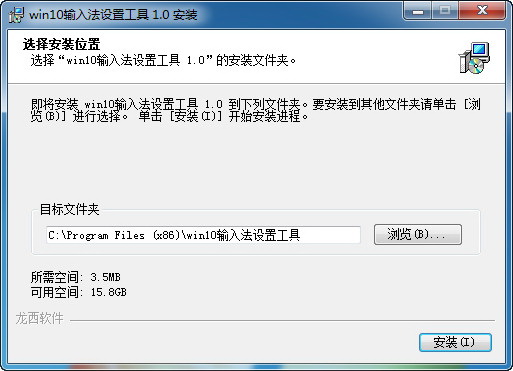
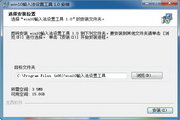
双击运行程序,默认安装目录是X:Program Files (x86)win10输入法设置工具,若需更改请点击浏览按钮,选择安装到的磁盘目录。然后点击右下角的安装,即可安装成功。
【win10输入法设置工具使用方法】
双击桌面的win10输入法设置工具运行主程序,可以看到有三大设置项。
一、设置默认中英文输入法
意思就是系统默认使用中文还是英文输入法,WINXP、WIN7系统默认是英文,WIN10系统默认是中文输入法,觉得不方便朋友可以点击 把英文输入法设为默认 即可。在这里我也建议大家把英文输入法设置为默认,符合使用以往的习惯哦。
二、设置多个输入法切换的快捷键
这个意思就是系统中安装了多个中文输入法,例如搜狗输入法,微软拼音输入法,微软五笔输入法等等输入法切换时候用什么快捷键来切换。通常大家的使用习惯是 ctrl+shift 来且切换各个中文输入法。
三、设置输入法与非输入法切换的快捷键
这个意思是设置输入法和非输入法(也就是输入英文的状态),例如当前系统是微软五笔输入法,按ctrl+空格后会切换为英文输入状态。这个主要用途就是中文输入法和非中文输入状态切换。建议使用ctrl+空格吧,符合大家的使用习惯。