七彩阁信封批量打印系统软件1.0.0.1
软件大小:57.41M
软件语言:简体中文
软件类别:应用工具
更新时间:2026-02-19 14:16:56
版本:1.0.0.1
应用平台:Winxp/vista/win7/win8
- 软件介绍
- 软件截图
- 相关软件
- 相关阅读
- 下载地址
七彩阁信封批量打印系统是一款高效的办公软件,亮点在于能快速批量打印信封,大大节省时间和精力!它操作简单,只需导入收件人信息就能自动打印。我超喜欢信息导入这个功能,以往手动一个个输入地址、邮编等信息,繁琐又易出错。有了它,我把整理好的收件人表格导入,系统自动精准打印,不仅提高了效率,还避免了输入失误。
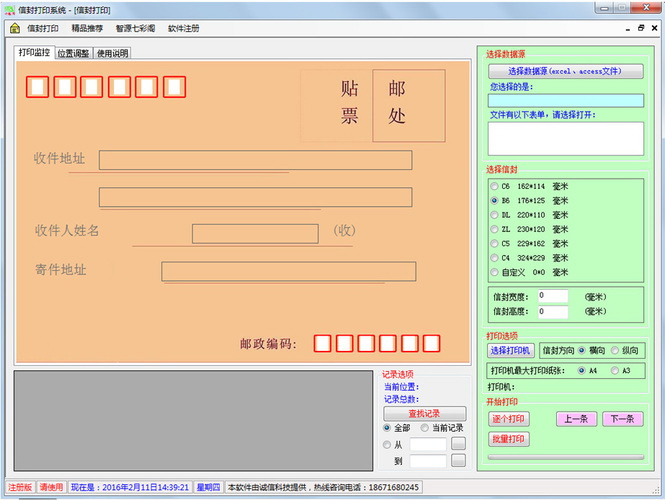
一、本软件可以套打B6、C6、C5、C4、DL、ZL等各类标准信封以及各种自定义尺寸的非标准信封,还可以根据需要调整打印位置、字号、字体、间距等,支持横向打印机纵向打印,并适合各种型号的打印机;
二、本软件界面简洁、操作方便,收信人的邮政编码、地址、姓名,既可以手工输入、逐一打印;也可以保存在access或excel中,一次性导入进行批量打印,高效快捷、省时省力。
三、逐一打印
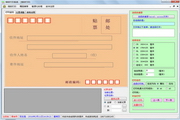
1、在打印监控界面,分别输入收件人的邮政编码、地址、姓名;寄件人的地址及邮政编码;
2、选择信封;
3、在位置调整界面可以根据需要对打印的位置作适当的调整(一般无须调整);
4、选择打印机;
5、根据信封及打印机的最大幅面选择信封的放置方向(横向及纵向);
6、点‘逐个打印’按钮,开始打印信封。
四、批量打印
1、在access或excel中建立邮政编码、地址、姓名等三个字段,将收件人的信息保存在内;
2、点击‘选择数据源’,找到需要打印的文件打开;
3、在表单框内选择要打印的表单,这样,所有收件人的信息就全部导入到了软件中,并显示出来;
4、输入寄件人的地址及邮政编码;
5、根据自己的需要可以选择相应的逐个打印、全部打印或者部分打印;
6、重复第三步内的3-5;
7、点‘批量打印’按钮,开始打印信封。
五、软件注册
1、非注册用户可以长期免费使用本软件的‘逐个打印’功能,但不能使用‘批量打印’功能;
2、注册用户可以使用本软件的全部功能。