Keil uVision4.22
软件大小:198.43M
软件语言:简体中文
软件类别:应用工具
更新时间:2026-02-18 18:54:36
版本:4.22
应用平台:Winxp/vista/win7/win8/2000/2003
- 软件介绍
- 软件截图
- 相关软件
- 相关阅读
- 下载地址
Keil uVision是一款功能强大的嵌入式开发集成环境,广泛应用于单片机和嵌入式系统开发。它支持多种处理器架构,具备高效的编译工具和丰富的调试功能。
我特别喜欢它的仿真调试功能。之前在开发一个单片机项目时,程序运行出现问题却难以定位。利用这个功能,我能单步执行代码,实时查看寄存器和内存状态,快速找到了代码里的逻辑错误,大大提高了开发效率,让项目顺利推进。

Keil uVision功能介绍:
完全支持Cortex-M系列的Cortex-R4,ARM7,ARM9器件
业界领先的ARMC/C++编译工具链
μVision4IDE,调试器和仿真环境
KEILRTX的确定性,占地面积小,实时操作系统(源代码)
TCP/IP网络套件提供了多种协议和各种应用
USB设备和USB主机栈提供了标准的驱动程序类
ULINKpro使上运行的应用程序和记录的即时分析每一个执行的Cortex-M指令
完成有关程序的执行代码覆盖率信息
执行事件探查器和性能分析器使方案的优化
众多的范例项目,帮助你迅速成为熟悉与MDK-ARM的功能强大,内置功能
CMSIS的皮质Microcontoller软件接口标准兼容
Keil uVision常见问题:
1、keil4中注释时,为什么不能打进汉字,都是方框?
其处理方法:Edit->Configuration,点击Colors&Fonts选项卡,在Window列表中选择EditorCFiles,在右侧选择字体Courier,UsecolorinComments不能打钩.
在做完上面的操作后,我来进行一下前后比较:
显示效果如下:
1、操作前:

如果后面注释的黑线是方框,操作一样,但要适当改变字体(eg:宋体、新宋体都行)。
2、操作后显示效果:

通过显示我们可以很直观的看到,注释中的文字已经清楚的显示了出来。
2、改变关键字颜色:
方法:Edit->Con
Keil uVision使用技巧:
一、实验仿真板的安装
这两块仿真实验板实际上是两个dll文件,名称分别是ledkey.dll和simboard.dll,安装时只要根据需要将这两个或某一个文件拷贝到keil软件的c51bin文件夹中即可。
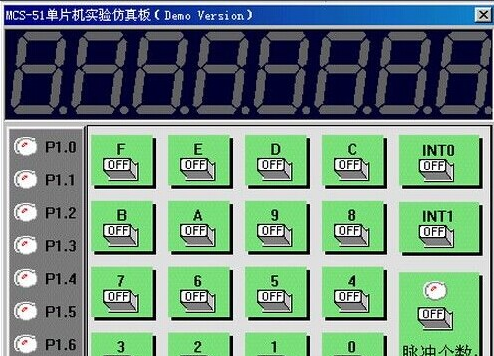
二、实验仿真板的使用
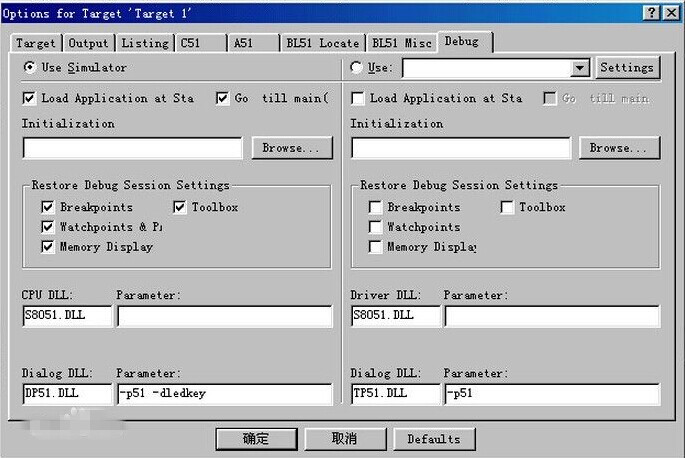
要使用仿真板,必须对工程进行设置,设置的方法是点击Project->OptionforTarget‘Target1’打开对话框,然后选中Debug标签页,在Dialog:Parameter:后的编缉框中输入-d文件名。例如要用ledkey.dll(即第一块仿真板)进行调试,就输入-dl
三、实例调试
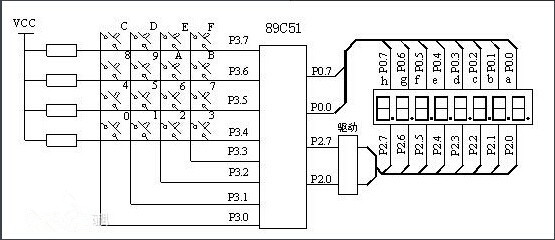
以下以一个稍复杂的程序为例,说明键盘、LED显示实验仿真板的使用。该程序实现的是可控流水灯,接P3.2的键为开始键,按此键则灯开始流动(由上而下),接P3.3的键为停止键,按此键则停止流动,所有灯暗,接P3.4的键为向上键,按此键则灯由上向下流动,接P3.5的键为向下键,按此键则灯由下向上流动。