

MinGW10.0
软件大小:22.7M
软件语言:简体中文
软件类别:应用工具
更新时间:2026-02-19 15:36:08
版本:10.0
应用平台:Winxp/vista/win7/win8/2000/2003
- 软件介绍
- 软件截图
- 相关软件
- 相关阅读
- 下载地址
MinGW是一套可自由使用和自由发布的Windows特定头文件和端口库集合,它允许程序开发者在Windows平台轻松编译出可移植的应用程序。我特别喜欢它的跨平台兼容性功能。以前我在不同系统间迁移代码时,经常会遇到编译问题。有了MinGW,它能让代码在Windows环境下就按照类Unix系统的标准编译,大大减少了因系统差异导致的编译错误,帮我节省了大量时间。
MinGW功能
用于生成Windows二进制文件的GNU工具的(编译器、链接器和档案管理器)
用于Windows平台安装和部署MinGW和MSYS的命令行安装器(mingw-get)
用于命令行安装器的GUI打包器(mingw-get-inst)
MinGW安装步骤
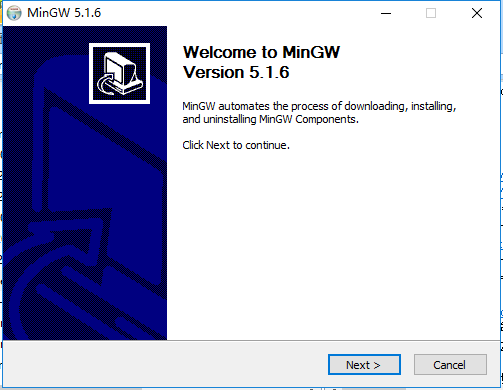
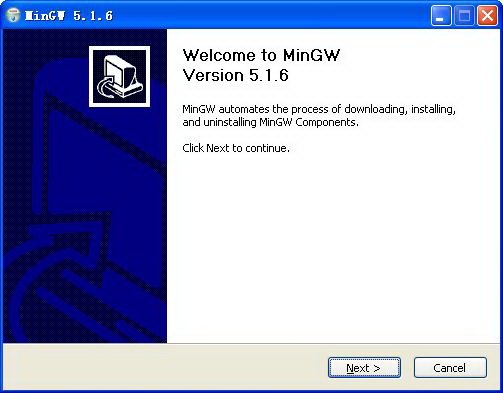
1、在本站下载MinGW后,在电脑本地得到一个压缩包,使用360压缩软件解压后,双击.exe文件进入
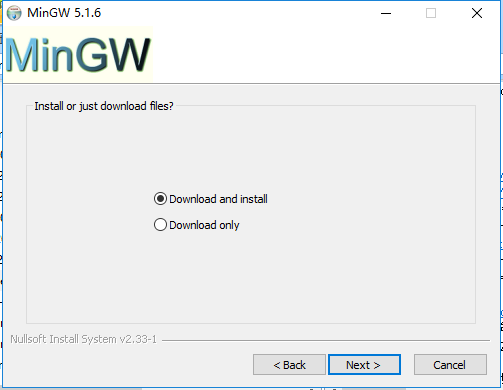
2、下载安装文件或者仅仅下载,您可以根据您自己的需求决定,选择完成后点击【Next】。
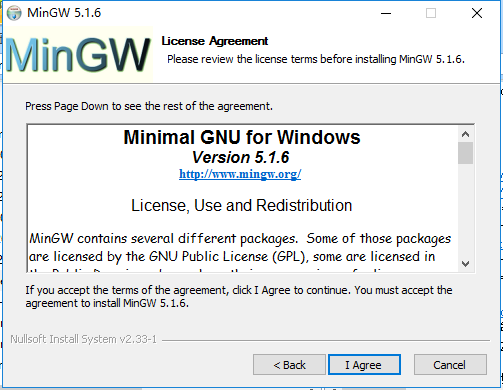
3、进入MinGW安装协议界面,点击【I Agree】。
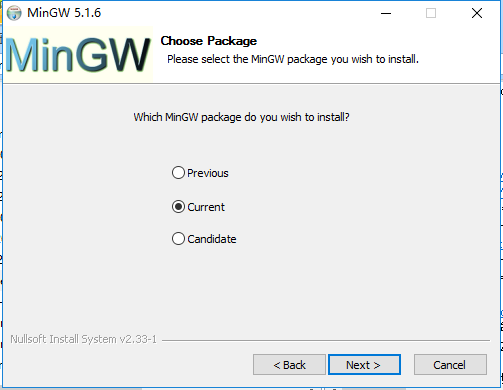
4、选择一个MinGW包安装,previous(以前)、current(现在)、candidate(候选),您可以自行选择,选择完成后点击【Next】
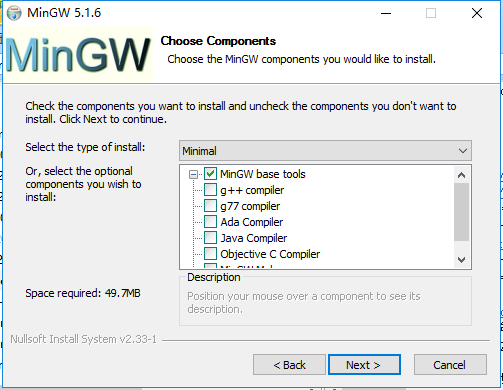
5、选择MinGW安装程序,小编建议默认就可以了,然后点击【下一步】。
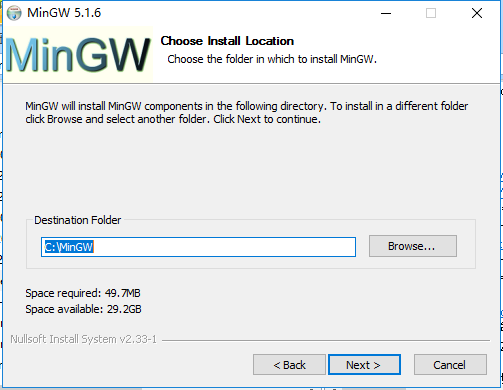
6、选择MinGW安装位置,您可以点击【next】,软件会自动安装。或者您可以点击【Browse】,在弹出的安装位置界面中,您可以自行选择MinGW安装位置,选择完成后,点击【next】。
7、准备安装MinGW,点击【Install】开始安装软件,您需要耐心等待软件安装完成就可以了。

MinGW使用方法
MinGW设置环境变量。
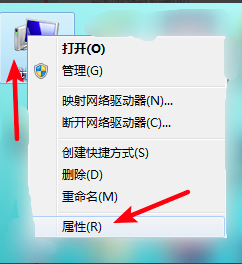
1、右击点击我的电脑,在弹出的选项中选择【属性】
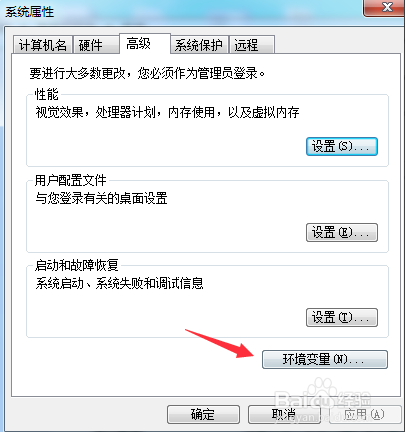
2、打开属性窗口后,点击顶部的【高级】选择,然后点击【环境变量】
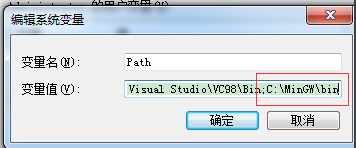
3、打开环境变量窗口后,在系统环境变量中找到【path】路径,修改path路径中变量值;C:MinGWbin就可以了。注:分号为英文中的分号。
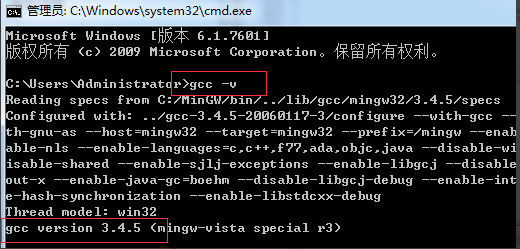
4、WIN+R键打开运行窗口,输出cmd回车,打开管理员界面,输入gcc -v,如果没有报错,说明软件配置成功。
测试编译C++
测试文件test.cpp,代码如下(下面为C代码,只是使用G++来编译而已)
#include
int main() {
printf("Hello World!");
return 0;
}
编译test
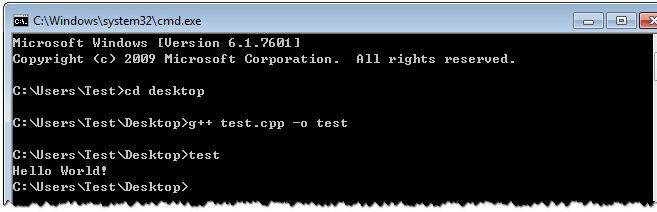
编译命令如下:
g++ test.cpp -o test
输出结果为:test.exe
执行
输入test回车,结果如下:
MinGW更新日志:
日日夜夜的劳作只为你可以更快乐
嘛咪嘛咪哄~bug通通不见了!
相关软件
- [4] MinGW(GNU 编译器集合) v5.16 最新版
- [4] MinGW-w64 for Windows(x86_64-8.1.0-release-posix-seh-rt_v6-rev0.7z) 离线安装包附安装教程
- [5] MinGW-w64 for Windows(x86_64-8.1.0-release-win32-seh-rt_v6-rev0.7z) 离线安装包附安装教程
- [3] MinGW Installation(MinGW安装管理器) v0.6.2 免费安装版
- [4] 海明威写作编辑器 Hemingway Editor 3.0.6 多语便携绿色版
- [5] 海明威英文写作软件 Hemingway Editor v3.0.6 免费安装版
- [5] Hemingway Editor(海明威格式写作编辑器) for Mac v3.0.6 直装免费版
- [5] MinGW 10.0 官方版
- [4] MinGW Installer 0.602.22340.1 官方版
相关阅读
最新软件


猜您喜欢
-
 Asrock华擎ConRoe945G-DVI主板BIOS1.20
 -
 房产超市 专业房产导购软件 v7.1.31 安卓版
 -
 S4U Export Scenes(sketchup批量出图插件)V3.1.2 免费版
 -
 爱普生Perfection V33/V330扫描仪驱动3.9.2.1
 -
 英伟达GeForce8M/GeForce9M/GeForce 100M/GeForce 200M/GeForce 300M/GeForce 400M/GeForce 500M/GeForce 600M
 -
 Simple Cutting Software X(切割软件) v2020.02.24.0 特别安装版(附激活教程)
 -
 密室逃脱:100个房间1.0.3
 -
 康博启示录T750/T300/T220/T200/T200A/T100系列电视卡最新驱动1.3.5.6版For Vista-32
 -
 新知世界街景地图 for Android v1.0.2.0207 安卓版









