Microsoft Visual C++v6.0 中文版
软件大小:263M
软件语言:简体中文
软件类别:应用工具
更新时间:2026-02-19 01:14:57
版本:v6.0 中文版
应用平台:WinAll
- 软件介绍
- 软件截图
- 相关软件
- 相关阅读
- 下载地址
Microsoft Visual C++是一款功能强大的集成开发环境,专为开发高性能的C和C++应用程序而设计。它拥有丰富的工具和库,能显著提升编程效率。
我特喜欢它的智能代码提示功能。以往写代码时,得不断翻阅文档查找函数和类的写法,很是繁琐。有了这个功能,输入部分代码就会智能给出建议,直接补全代码,大大节省了时间,避免了诸多拼写错误,让编码过程更加顺畅。
microsoft visual c++ runtime错误
1. 内存访问违规:例如,试图访问已经被释放的内存,或者试图写入只读内存区域。
2. 无效的指针操作:如使用空指针,或者试图解引用一个未初始化的指针。
3. 数组越界:访问数组时超出了其界限。
4. 资源泄露:如未正确关闭文件或释放内存。
5. 动态链接库 (DLL) 问题:如 DLL 加载失败,或者 DLL 中的函数未能正确执行。
6. 断言失败:程序中的断言检查失败,这通常意味着程序中的某个假设不成立。
解决这类错误通常需要:
1. 查看错误消息:错误消息通常会提供关于问题所在的详细信息,例如,错误发生的文件、行号等。
2. 使用调试器:通过调试器可以逐步执行程序,查看变量的值,设置断点等,从而更容易找到问题所在。
3. 代码审查:检查与错误相关的代码,查看是否有明显的逻辑错误或编程错误。
4. 更新或修复软件:有时,这类错误可能是由于软件本身的 bug 引起的,更新或修复软件可能会解决问题。
5. 检查系统资源:确保系统有足够的内存和其他资源来运行程序。
用户社区
Microsoft Visual C++吧
Microsoft Visual C++常见问题
1、microsoft visual c++怎么新建一个工程?
microsoft visual c++新建一个工程的方法:http://soft.5119.cn/article/10019819.html
2、Microsoft Visual C++如何创建一个C语言文件?
Microsoft Visual C++创建C语言文件的方法:http://soft.5119.cn/article/10020876.html
3、Microsoft Visual C++如何进行调试?
Microsoft Visual C++进行调试的方法:http://soft.5119.cn/article/10020880.html
4.vc++6.0怎么打开已有的工程文件?
打开vc++6.0软件,点击文件菜单,选择打开选项,找到你的工程所在的文件夹,选择*.dsw,然后点击打开即可
或者在文件菜单中点击选项最近打开的工程,选择即可。
5.出现“cannot convert from int* to unsigned *:”怎么办?
将“工程”-“设置”中的值设为“禁止优化”即可。
Microsoft Visual C++功能特色
1、可以进行便捷灵活的类管理。
2、可自动生成程序框架,免去自己敲大量代码的烦恼!
3、界面交互性很强,具有集成交互操作性。
4、提供多种运行组件,不再有程序缺少组件而无法运行的烦恼!
5、具有强大的代码自动编写功能,让你省心省力!
Microsoft Visual C++安装步骤
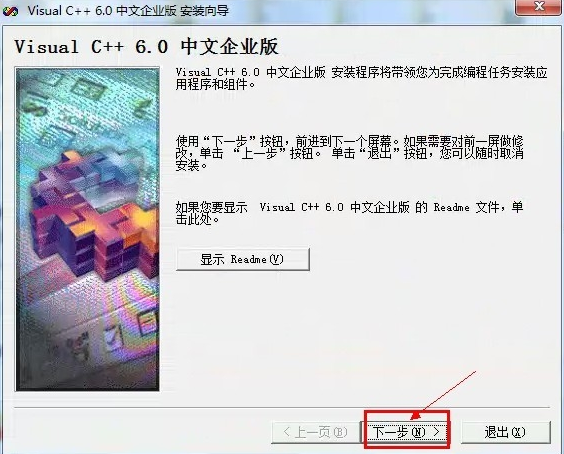
1、在本站下载该软件,解压之后双击.exe,进入安装向导,点击下一步继续
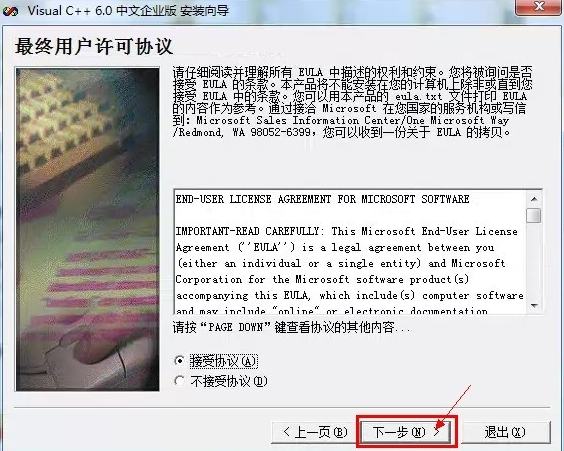
2、认真阅读协议,点击“接受协议”进入下一步
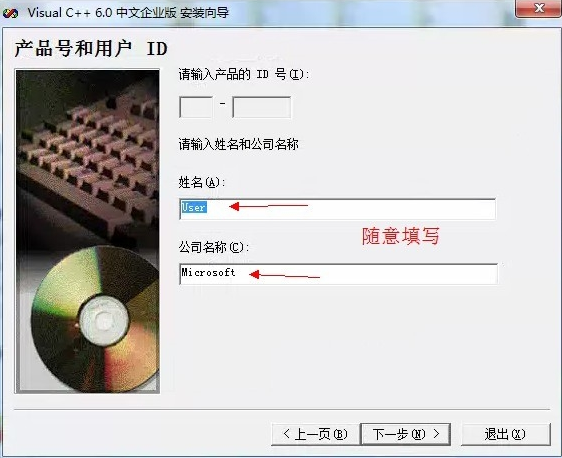
3、此处的姓名和公司名字可以随意填写,点击下一步即可
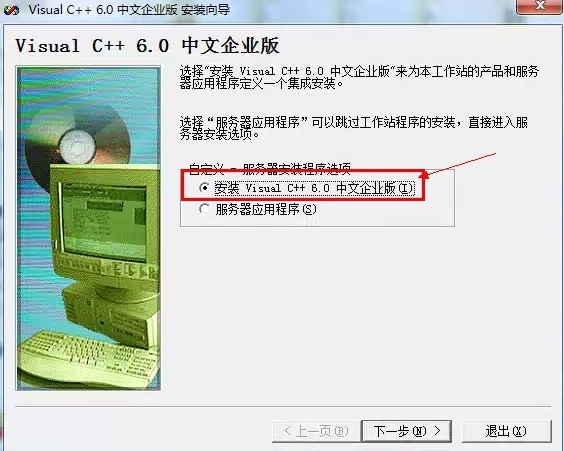
4、选择安装Visual C++ 6.0 中文企业版,点击下一步
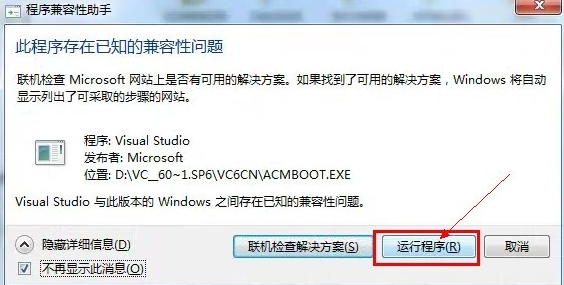
5、可能出现兼容性问题,点击运行程序
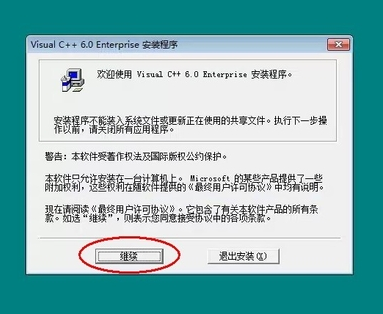
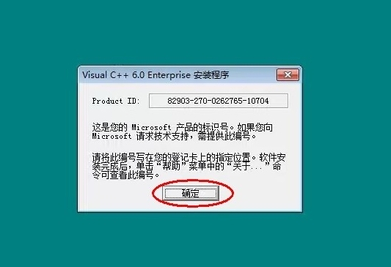
6、接下里连续的三个窗口点击【继续】→【确定】→【是】
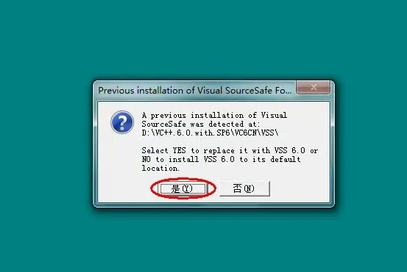
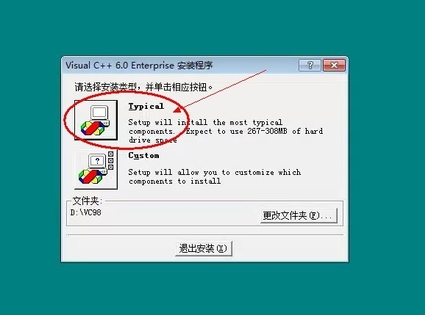
7、点击“Typical”继续安装,表示安装同时还有其他相关软件给你安装进去,能够使电脑更加融洽
8、勾选之后点击ok即可

9、等待安装当中,过程缓慢,请稍候
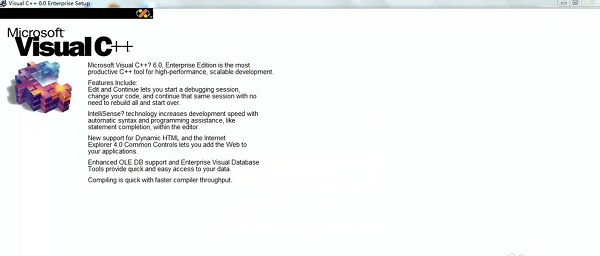
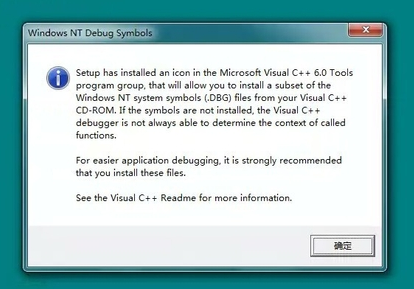
10、点击确定则VC++6.0成功安装
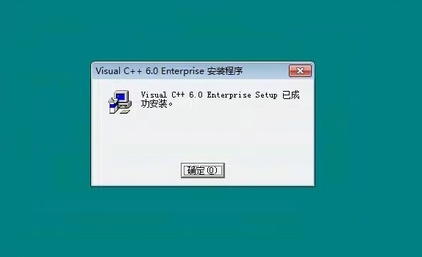
11、菜单中找到此软件,运行程序即可。
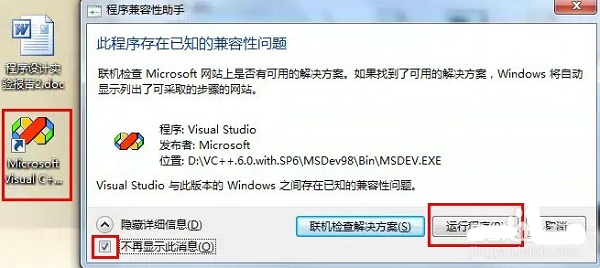
首先在本站下载完安装包文件后解压,打开exe文件,进入安装向导。根据安装向导提示步骤进行安装。其中姓名和公司名那边可随意进行填写,选择中文企业版。若出现兼容性问题,点击“运行程序”即可。然后依次选择“继续”、“确定”、“是”,点击“Typical”继续安装,勾选以后选择ok进入安装。稍等片刻后VC++6.0安装成功,即可体验。
Microsoft Visual C++使用方法
这里简要为大家介绍一下vc++6.0的使用方法,基本设置的方法,供大家参考。
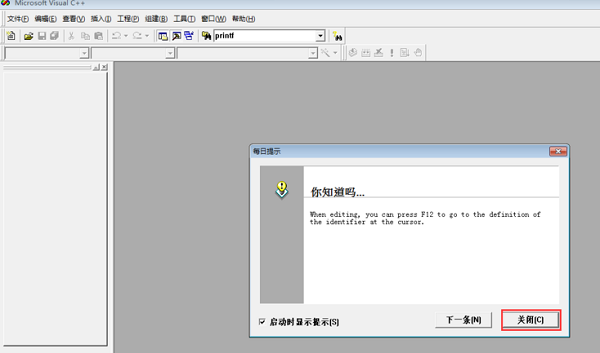
1、打开Microsoft Visual C++后,页面会出现这样一个弹窗,点击关闭即可
2、我们需要调整一下界面的外观,依次点击工具(T)>>选项(O)>>格式
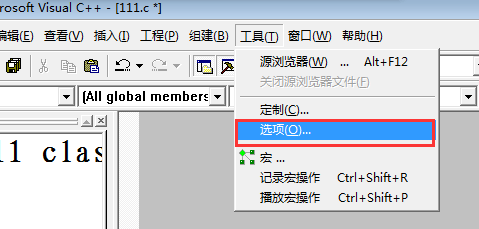
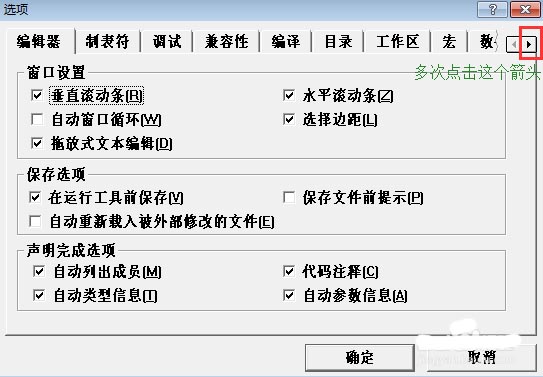
3、这里可以进行格式字体颜色的设置,设置自己喜欢的字体,大小以及背景颜色,让编程环境更加清晰护眼
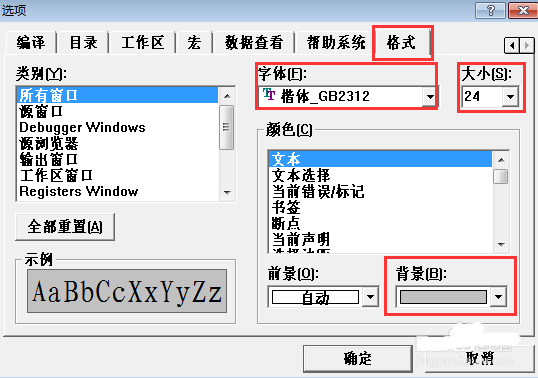
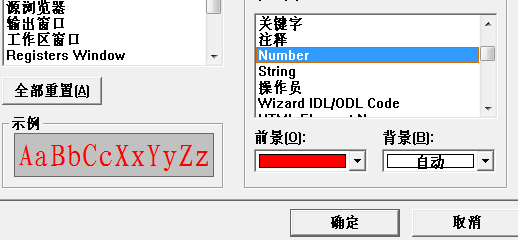
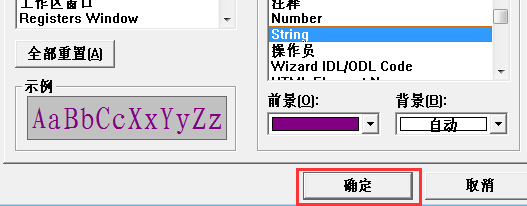
以上就是简要使用方法,希望大家喜欢。
静默参数
/ai-自动静默安装所有,不显示任何输出。
/y-自动安装所有,有安装界面进度显示。
/aiM-自选安装所有,安装每个版本有提取对话框,并确认询问。
/aiU-自动卸载所有,卸载每个版本有提取对话框,并确认询问。
/aiA-自动静默安装所有,但隐藏ARP项。
/aiR-自动静默卸载所有。
/ai5-自动静默安装C++2005。
/ai8-自动静默安装C++2008。
/aiX-自动静默安装C++2010。
/ai2-自动静默安装C++2012。
/ai3-自动静默安装C++2013。
/ai9-自动静默安装C++2019。
/aiT-自动静默安装M Studio 2010。
/aiE-自动静默安装额外的Basic/C++。
/aiV-自动静默安装Runtime Library基础库。
/aiH-系统“卸载程序”界面中“自动隐藏已经安装”项。
/aiP-系统“卸载程序”界面中“手动隐藏或显示已经安装”项。
/aiC-完全自动被动模式。安装所有,但UCRT KB3118401除外。
/aiD-调试模式,创建VCpp_debug、log而不安装/卸载任何组件。
/gm2-用于禁用所有其它开关的提取解压对话框的可选开关;
Microsoft Visual C++常见问题
1、怎么新建?
打开,点击文件,新建,输入文件名,以.c为后缀,选择好文件要存入的位置,点击确定,创建成功,可以开始编程了
2、可以卸载吗?
不建议卸载,microsoft visua这些都是一些微软的组件,里面包括一些C++标准库、原始数据库等相关信息,比如QQ这款软件里面有部分是用C++写的,如果没有C++标准库的支持,你的软件是无法运行的。
Microsoft Visual C++同类型软件推荐
PhpStorm 2019中文版是一款十分优秀的php代码编辑软件。PhpStorm 2019最新版支持所有PHP语言,拥有代码补全、重构、实时错误预防等功能,兼容性强,适合多个平台使用。PhpStorm 2019软件优化了phpstorm软件的自动完成功能,界面更加简洁,大大的提高了编程人员的效率。
下载地址:http://www.diyihxt.com/soft/10031091.html
UltraEdit 是一套功能超级强大的文本编辑器。可以编辑文本、十六进制、ASCII 码,可以取代记事本。内建英文单字检查、C++ 及 VB 指令突显,可同时编辑多个文件,而且即使开启很大的文件速度也不会慢。软件附有 HTML 标签颜色显示,一般大家喜欢用其来修改EXE 或 DLL 文件。能够满足你一切编辑需要的编辑器。
下载地址:http://www.diyihxt.com/soft/633063.html
VisualBasic是一种可用于微软自家产品开发的语言,它源于BASIC编程语言,程序员可以轻松使用VisualBasic提供的组件快速建立一个应用程序,它是第一个“可视”的编程软件
下载地址:http://www.diyihxt.com/soft/578463.html
飞极速下载小编推荐:
Microsoft Visual C++是一款非常好用的C语言编程工具,为此飞极速下载站为所有用户提供了其它相关软件的下载途径,相信大家都会喜欢这些软件,PyCharm3.4官方版、ultraedit,欢迎大家前来下载!
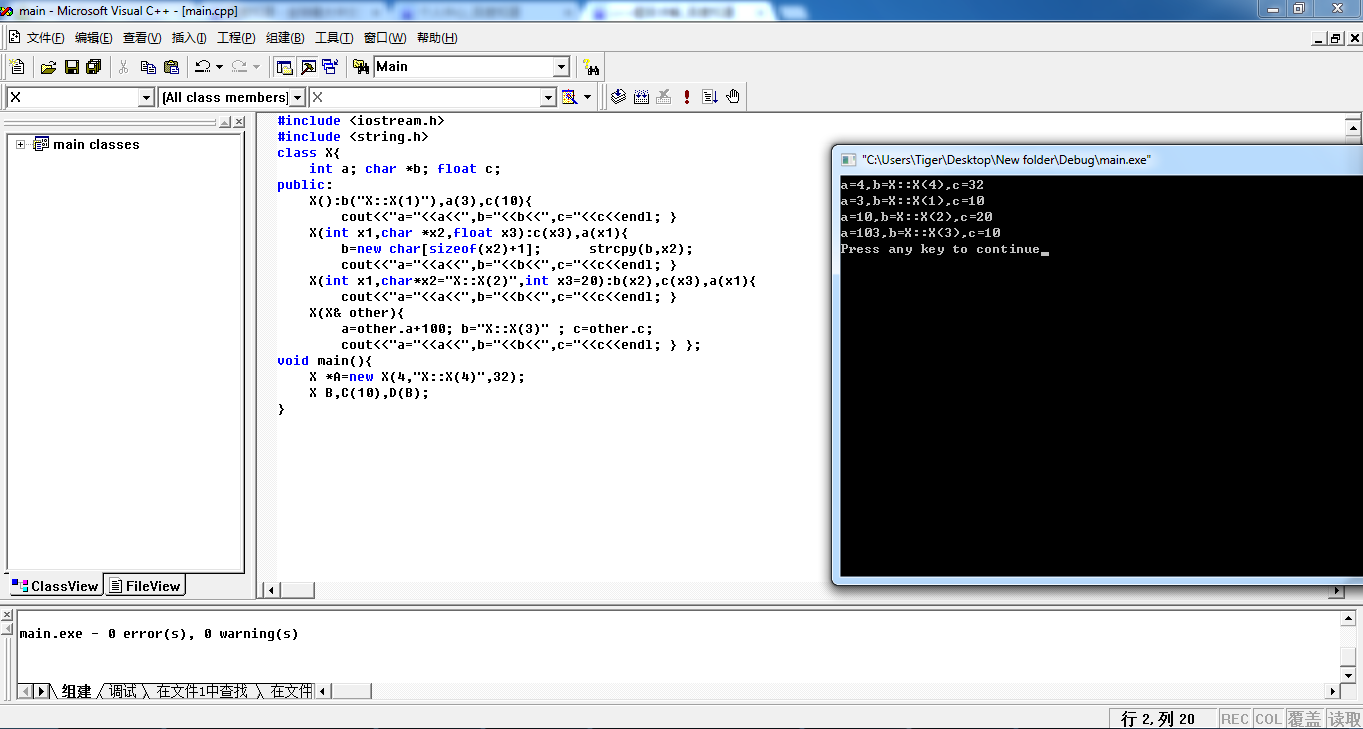
相关软件
- [3] Microsoft Visual C++ v14 2015-2026 Redistributable v14.50.35719.0 x64/x86 最新版
- [4] Microsoft Visual C++ 2019 v14.28.29231 官方中文免费最新版 32/64位
- [5] microsoft visual c++20201209 官方免费最新版 32位/64位
- [5] Microsoft Visual C++ 2015-2019运行库(vcredist_x64.exe) 简体中文官方版
- [4] Microsoft Visual C++ 2015-2019 Redistributable 14.28.29617 最新版 32位
- [4] microsoft visual c++ 2021 v0.53 简体中文版 86/64位
- [5] Microsoft Visual C++ Build Tools构建工具 v17.14 独立安装完整版
- [4] Microsoft Visual C++2010运行库32/64位官方版
- [5] vc2008运行库下载|Microsoft Visual C++ 2008(X64|X86)官方版
- [3] Microsoft Visual C++ 2005 SP1 32/64位官方中文版