

visio 2003官方简体中文版
软件大小:4.6M
软件语言:简体中文
软件类别:应用工具
更新时间:2026-02-18 11:48:01
版本:官方简体中文版
应用平台:Winxp/vista/win7/win8/2000/2003
- 软件介绍
- 软件截图
- 相关软件
- 相关阅读
- 下载地址
Visio 2003是一款功能强大的绘图软件,它能轻松绘制各类专业图表,如流程图、组织结构图等,界面友好,操作便捷。我超喜欢它的“自动生成组织结构图”功能。之前公司要整理各部门架构,手动绘制既繁琐又容易出错。用Visio 2003时,只需输入人员信息,它就能快速准确地生成清晰的组织结构图,极大提高了工作效率,还保证了图表的准确性。
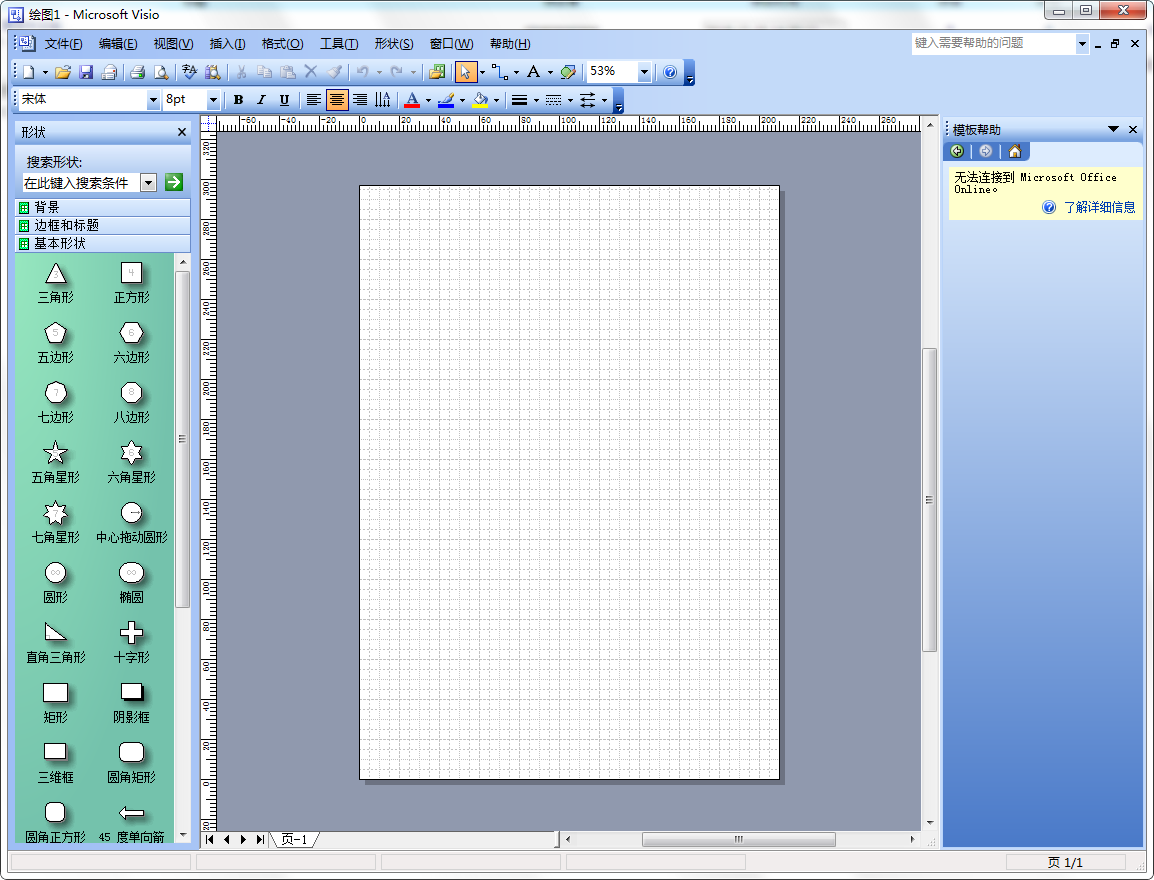
Visio2003功能介绍
标准图表
使用现有的数据,您可以生成许多种类的 Visio 标准图表,包括组织结构图、日程表、日历和甘特图。
帮助文件
自带帮助文件Office Visio 2007 便于 IT 和商务专业人员就复杂信息、系统和流程进行可视化处理、分析和交流。
Visio 2003与Office XP操作界面还是比较像,所以凡是使用过Word的人都不会觉得陌生。
Visio2003系统要求
若要使用 Microsoft Visio® 2003 版,建议的系统配置如下:操作系统为 Microsoft Windows® 2000 Professional,处理器为 Pentium III,内存为 128 MB。下面是计算机运行 Visio 2003 的最低要求,某些 Visio 功能具有附加要求。
最低要求
计算机/处理器 具有 Pentium 处理器的计算机。
Visio Standard
166 MHz 或更高
Visio Professional
200 MHz 或更高
内存 Visio 2003 对 RAM 的要求取决于所使用的操作系统,对于 Visio Standard需要额外 16 MB 内存,对于 Visio Professional 则需要额外 48 MB 内存。
Windows 98 或 Windows 98 第二版
24 MB RAM
Windows Me 或 Microsoft Windows NT®
32 MB RAM
Windows 2000 Professional
64 MB RAM
硬盘 硬盘空间要求将随着配置的不同而不同,选择自定义安装时需要的硬盘空间可多可少。
Visio Standard
110 MB 可用硬盘空间
Visio Professional
170 MB 可用硬盘空间
操作系统 Windows 98、Windows 98 第二版、Windows Millennium Edition (Me)、带 Service Pack 6 (SP6) 或更高版本的 Windows NT 4.0* 或者 Windows 2000 Professional 或更高版本。
驱动器 CD-ROM 驱动器
显示器 256 色的 VGA (640x480) 或更高分辨率的监视器,建议使用 Super VGA (800x600)。
外围设备 Microsoft Mouse、Microsoft IntelliMouse® 或兼容的指针设备。
Visio2003安装教程
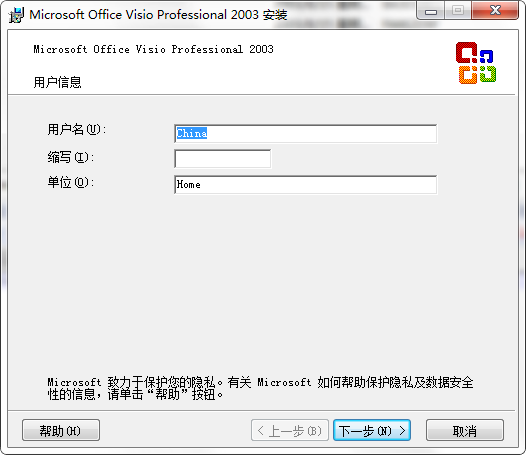
1.首先在该页找到“下载地址”处,选择任意地址开始选择。将【Microsoft Office Visio2003】软件包下载至本地后双击解压找到.exe格式程序并双击运行。如下图:在下图界面中我们根据提示填写相应的用户名、缩写、单位信息。(该处如果没有也可以随意填写)填写完后单击【下一步】即可。
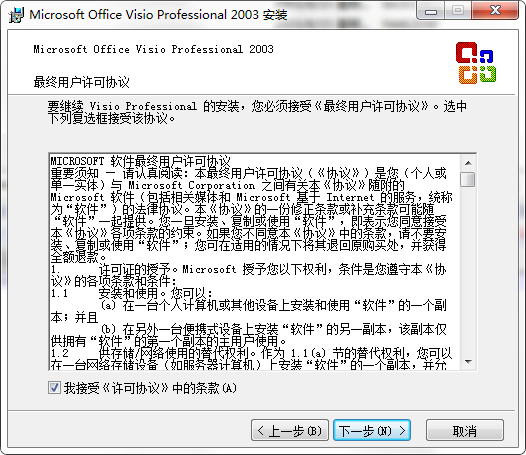
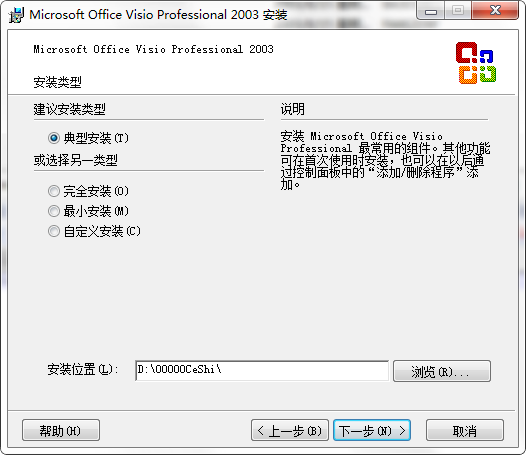
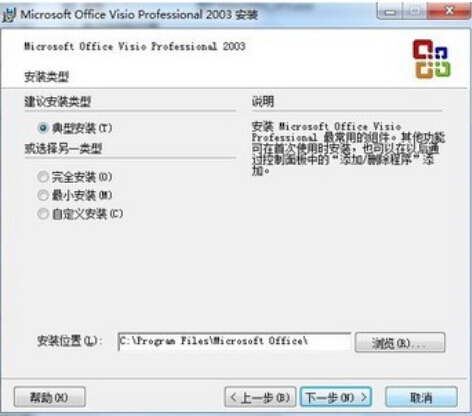
2.继续安装进入到Microsoft Office Visio2003的安装类型选择界面,在这个界面里我们选择适合自己的安装类型选项。如:典型安装、完全安装、最小安装、自定义安装,在这里小编建议大家如果没有安装经验的选择典型安装即可,然后单击【浏览】按钮设置Microsoft Office Visio2003的文件存放位置,设置后单击【下一步】继续安装。
3.以上信息都设置完毕会进入信息确认界面,在这个界面里我们还可以选择返回之前的步骤处进行重新设置,如果无误单击【安装】即可。
4.确认安装,Microsoft Office Visio2003将进入到安装进度条界面,在这个界面里我们只需要耐心等待即可。
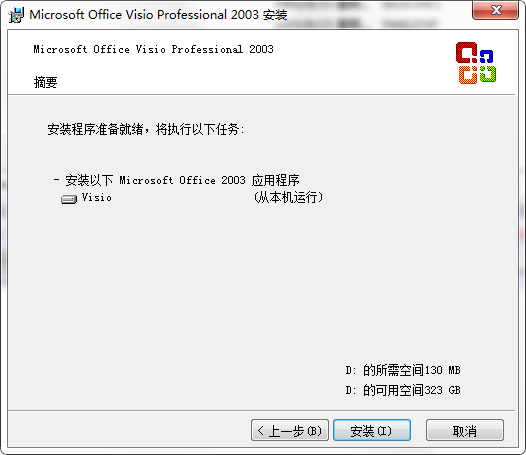
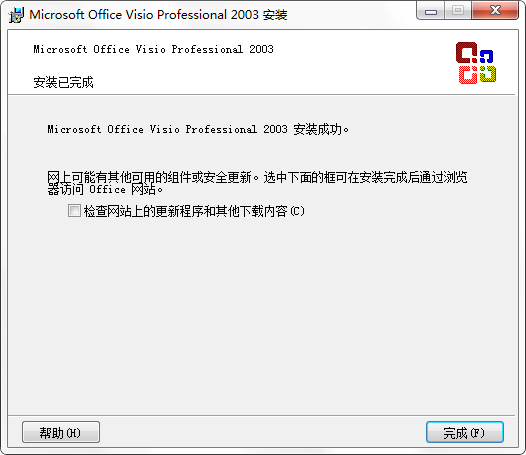
5.最后,Microsoft Office Visio2003安装成功,会出现如下界面,在这个界面里有个选项小编建议大家谨慎选择。如果你选择该选项将会帮你检查并更新当前软件的版本哦。没有需要的小伙伴们选择直接跳过单击【完成】即可开始体验。
Visio2003使用教程
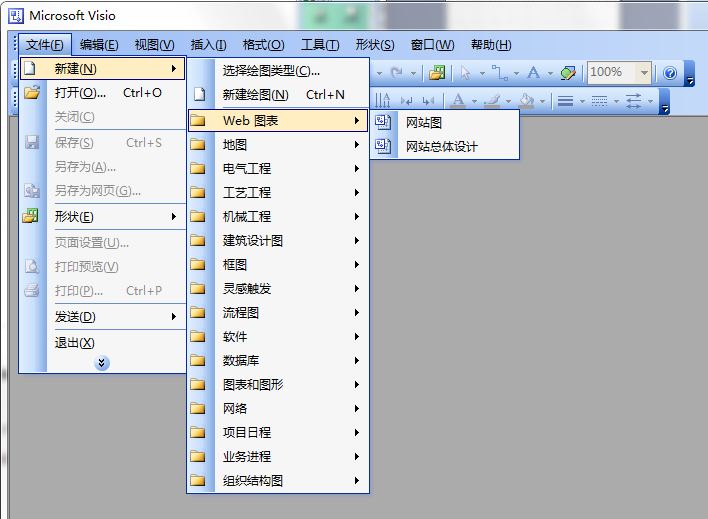
1.首先我们打开安装好的Microsoft Office Visio2003,然后选择新建一个图标。单击【新建】——【Web 图标】——【网站图】,如下图:
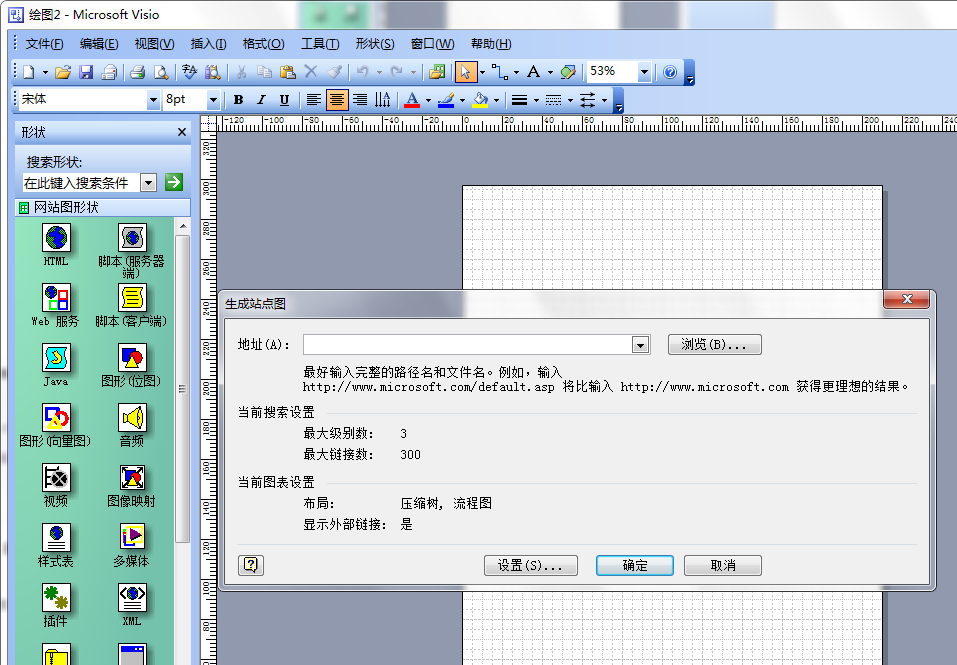
2.选择新建网站图标后,会让我们输入一些信息,我们输入详细地址即可。如果你有其他设置可单击【设置】按钮进行设置。
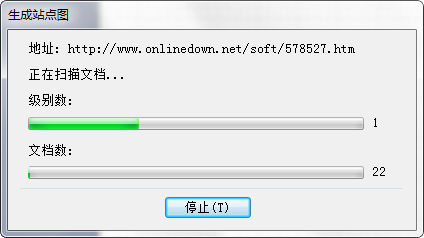
3.Microsoft Office Visio2003正在创建网站图的过程中,请耐心等待哦。
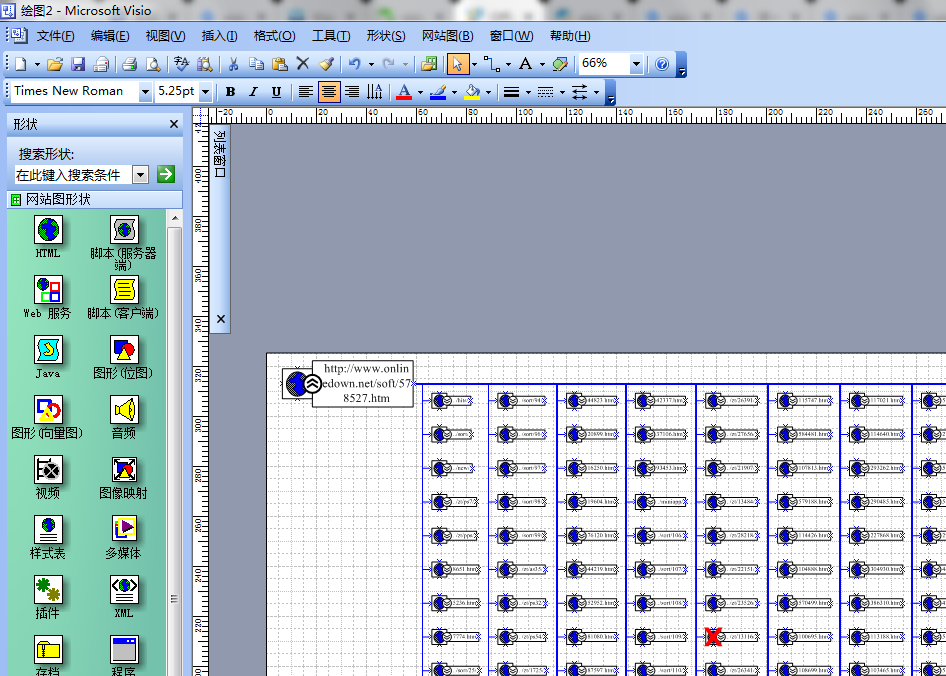
4.最后,网站图生成完毕,如果你想操作加入其他元素信息可在左侧功能栏处选择添加图片、代码、脚本、音频、图片等。
Visio2003常见问题
visio 2003中如何输入汉字?
1.首先我们创建一个图形后,双击该图形即可在图中位置输入文字
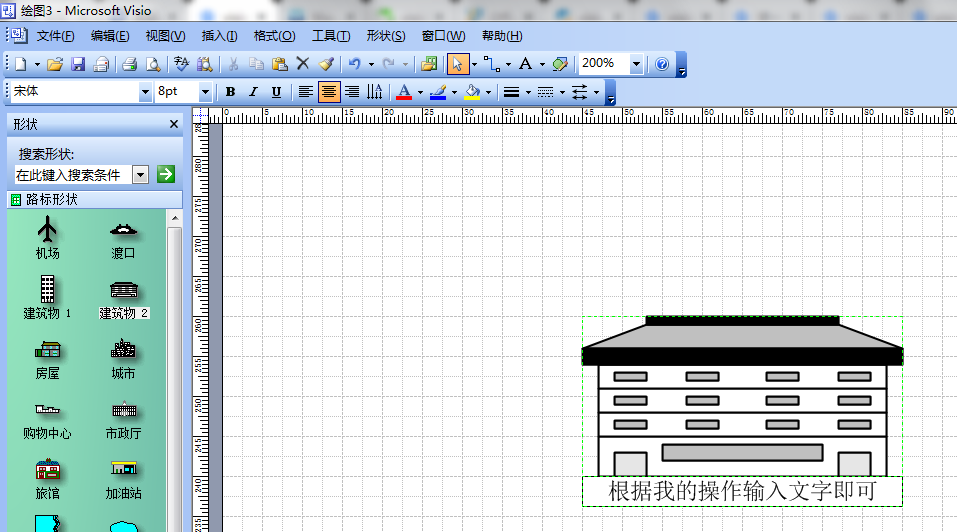
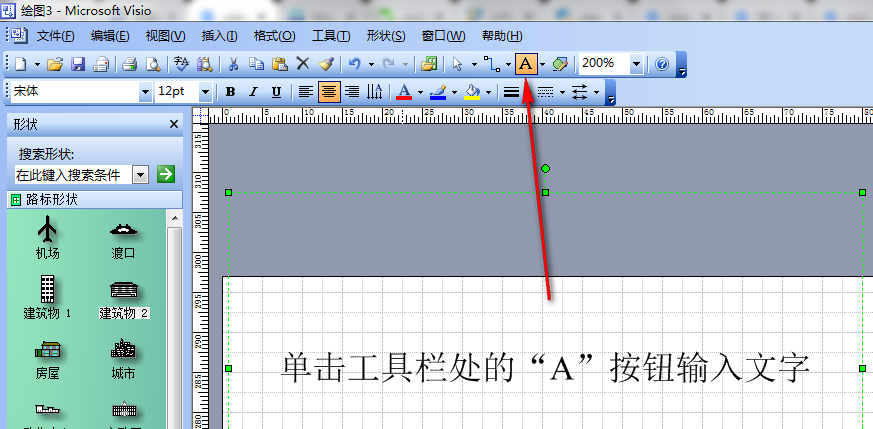
2.我们不想要在图形上输入文字可以单击图中指示的按钮“A”,并圈出想要输入的区域大小即可输入文字。
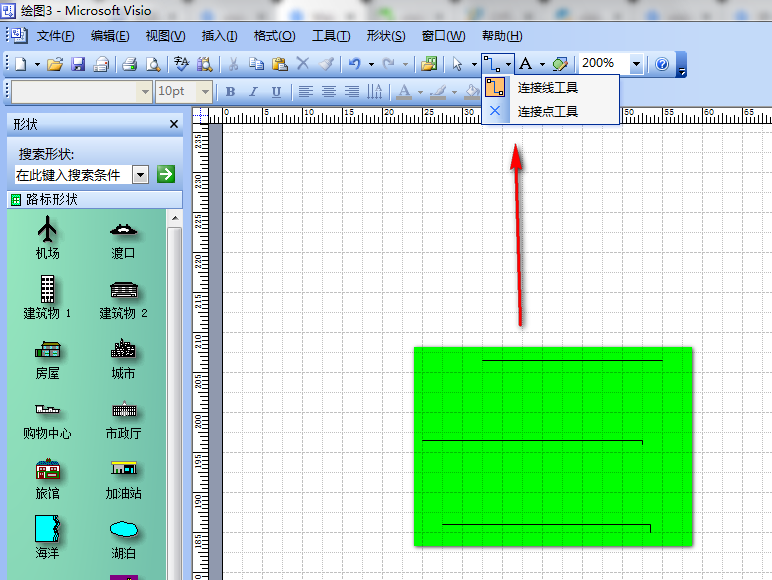
visio2003怎么画直线?
1.我们单击图中箭头指示的“连接线工具”,选中第一项就可以在空白区域画出直线了
Visio2003更新日志
此版本保留 Visio 全部功能!
删除 Office工具、Office共享功能等其它非必需组件。
更新补丁至最新。
飞极速下载站为您提供的是MicrosoftVisio安装助手下载,在线安装无捆绑,请放心使用。
相关阅读
最新软件




猜您喜欢
-
 放大镜(文字缩放查看软件) v6.55 安卓版
 -
 WSS项目管理信息系统 1.3.2 官方版
 -
 NVIDIA英伟达Quadro/Tesla系列专业移动显卡驱动296.88 WHQL For WinXP-64
 -
 壁纸定时换1.5
 -
 佳能Canon DR-5080C扫描仪驱动程序 官方版
 -
 车况查询 for Android v1.3.2 安卓手机版
 -
 券得米 for android v2.5.4 安卓手机版
 -
 Microsoft ToDo 办公软件 V2.94.6962.0 最新安装版
 -
NVIDIA英伟达GeForce 400M/500M/ 600M/ 700M系列移动显卡驱动326.29 For Vista-64/Win7-64/Win8-64/Win8.1-64









