Windows Server2003 中文企业版
软件大小:634.54M
软件语言:简体中文
软件类别:应用工具
更新时间:2026-02-19 05:00:31
版本:2003 中文企业版
应用平台:Win2003
- 软件介绍
- 软件截图
- 相关软件
- 相关阅读
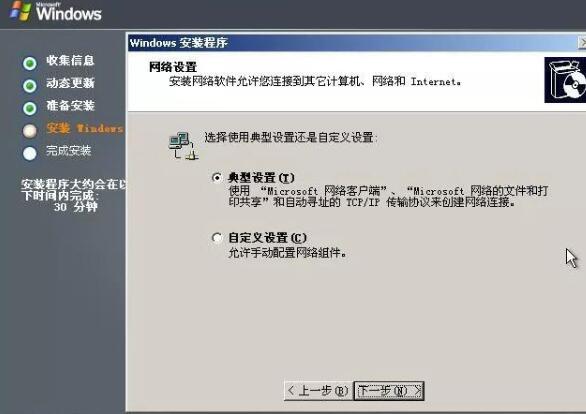
- 下载地址
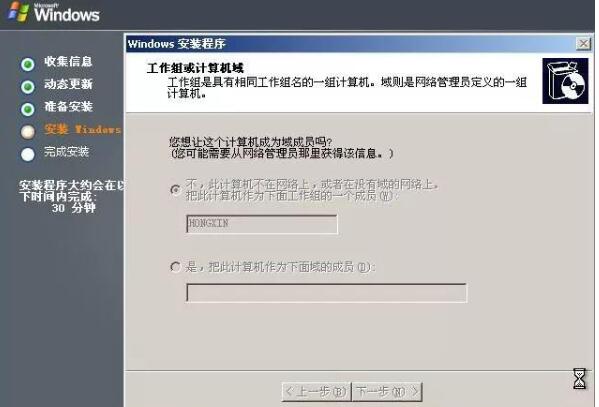
Windows Server是微软专为服务器环境打造的操作系统,具备强大的稳定性、安全性和可扩展性,能为企业和组织提供高效可靠的服务支持。我很喜欢它的远程桌面服务功能,之前公司有个紧急项目需要在家继续处理服务器上的数据,通过这个功能,我能像在办公室一样流畅操作服务器,轻松完成工作,高效又便捷,解决了无法到岗办公的难题。
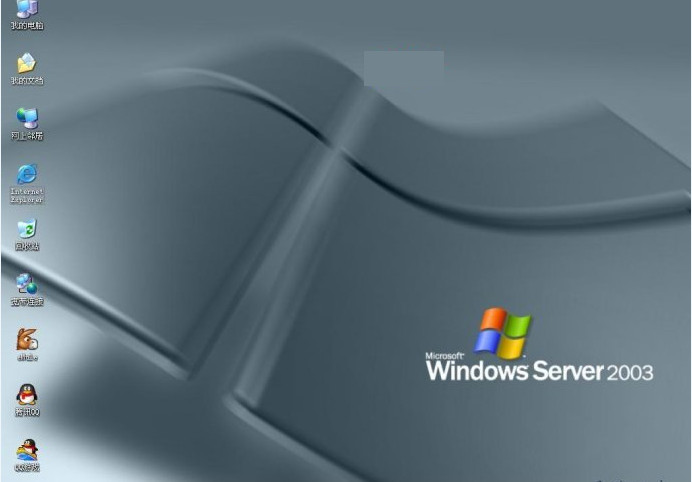
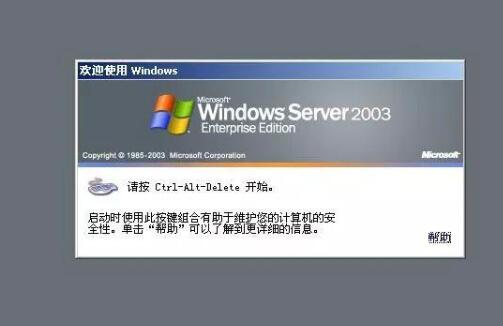
Windows Server系统介绍
Windows Server 2003 企业版允许通过添加处理器和内存来提高服务器性能和容量。通过添加能一起工作的处理器,可以提高服务器计算机的性能。Windows Server 2003 企业版中增强的 SMP 支持允许您使用多处理器服务器。Windows Server 2003 企业版包括增强的内存功能,这些功能使服务器处理时可用的内存大幅增加,对于 32 位版本和 64 位版本分别达到 32 GB RAM 和 64 GB RAM。
Windows Server系统特色
Windows Server 2003在安全性方面提供了许多重要的新功能和改进,包括:
1、公共语言运行库
本软件引擎是Windows Server 2003的关键部分,它提高了可靠性并有助于保证计算环境的安全。它降低了错误数量,并减少了由常见的编程错误引起的安全漏洞。因此,攻击者能够利用的弱点就更少了。公共语言运行库还验证应用程序是否可以无错误运行,并检查适当的安全性权限,以确保代码只执行适当的操作。
2、Internet Information Services 6.0
为了增强Web服务器的安全性,Internet Information Services (IIS) 6.0在交付时的配置可获得最大安全性。(默认安装“已锁定”。)IIS 6.0和Windows Server 2003提供了最可靠、最高效、连接最通畅以及集成度最高的Web服务器解决方案,该方案具有容错性、请求队列、应用程序状态监控、自动应用程序循环、高速缓存以及其他更多功能。这些功能是IIS6.0中许多新功能的一部分,它们使您得以在Web上安全地执行业务。
3、文件和打印服务器
任何IT机构的核心都是要求对文件和打印资源进行有效地管理,同时又允许用户安全地使用。随着网络的扩展,位于站点上、远程位置或甚至合伙公司中用户的增加,IT管理员面临着不断增长的沉重负担。Windows Server 2003系列提供了智能的文件和打印服务,其性能和功能性都得到提高,从而使您得以降低TCO。
4、活动目录Active Directory
Active Directory是Windows Server 2003系列的目录服务。它存储了有关网络上对象的信息,并且通过提供目录信息的逻辑分层组织,使管理员和用户易于找到该信息。
Windows Server 2003对Active Directory作了不少改进,使其使用起来更通用、更可靠,也更经济。在Windows Server 2003中,Active Directory提供了增强的性能和可伸缩性。它允许您更加灵活地设计、部署和管理单位的目录。
5、存储服务
Windows Server 2003在存储管理方面引入了新的增强功能,这使得管理及维护磁盘和卷、备份和恢复数据以及连接存储区域网络(SAN)更为简易和可靠。终端服务器:Microsoft Windows Server 2003的终端服务组件构建在Windows 2000终端组件中可靠的应用服务器模式之上。终端服务使您可以将基于Windows的应用程序或Windows桌面本身传送到几乎任何类型的计算设备上——包括那些不能运行Windows的设备。
Windows Server安装步骤
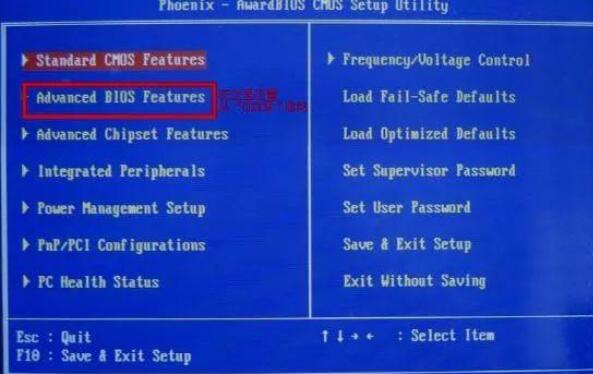
1、需要您重启电脑,按DELETE键进入BIOS设置,在下面的目录里选择“Advanced BIOS Features”,键入后选择“CDROM”,然后按F10保存并退出重启
2、重启电脑后,电脑会自动启动安装程序,首先是检测电脑硬件和驱动信息

3、检测完毕后,进入欢迎安装界面
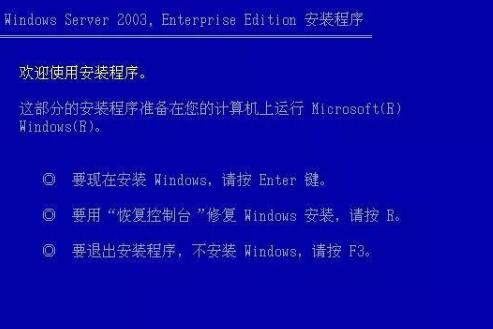
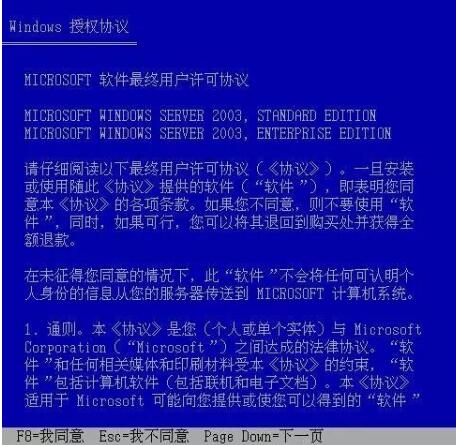
4、选择现在安装Windows ,点击Enter键,会出现一个Windows授权协议,键入F8同意协议并继续
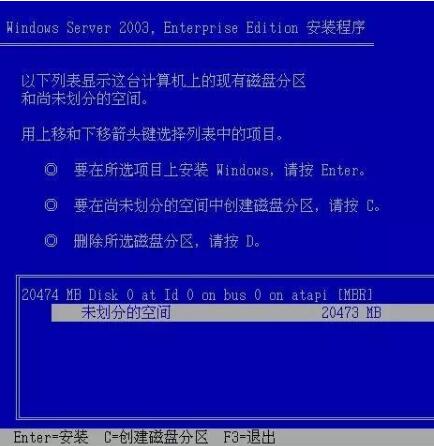
5、紧接着会提示是直接在所选项目上安装Windows 还是在尚未划分的空间里创建新的分区C,在这里我们点击“C”选择创建。
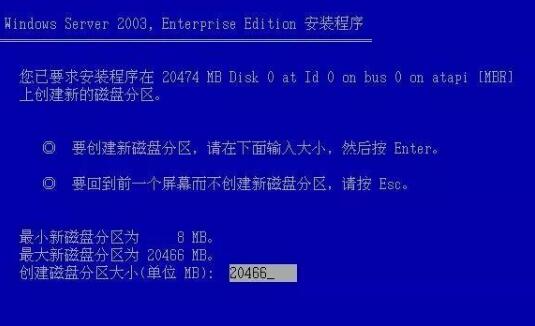
6、然后再接着出现的界面里键入我们需要划分的盘符大小的数值,在这里,我们选择10000M,然后按回车。
7、系统接着会提示所要划分的取件尚未被格式化,安装程序将立即格式化这个程序,我们在这里选择NTFS文件系统,并按回车。
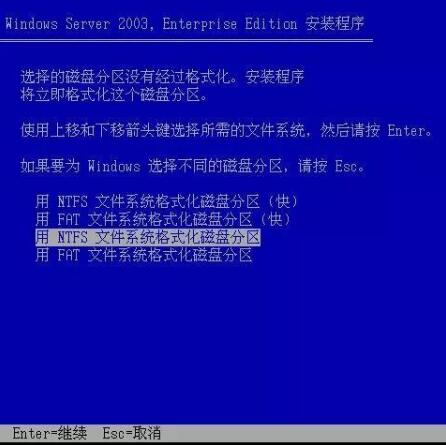
8、系统开始格式化操作
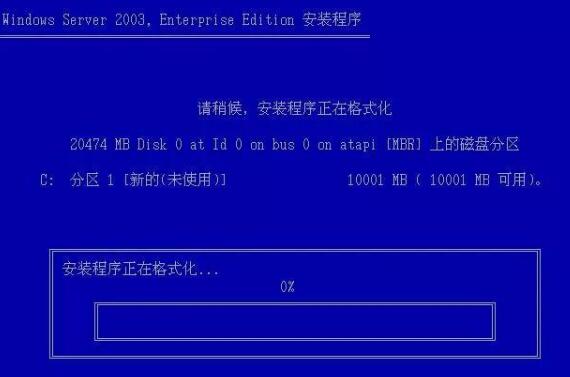
9、格式化结束后,开始安装过程,进入安装进度界面:
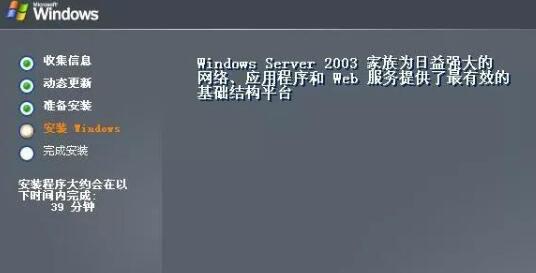
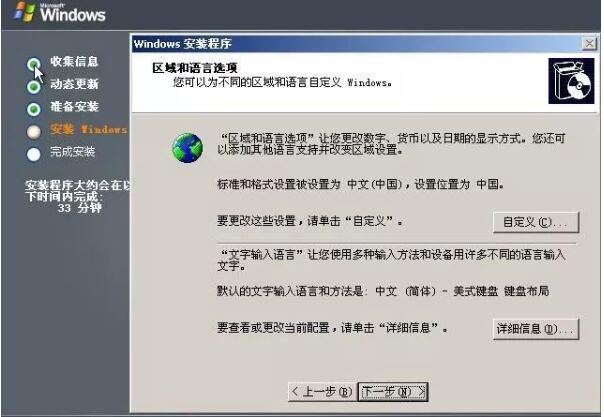
10、在安装的过程中会提示一些设置项,我们一一设置,具体过程如下:区域和语言选项,一般选择默认设置,直接点击“下一步”
11、网络设置,选择默认的“典型设置”,也是按“下一步”
12、定义此计算机的性质,在这里根据实际需要进行设置,在这里,我还是选择了默认设置,将下面的工作组定义为hongxin(名称仅供参考)。
13、接下来就是系统自动进行安装直到安装结束,然后计算机会自动重启,重启结束后计算机会出现登陆框
远程桌面连接失败
症状:无法通过远程桌面连接访问服务器。
原因:网络配置错误、防火墙设置不当、远程桌面服务未启动等。
解决方案:
检查网络连接,确保服务器和客户端之间的网络通畅。
验证远程桌面服务是否正在运行,并检查事件查看器中的错误日志。
检查防火墙和安全组设置,确保允许RDP入站规则(通常TCP端口3389)。
验证用户账户和权限,确保用于远程连接的用户账户有效且密码未过期。
Windows Server更新日志
1.细节更出众!
2.BUG去无踪
相关软件
- [4] Epson爱普生墨仓式M201 Windows Server 扫描仪驱动程序
- [5] Epson爱普生墨仓式WorKForce Pro WP-4511 Windows XP/ Vista/ 7/ Windows Server2003 64位打印机驱动程序1.3
- [3] IE10 Internet Explorer For Windows Server 2008 R2SP1 (x64)
- [4] Microsoft Windows Server 2019 官方简体中文激活版 (MSDN)原版iso镜像
- [3] Windows Server 2019 官方原版系统64位(带密钥)
- [3] Windows Server 2022 RTM 20348.2527 官方简体中文正式版
- [4] Windows Server(微软服务器版操作系统) 2022 v21H2 20348.709 官方正式版
- [3] Microsoft .NET Core V6.0.36 Windows server Hosting 官方中文安装版
- [4] Windows Server 2022 21H2(20348.405) xb21cn 深度精简优化版
- [4] Windows Server 2022 21H2(20348.380) xb21cn深度精简优化纯净版