Total Control安卓投屏软件9.0
软件大小:42.3M
软件语言:简体中文
软件类别:应用工具
更新时间:2026-02-19 19:28:30
版本:9.0
应用平台:Win all
- 软件介绍
- 软件截图
- 相关软件
- 相关阅读
- 下载地址
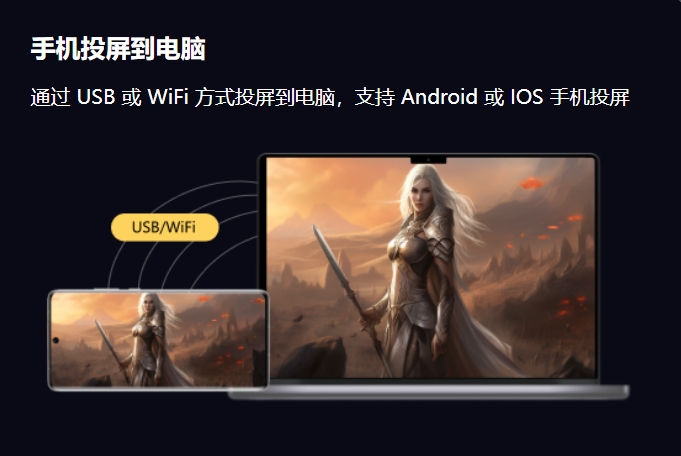
Total Control安卓投屏软件是一款强大实用的工具,它能将安卓设备屏幕完美投射到电脑上,还支持电脑操控安卓设备。我超喜欢它的多设备管理功能,以往我要在多个安卓手机上进行相同操作,得一个个手动弄,既繁琐又易出错。有了这个功能,我能在电脑上同时管理多台安卓设备,一键同步操作,大大提高了工作效率,简直是我的办公好帮手!
功能介绍
1、超强的兼容性
支持 Windows XP 以上所有操作系统( Windows XP,Windows 7,Windows 8,Windows 10 等)兼容各种品牌和厂商的 Android 2.x ~ 7.x 设备(手机,平板,机顶盒等)
2、大屏体验
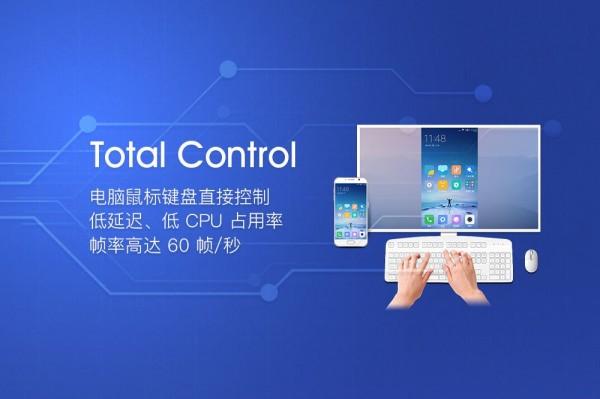
使用Total Control,可以将视频、照片及其他在手机中播放的媒体画面,无线投射到电脑中,畅享大屏视觉体验!

3、电脑控制安卓手机
Total Control能够支持用户在电脑操控安卓手机:您可以在电脑中用鼠标和键盘输入微信、QQ或短信内容。安卓游戏玩家可以在没有ROOT的情况下,不需要安卓模拟器,就能够在电脑上玩手游啦!
4、个性化服务
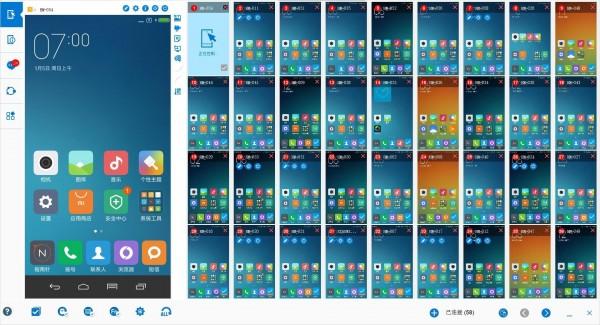
Total Control可以实现对单台/多台手机同步控制,6.2.0版本群控高达100台;脚本自动化控制手机:通过脚本编辑与录制,可命令手机自动执行指定操作。
5、应用场景广阔
1)办公,为每位成员做演示。
2)推广,使用Total Control进行自动化营销等复杂的商业逻辑
3)手游直播,高清投屏,大屏体验。
4)软件测试,使用Total Control多控帮助用户完成软件批量自动化测试。
使用方法
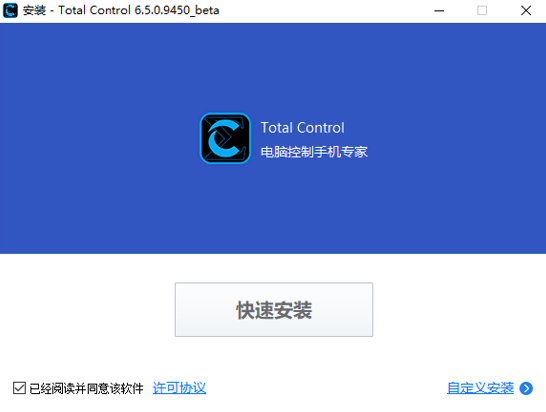
1、下载并安装文件,双击运行;
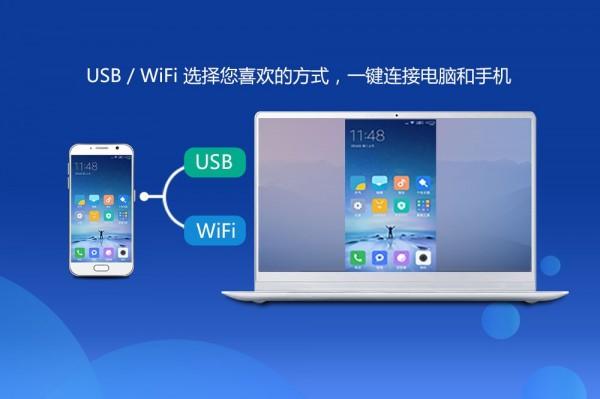
2、将手机使用USB数据线连接到电脑,连接后就可以进行投屏;
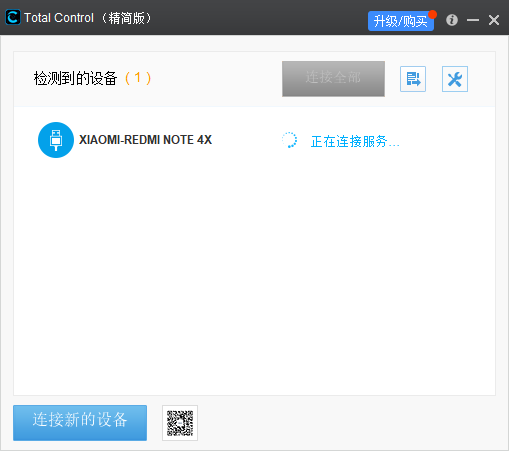
3、或者使用wifi进行连接;
4、连接后就可以进行各项操作。
常见问题
问:手机端需要下载Total Control手机版吗?
答: 手机端需要下载TC 手机版,您只需使用数据线将安卓手机与Total Control电脑端连接成功后,就会推送TC 手机版到手机上。
问:手机连接不上怎么办?
答:可能是手机未打开USB调试或者未安装驱动。
问:如何打开USB调试?
答:在手机上找到关于手机>版本号,连续点击5-7下,这样就打开了开发者模式,然后在开发者模式中打开USB调试即可。
问:为什么使用WiFi连接不上Total Control?
答:使用WIFI连接时,手机和电脑必须在同一个局域网里。
问:为什么将手机与电脑使用Total Control连接后,无法听到/录制安卓手机声音?
答:该功能需要配合THA传音器使用,在手机端插上THA传音器即可将手机声音同步传到电脑端,THA传音器在Total Control官网有售。
Total Control安卓投屏软件更新日志:
1.修复部分bug
2.优化了部分功能