- 软件介绍
- 软件截图
- 相关软件
- 相关阅读
- 下载地址
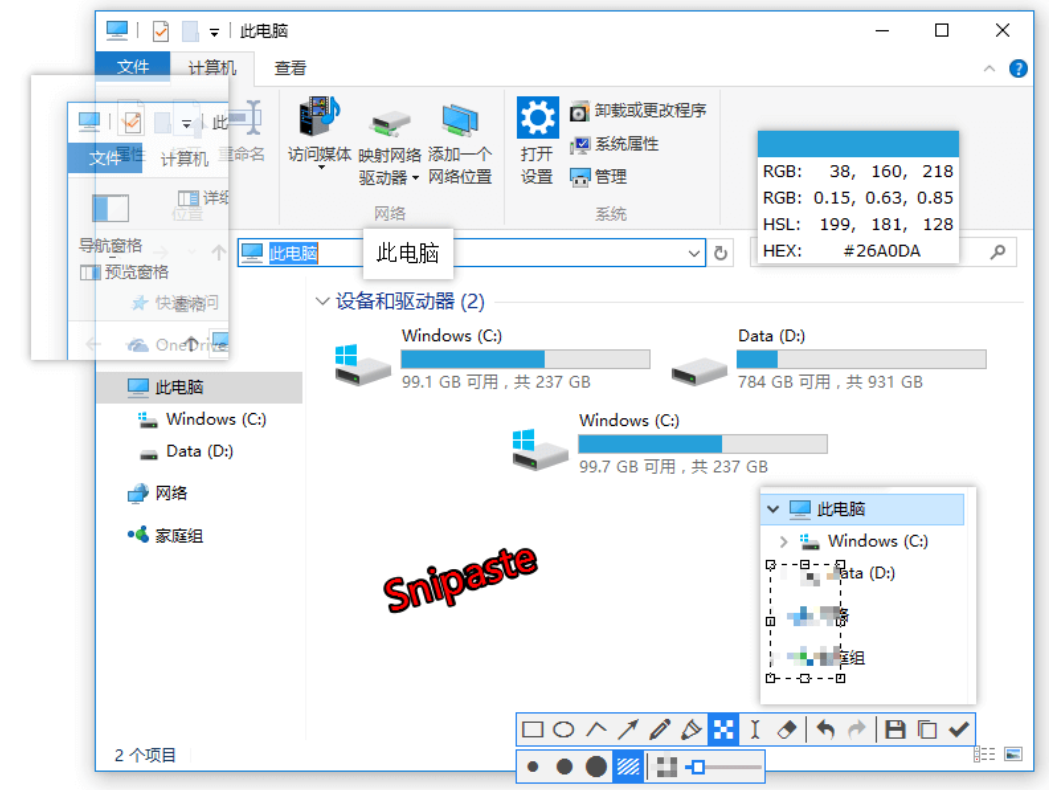
Snipaste是一款功能强大的截图、贴图软件。它亮点多多,支持多种截图方式,截图后还能进行标注编辑。我超喜欢它的贴图功能,这也是其一大标志性特色。有一次做设计方案,需要频繁参考界面上不同的素材图,用贴图功能把素材图固定在屏幕上,随用随看,不用在不同窗口反复切换查找,大大提高了工作效率,非常实用。
Snipaste亮点
多平台适配:支持 Windows、macOS,Linux 版本正在开发中,满足不同用户需求。
轻量安全:无广告、不扫描硬盘、不上传数据,解压即可使用,无需安装,保护用户隐私。
自定义快捷键:支持用户自定义快捷键,如 F1 截图、F3 贴图、Shift+F3 隐藏所有贴图,提升操作效率。
历史记录回放:通过 , 和 . 键可回放上一次或下一次的截图记录,方便用户查找和管理截图。

Snipaste功能介绍
截图功能
多种截图模式:支持全屏、窗口、自定义区域截图,可自动检测界面元素并实现像素级精准定位。
快捷键操作:默认使用 F1 键快速启动截图,支持 W/A/S/D 键微调选区,按住 Alt 键生成十字辅助线,提升截图精准度。
高级截图功能:提供持续截图(捕捉动态内容)和滚动截屏(完整记录长网页或文档),满足多样化截图需求。
标注功能
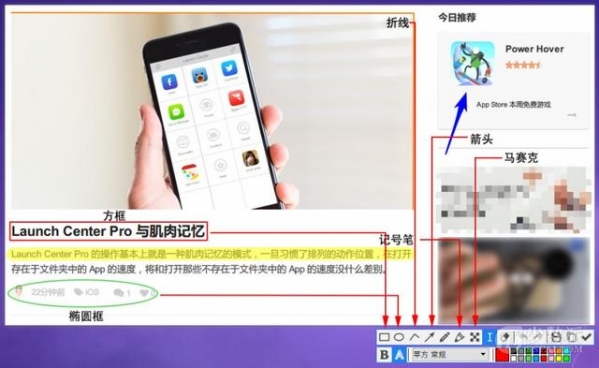
丰富标注工具:包括矩形、椭圆、箭头、画笔、文字、马赛克、高斯模糊等,支持撤销/重做操作,可自定义颜色、字体大小及线条粗细。
高效信息传递:通过标注工具,用户可清晰标示截图中的重点内容,提升沟通效率。
贴图功能
悬浮窗口展示:截图后按 F3 键即可将图片贴在屏幕上,支持缩放、旋转(1/2)、透明度调节(Ctrl+滚轮)及鼠标穿透(X 键)。
多任务对比参考:可将剪贴板中的文字、颜色或图像转为浮动窗口,便于多任务对比参考。
取色器
快速色彩获取:截图时按 C 键可提取像素颜色值(RGB/十六进制),并通过 F2 键贴出颜色块,方便设计师和前端开发者快速取色。
Snipaste怎么安装?
1、首先需要你在该页找到下载地址处选任意地址将Snipaste绿色版软件包下载至地址。

2、将Snipaste绿色版下载至本地后双击并解压打开软件包,打开后选择适合你的系统的软件包。如:x86适用于电脑32位系统,x64适用于电脑64位系统。
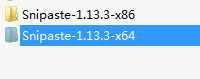
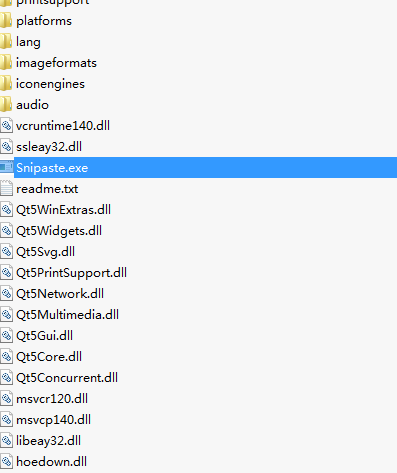
3、选择适合自己电脑的软件包进去后选择.EXE格式程序双击安装。
4、运行打开后我们可以在电脑的右下角位置找到Snipaste小图标,右键或是鼠标左键双击即可使用。
Snipaste如何使用?
Snipaste用法介绍:
1、首先我们需要运行打开Snipaste,然后检查电脑右下角位置是否有出现Snipaste图标,正常存在即可开始用。
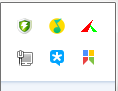
2、Snipaste直接使用方式有两种,一是直接鼠标左键双击运行打开,二是鼠标右键选择相应功能点开。
3、直接鼠标左键双击后再选择键盘上的F1键+F3键,即可截取当前选中的内容信息。
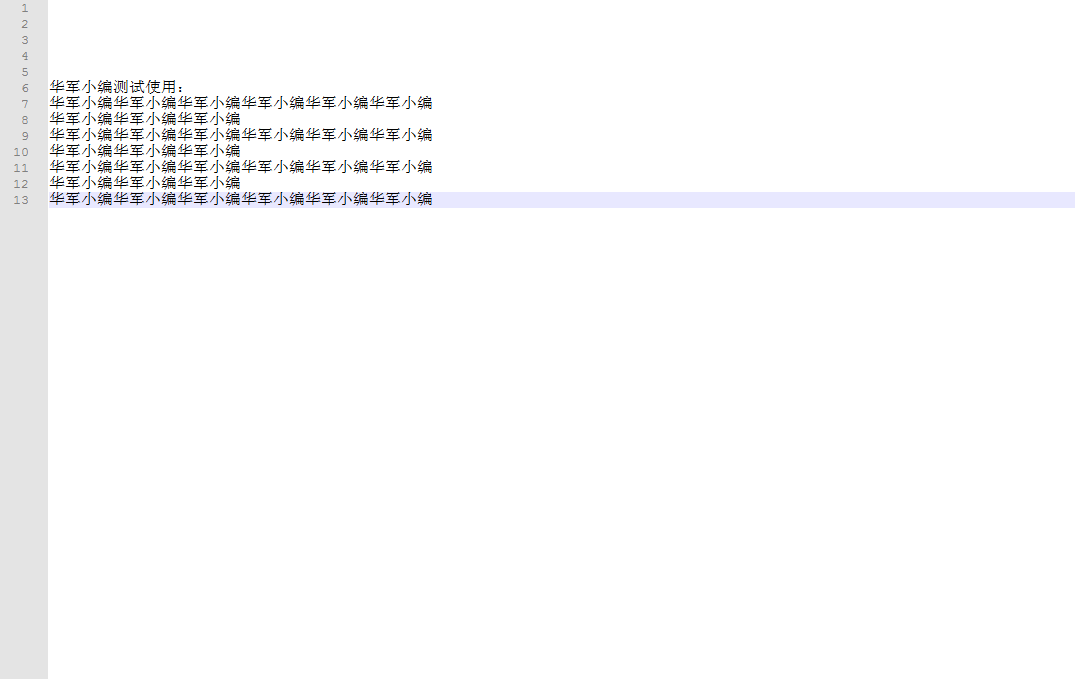
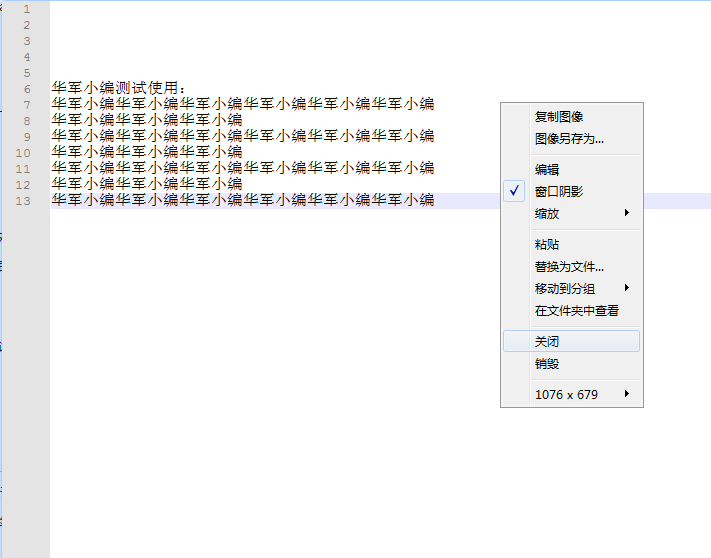
4、如果你想保存当前截图内容选择快捷键Ctrl + s键,或是直接在截图位置鼠标右键选择保存。对了你还可以直接选择【关闭】按钮,结束当前操作哦。
Snipaste使用教程
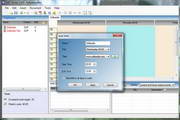
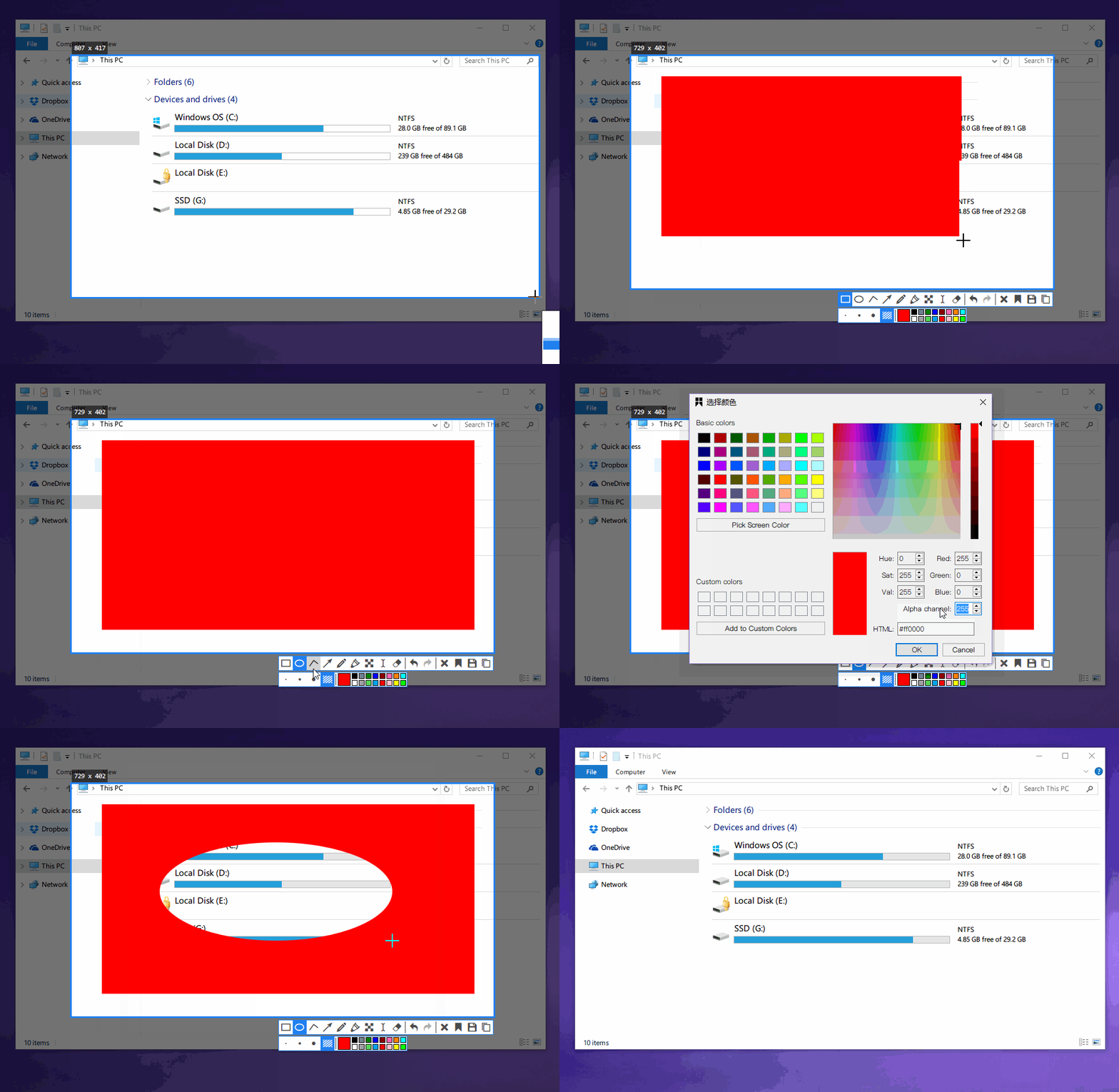
1、小编为你动图演示Snipaste截图的过程。打开Snipaste后我们可以看到该工具会自动帮我们捕捉需要截图的元素块,选择截图后还可以在截图上编辑自己需要的内容信息。
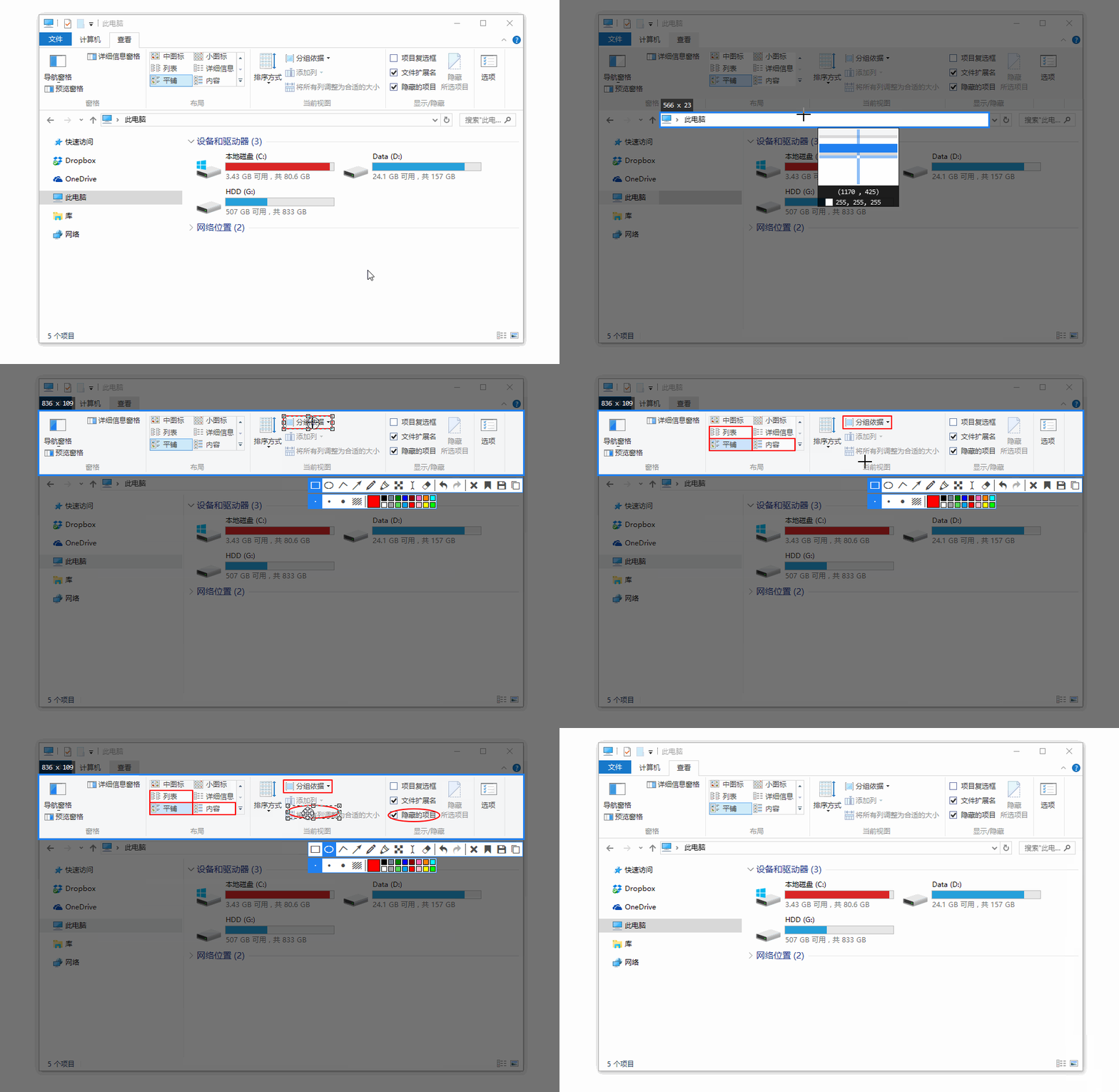
2、你可以将截取的信息尽心遮盖,然后可以将需要展示的内容再展示出来。可以有效遮盖不需要的部分信息进行隐藏。
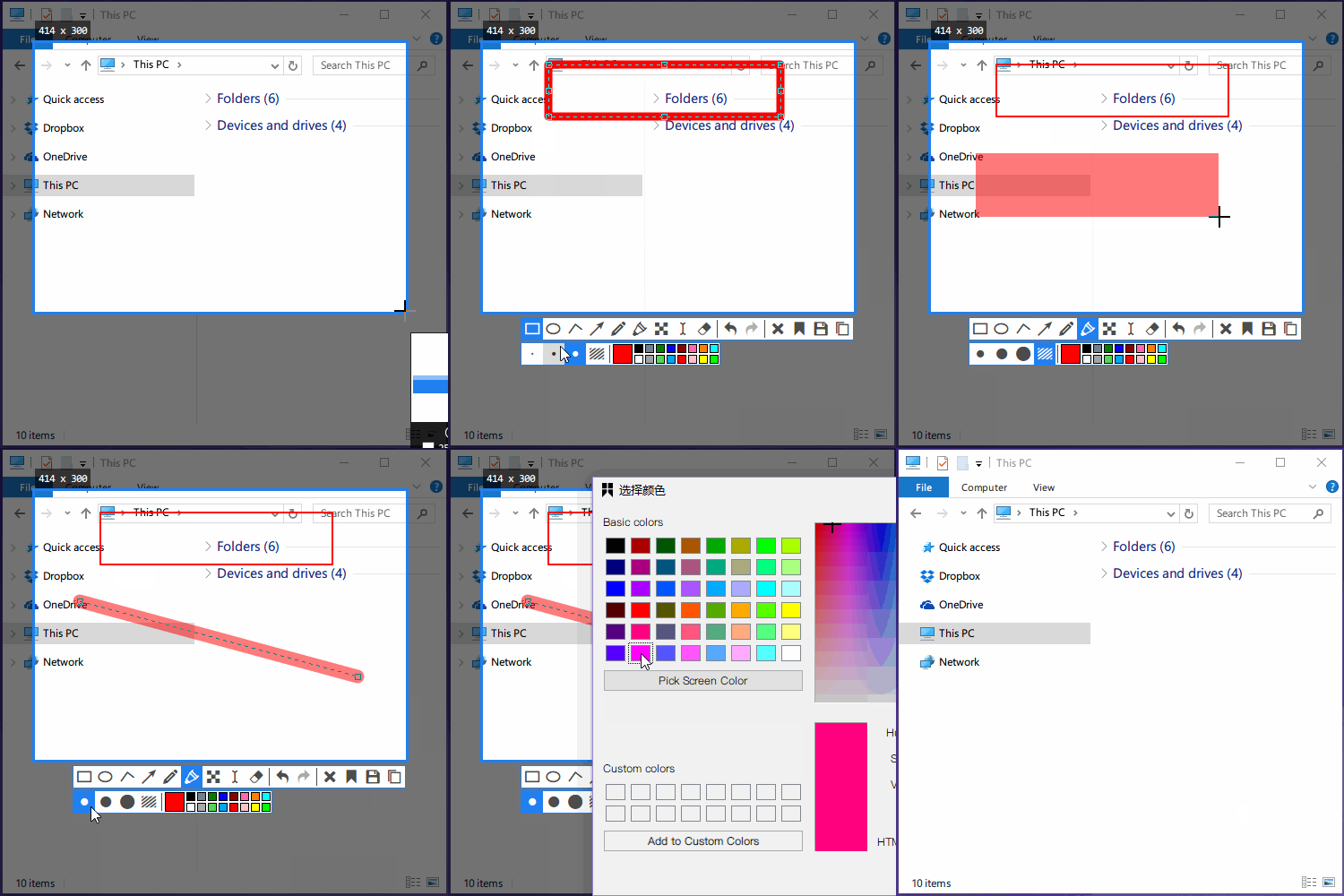
3、Snipaste还可以让编辑的工具进行随意转换,如下:
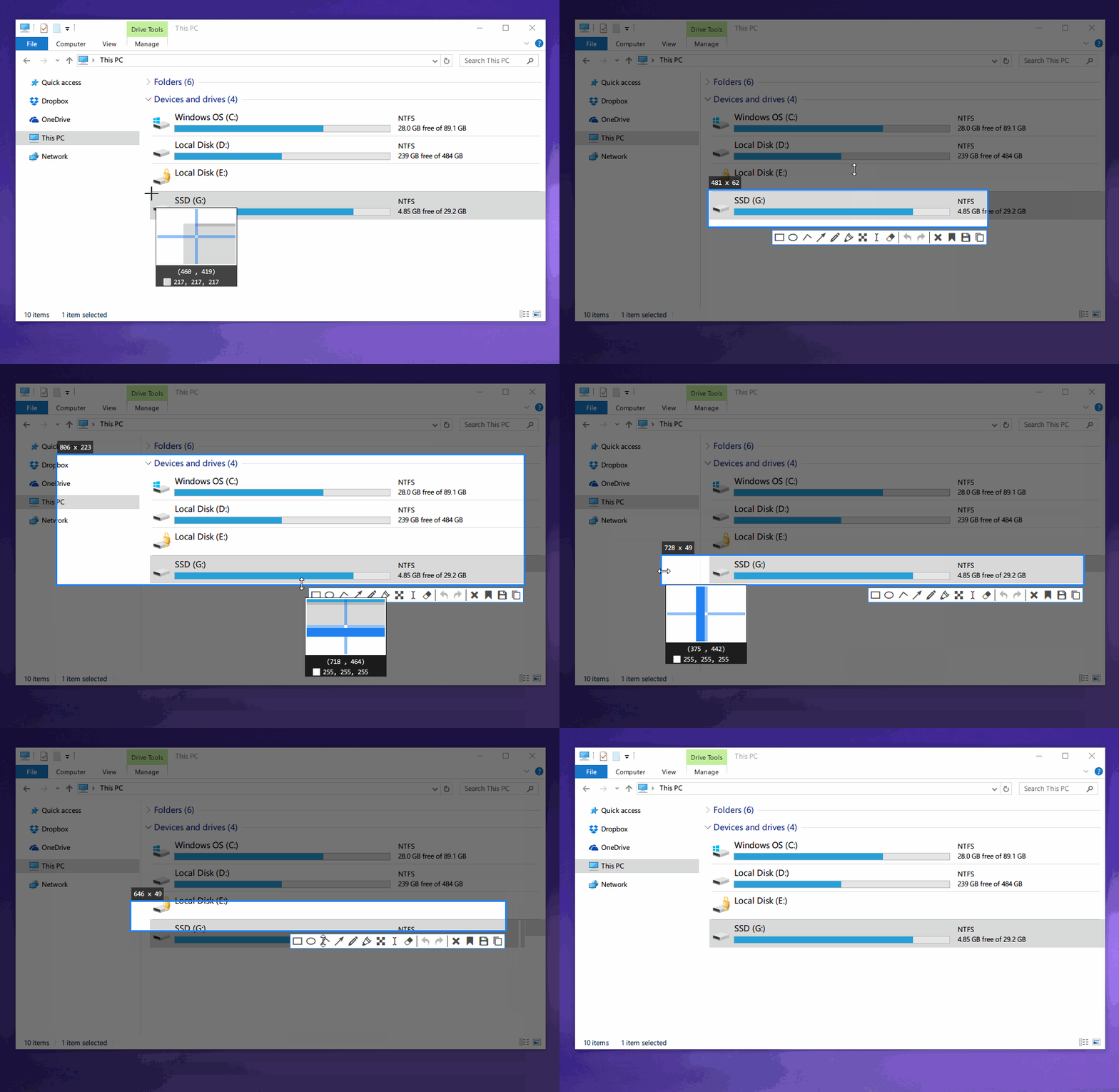
4、如果你发现当前某些信息块并不能很好的被截取或是截取的内容不够详细或是冗余了,还可以自己手动拖拽选择需要截图的内容。
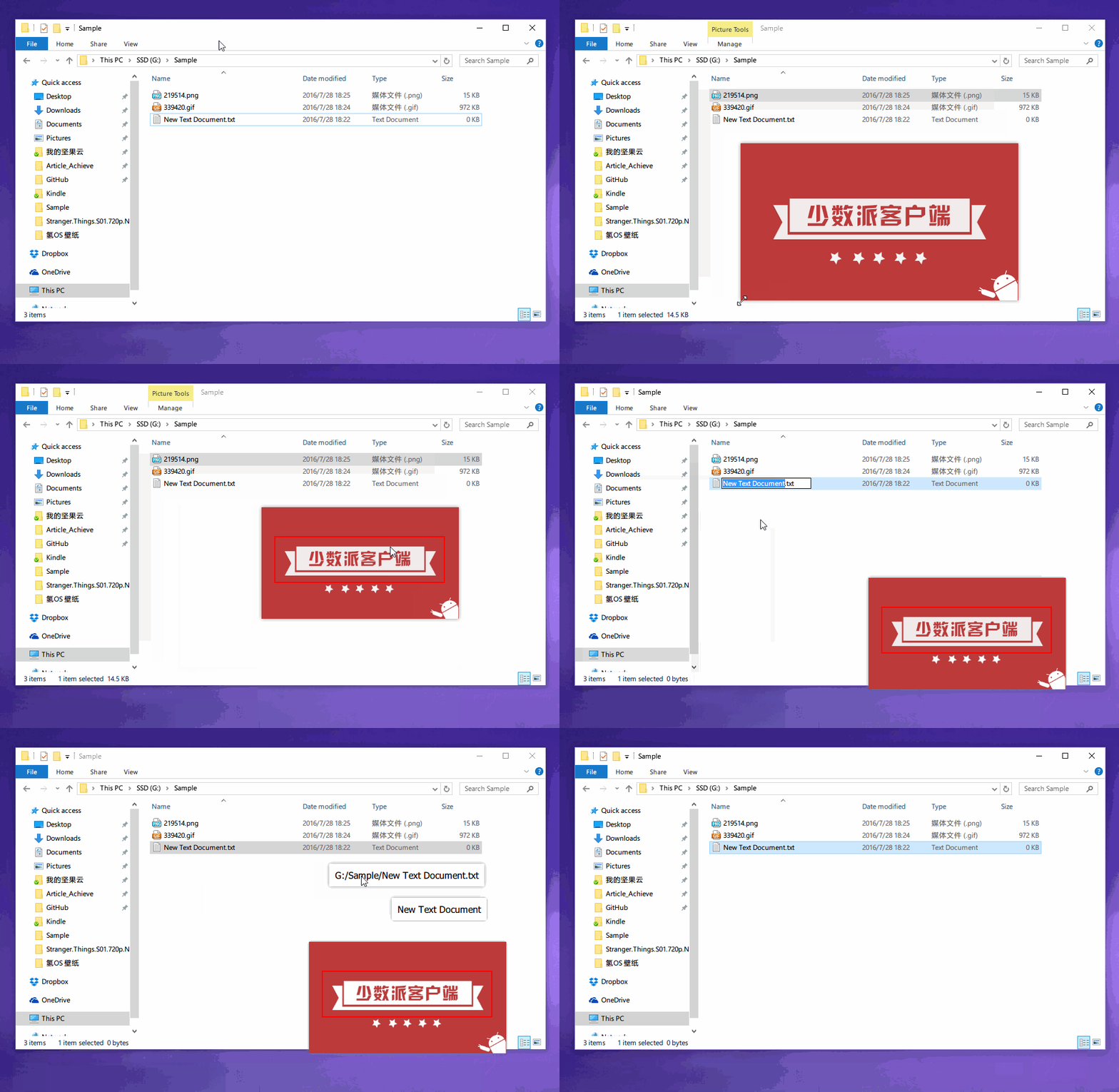
5、Snipaste的贴图效果,Snipaste可以支持将任意信息进行剪切生成相应图片信息。具体效果如下:
Snipaste常见问题
Snipaste怎么固定大小截图?
方法一:
1、找到Snipaste具体安装路径,如果你未设置,一般是在C盘下哦。请复制Snipaste安装路径地址。
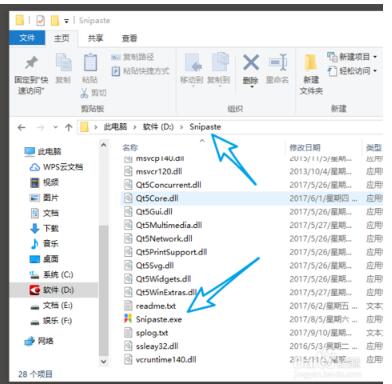
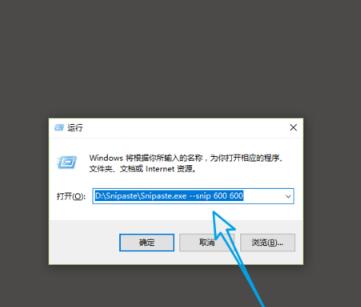
2、Windows + R键将运行调出并输入刚刚复制的路径地址和需要展示的截图尺寸大小。如图:
同类软件对比:
红蜻蜓抓图精灵主要可以捕捉整个屏幕、活动窗口、选定区域、固定区域、选定控件、选定菜单、选定网页等。
Snipaste和红蜻蜓抓图精灵两者都是截图工具,虽然两者都是截图工具,但是两者在功能方面都有其各自的特色和不同之处。Snipaste是一款主打贴图功能的截图工具,相较于红蜻蜓抓图精灵的多样截图方式Snipaste在截图方面更显单调。但是Snipaste特有的贴图功能却是红蜻蜓抓图精灵不具备的。
如果你想使用红蜻蜓抓图精灵请在该处获取下载地址:www.diyihxt.com/soft/13389.html
Snipaste更新日志:
将bug扫地出门进行到底
优化用户反馈的问题,提升细节体验