电视派2.2.67官方版
软件大小:13.3M
软件语言:简体中文
软件类别:应用工具
更新时间:2026-02-19 06:38:32
版本:2.2.67官方版
应用平台:Windows/Vista Win7 Win8 WinXP WinAll
- 软件介绍
- 软件截图
- 相关软件
- 相关阅读
- 下载地址
电视派是一款能让手机与电视轻松互动的投屏软件,亮点在于它能实现多类型文件的高清投屏。我特别喜欢它的镜像投屏功能,之前我想在电视上分享手机里的旅行照片,用其他软件总是卡顿、不清晰。而电视派的镜像投屏能让手机画面丝滑地显示在电视大屏上,照片细节清晰,色彩还原度高,轻松解决了我大屏分享的难题。
功能介绍
1、连接影棒
双击启动电脑端电视派,首次打开电视派应用的,可能弹windows防火墙提示,需要点击【允许访问】进行应用的开启。
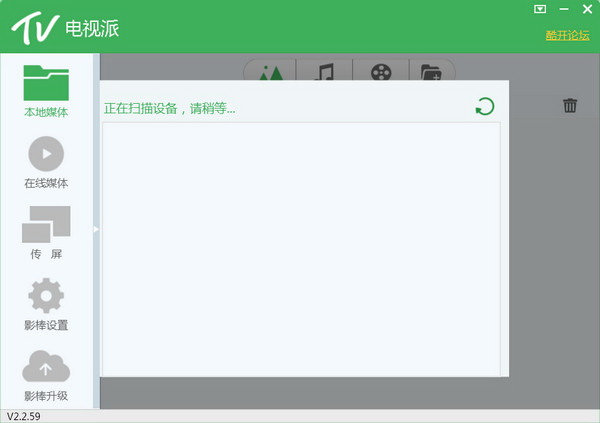
打开应用后,电视派会自动搜索影棒,并将其显示在设备列表中。
选择影棒出现的设备ID,如:影棒设备端显示的设备ID名是:Coocaa-86218 ,在电视派上直接选择Coocaa-86218即可连接。
连接成功后列表自动隐藏(若要显示, 点击界面中三角符号,将列表调出。若无法搜索到影棒,请尝试开启电脑无线网卡,并点击图中右上角刷新按钮)(注:在进行连接时候,需要电脑的wifi和影棒的wifi保持在同一个局域网内)
2、资源推送
本地资源包括:图片,音乐,视频。点击“+”添加相应内容后,直接点击需要推送的内容就推送到影棒设备上了。
3、在线媒体
在线媒体推送,主要通过浏览器插件的方式(请先安装插件,方法详见:插件安装说明.txt),获取在线媒体的网址后推送到影棒播放。点击在线媒体,根据引导界面提示,将命令栏选中,之后点击底下视频网站链接,进入网站选择要观看的视频,点击命令栏的电视派按钮,即可将视频推送到电视大屏播放。
4、传屏
鼠标点击传屏功能后,界面切换到传屏界面。直接点击“推送”就可以把电脑的整个桌面推送到影棒显示设备端上。
5、影棒设置
影棒设置的功能包括影棒的WIFI连接设置和重显率设置。
Wifi连接设置
点击电视派主界面中的"影棒设置",选择需要连接的Wi-Fi并输入相应的密码,为影棒设置Wi-Fi连接。选择Wi-Fi列表中已连接的条目,点击鼠标右键可以清除已经记录的Wi-Fi密码或者断开连接。
重显率设置 选择"影棒设置"页面中的重显率设置,拖动滑动按钮,可以对影棒的重显率进行调节。用户可以根据实际需求选择最佳的观看效果。