oCam520.0 中文版
软件大小:21.14M
软件语言:简体中文
软件类别:应用工具
更新时间:2026-02-18 16:10:19
版本:520.0 中文版
应用平台:WinAll
- 软件介绍
- 软件截图
- 相关软件
- 相关阅读
- 下载地址
oCam是一款功能强大的屏幕录制与截图软件,它支持多种录制模式,画质清晰且操作简单。我特别喜欢它的区域录制功能,以往我在录制教学视频时,只想展示特定区域的操作,普通录屏软件很难精准框选。而oCam的区域录制功能可以让我随意调整录制范围,精准捕捉我想要的画面,轻松解决了录制特定区域内容的难题,让视频录制变得高效又省心。
ocam屏幕录像工具软件特色
ocam支持录制视频以及屏幕截图
支持暂停与继续录制功能
内置支持视频编码 (AVI, MP4, FLV, MOV, TS, VOB) 和音频编码 (MP3)
ocam支持使用外部编码器
ocam屏幕录像工具支持录制超过 4GB 体积的视频格式
支持内录录制电脑播放的声音音频
ocam可以调整音频录制的质量
截屏保存格式支持 (JPEG, GIF, PNG, BMP)
ocam屏幕录像工具支持区域录制以及全屏录制
ocam支持录制鼠标指针或者移除鼠标指针
ocam屏幕录像工具支持双显示器
在 IE 浏览器里可以轻松选择 Flash 的区域进行录制
可以在选项里面调整视频的 FPS 帧率等设置
ocam屏幕录像工具安装步骤
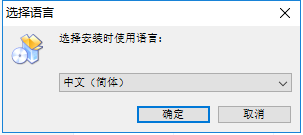
1、在本站下载ocam屏幕录像工具软件后,在电脑本地得到一个压缩包,使用360压缩软件解压后,双击.exe文件进入软件安装语言选择界面
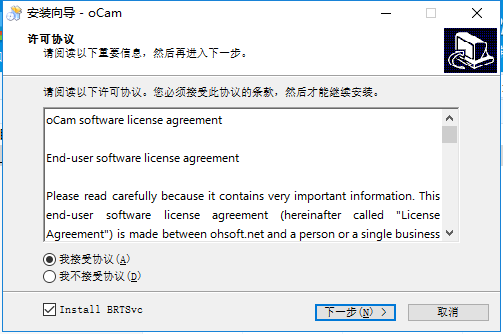
2、进入ocam屏幕录像工具用户安装协议界面,您可以先阅读协议中的内容,阅读完成后点击【我接受】然后点击【下一步】继续安装。
3、ocam屏幕录像工具正在安装中,您需要耐心等待软件安装完成就可以了。
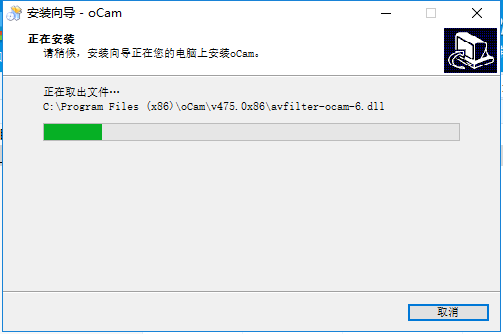
4、软件安装完成后会自动打开软件。
ocam屏幕录像工具使用方法
1、打开在本站下载的好的ocam屏幕录像工具,打开软件后选择您要屏幕录制范围。
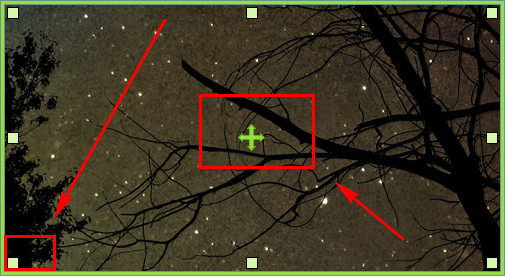
2、然后点击录制按钮。
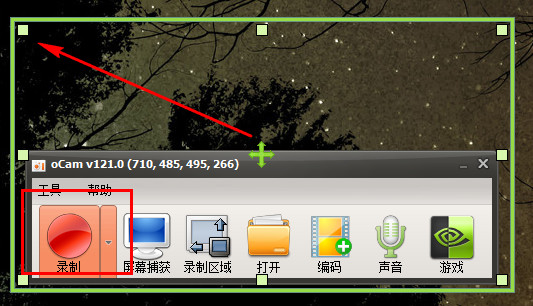
3、停止录制并保存;即可完成录像!

注意:如果系统提示系统返回一个参照:Win8及以上系统,请选择主程序,右键-选择兼容性-勾选以管理员身份运行即可
如何用ocam录屏软件录制视频和课件?
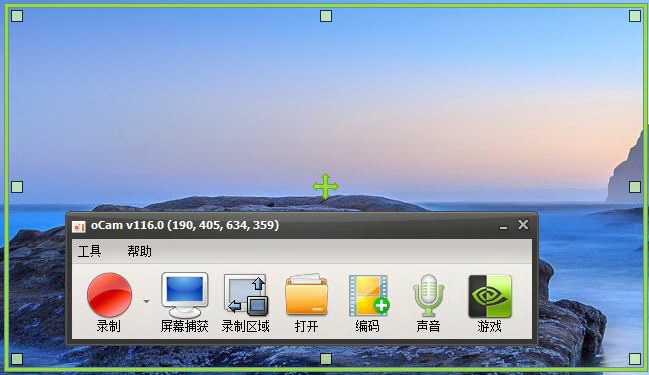
1、首先在本站下载安装ocam屏幕录像工具,很简单不加赘述,这个软件特点是精简好用,适合大众。启动后就是这样子。
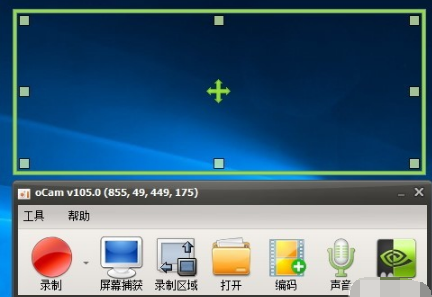
2、上面的为录制区域,可以调节大小,对准视频区域。
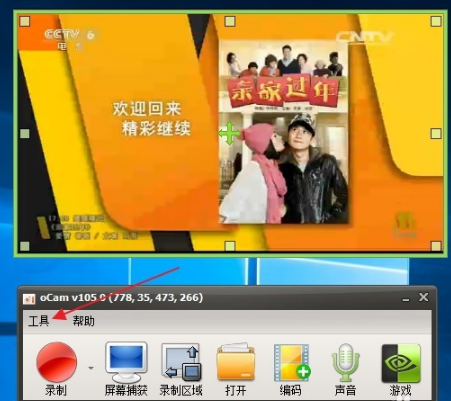
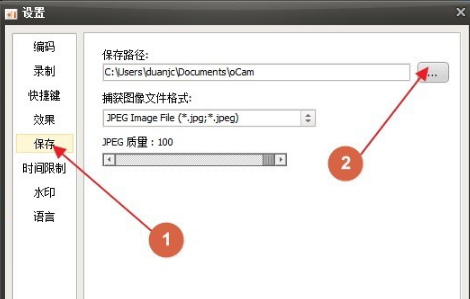
3、点击上面的工具,打开选项,可以设置一些参数,设置自己需要保存的文件夹
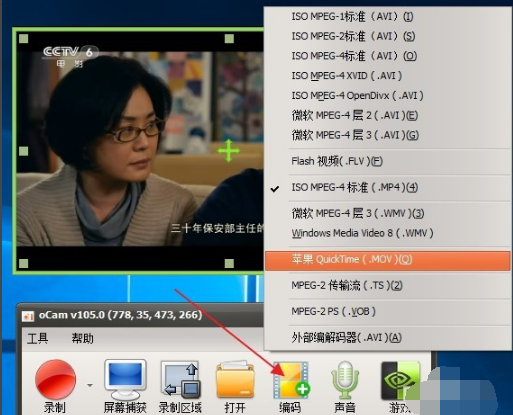
4、设置编码格式,这里可以选择有avi,mp4,flash等,根据自己要求选择,一般选择mp4
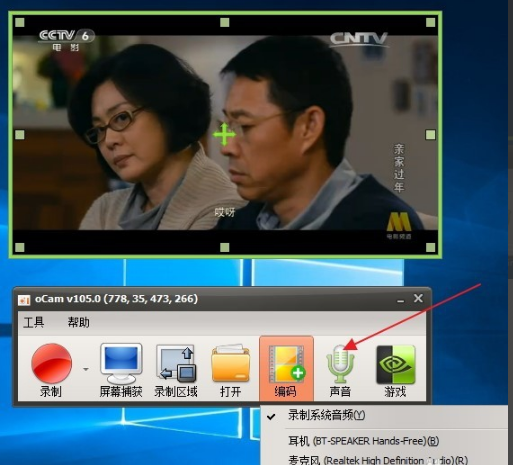
5、设置声音,这里有几个选项,有录制系统声音,麦克风,耳机,及不录制麦客风等,麦克风可以录制自己声音,耳机就是电脑外接音响的声音
6、一切设置好后,点击录制旁的小箭头,有两个选项,是录制屏幕视频和声音还是只录制声音。
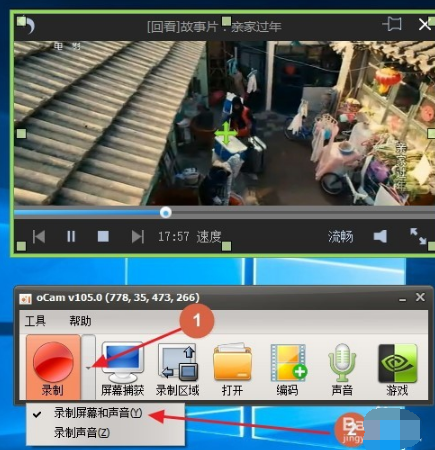
7、确定好就点录制,视频就开始录制了,录完了,就点击停止就自动保存了。

录制ppt课件
1、打开一个ppt课件,把poin可以调成一个窗口大小,选定录制区域
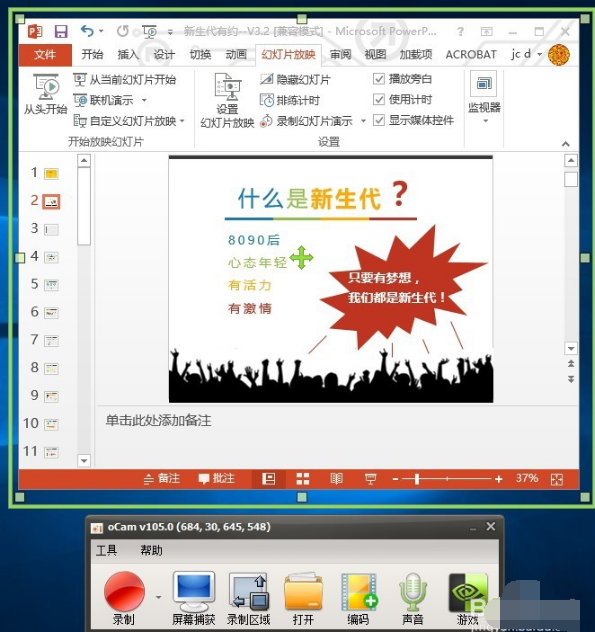
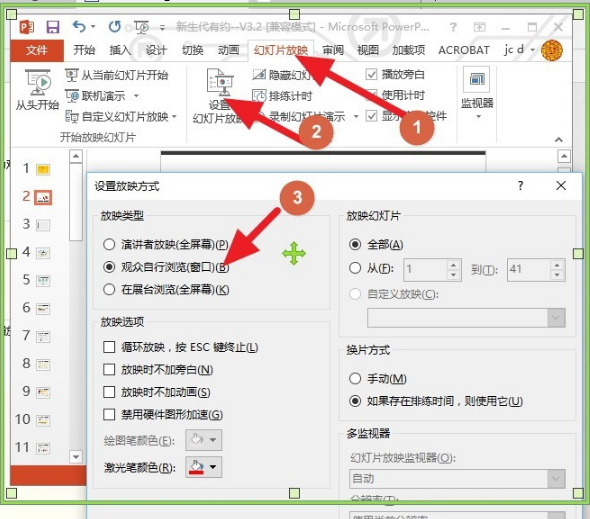
2、点幻灯片放映。设置幻灯片放映。设为观众自行设置浏览窗口。
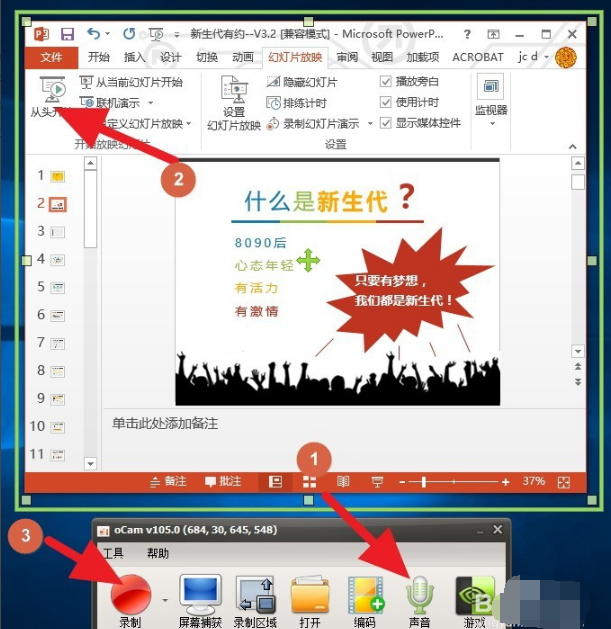
3、设置声音为麦克风,点击录制,点击播放幻灯片,这可以边演示边录制自己的课件了。
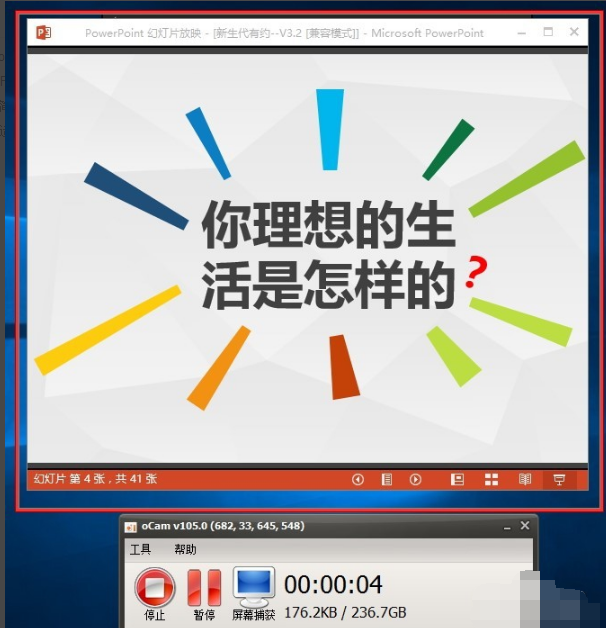
4、点击录制就开始录制了
ocam屏幕录像工具常见问题
oCam中如何设置软件性能?
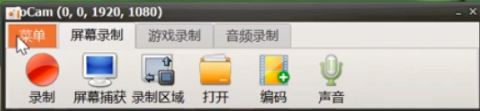
1、首先,将鼠标移至上方操作窗口,点击“菜单”—“选项”。
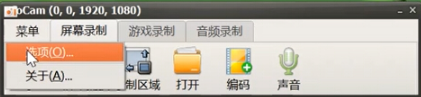
2、在弹出的对话框中点击“性能”。
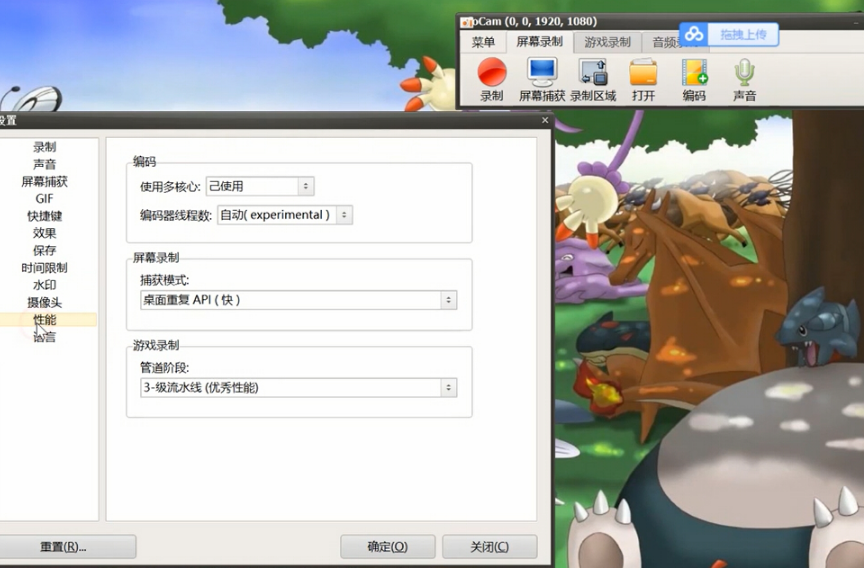
3、在这里可以设置使用的核心和线程数,在屏幕录制下可以选择捕获模式,在游戏录制下,可以选择管道阶段。
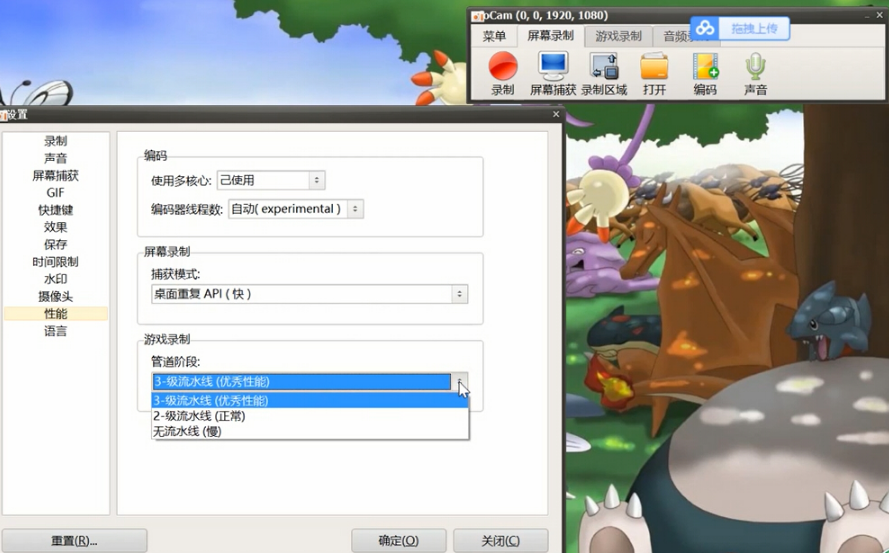
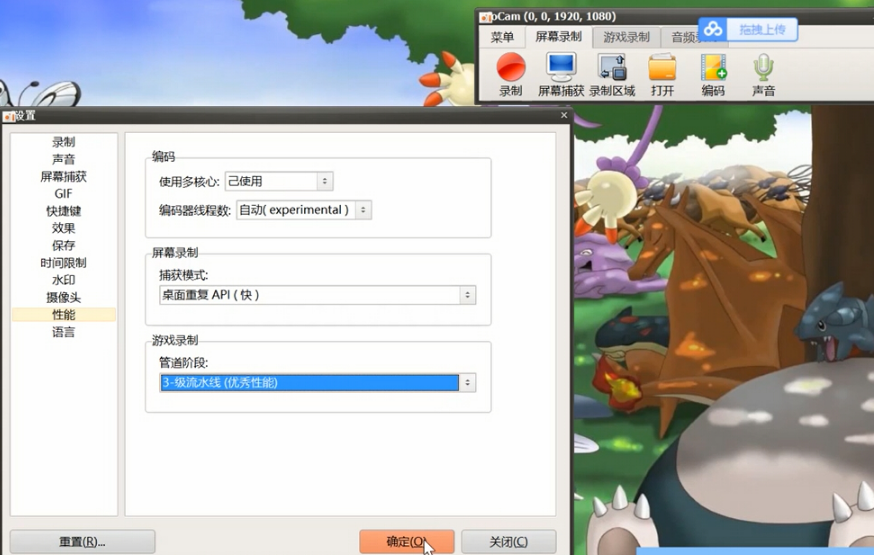
4、选择好后,点击确定即可。
oCam中如何设置录制和停止的热键?
1、用鼠标移至上方搜索窗口,点击“菜单”,选择“选项”。
2、点击“快捷键”,在“录制”后方输入想要修改的快捷键,这里我们以“A”为例。
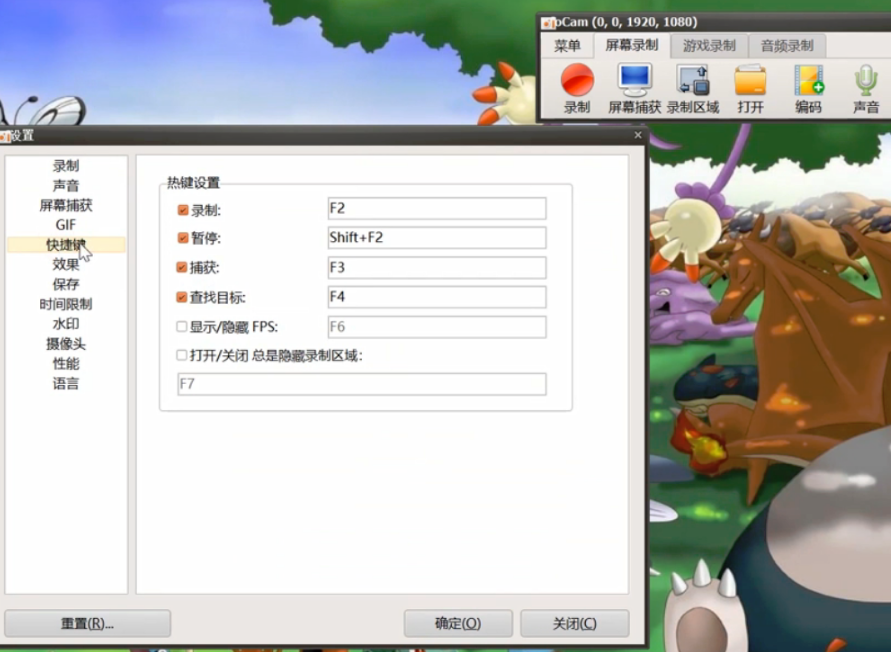
3、修改完成后点击“确定”即可。
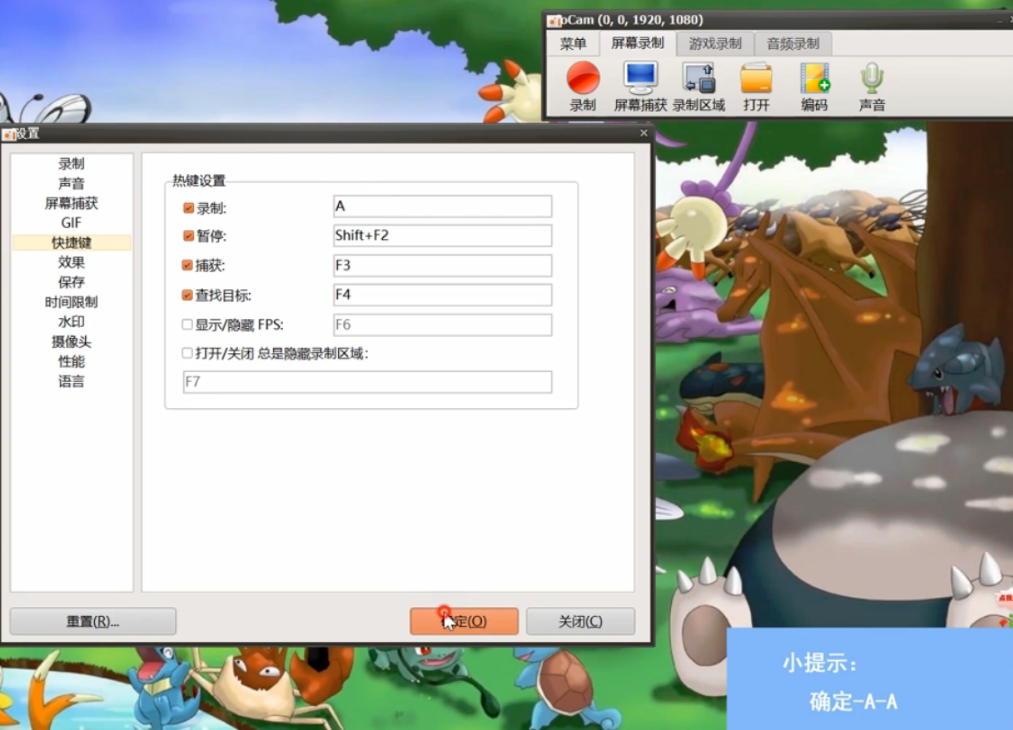
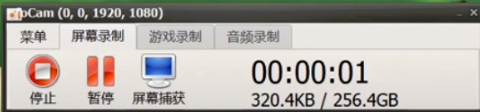
4、修改完成后按下键盘“A”,发现已经开始录制,再次按“A”停止录制。
ocam屏幕录像工具与屏幕录像专家软件对比
屏幕录像专家和ocam屏幕录像工具可以帮助用户录制屏幕录像制作工具。屏幕录像专家是专业的录像工具,软件支持摄像头录像,支持定时录像等功能,软件支持长时间录像并保证声音完全同步的能力,支持声音内录。而oCam只可以简单的录制您的电脑桌面,支持游戏录像,可录制任何区域,可选全屏模式或自定义区域截图,不支持摄像头,但是能够流畅完整的录下电脑屏幕上的一切画面,画质高清。
屏幕录像专家下载地址:http://www.diyihxt.com/soft/3442.html
ocam屏幕录像工具更新日志
修正了一些个人电脑将不能记录游戏的原因,因为OpenSharedMem错误。
ocam屏幕录像工具内部功能稳定
相关软件
- [4] ocam屏幕录像工具344.0 中文版
- [5] oCam(屏幕录像工具)331.0 绿色版
- [5] SinoCAM(板材自动套料软件) v9.0 官方安装版 64位
- [4] SinoCAM(板材自动套料软件) v9.0 官方安装版 32位
- [5] SparkoCam2.3.9
- [3] QooCam Studio(3D全景VR处理软件) v1.2.1.10 免费安装版
- [3] oCam免费电脑录屏软件 v550.0 中文便携版
- [4] oCam(电脑屏幕录制软件) v520 免费一键安装版
- [5] QooCam(360全景智能相机) v4.7.1 安卓版
- [3] QooCam(360全景智能相机) for iphone v2.8.4 苹果手机版