3D播播飞屏幕助手2.0.4.10
软件大小:1.66M
软件语言:简体中文
软件类别:应用工具
更新时间:2026-02-19 07:12:01
版本:2.0.4.10
应用平台:WinAll
- 软件介绍
- 软件截图
- 相关软件
- 相关阅读
- 下载地址
3D播播飞屏幕助手是一款超实用的投屏工具,亮点在于能实现多设备间高清、稳定投屏。我超喜欢它的无线投屏功能,之前我想把手机里的电影投到电视上看,用其他软件要么连不上,要么画面卡顿。有了 3D 播播飞屏幕助手,轻松一键连接,画面清晰流畅,彻底解决了我投屏难的问题,让我在家就能享受大屏观影的乐趣。

3D播播飞屏幕助手软件特色
1、聚合海量国内外3D大片、全景视频、VR游戏,超级丰富的VR内容库
2、支持手机本地2D/3D/360°全景视频的播放观看
3、对画面进行光学畸变处理,与虚拟现实设备搭配使用时,不用担心视频画面变形了
4、支持视频的飞屏推送,支持体感、遥控多种操控方式
3D播播飞屏幕助手安装步骤
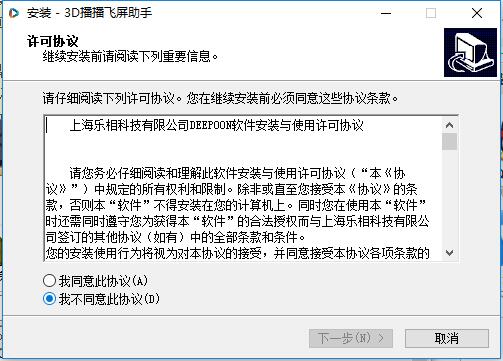
1.首先自该页找到“下载地址”处,选择任意地址将亿图流程图制作软件包下载至本地。将下载的文件解压找到.exe格式程序并双击安装。如下:我们需要阅读了解协议后单击【下一步】,请注意该处必须同意协议才可继续安装哦。
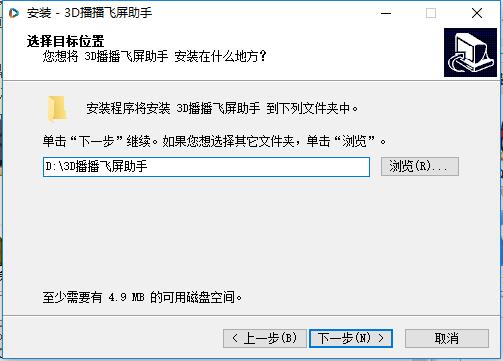
2.同意协议后进入到3D播播飞屏幕助手的安装文件设置界面,在这个界面里我们单击【浏览】可进入设置界面,设置后单击【下一步】继续安装。
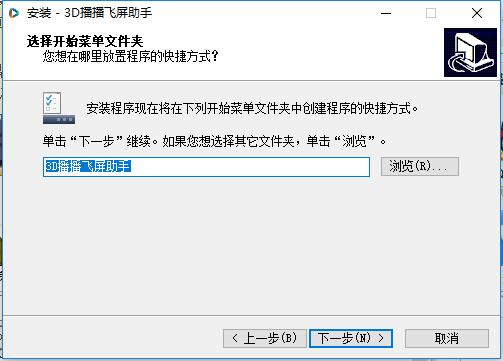
3.继续安装进入到3D播播飞屏幕助手的快捷方式设置界面,在这个界面里我们直接默认设置单击【下一步】即可。
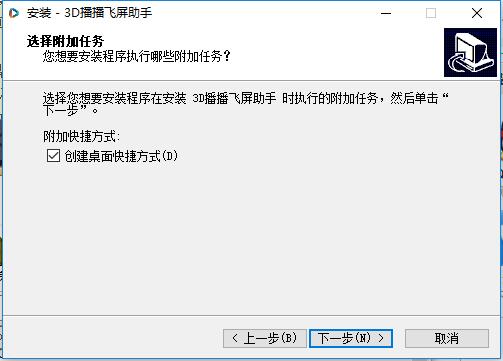
4.接下来进入到3D播播飞屏幕助手的快捷方式创建选择界面,在这个位置我们根据自己的需求选择勾选该选项即可。选择后单击【下一步】继续安装。
5.以上信息都设置完毕会进入到3D播播飞屏幕助手的安装信息确认界面,在这个位置我们确认之前所设信息无误就可以单击【安装】按钮了。
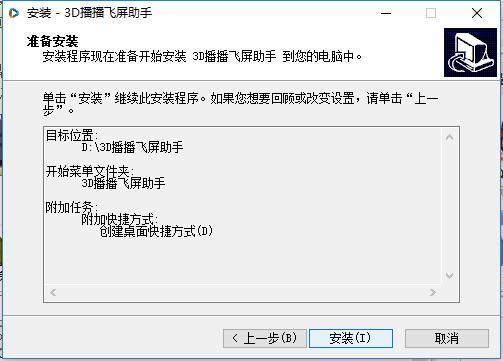
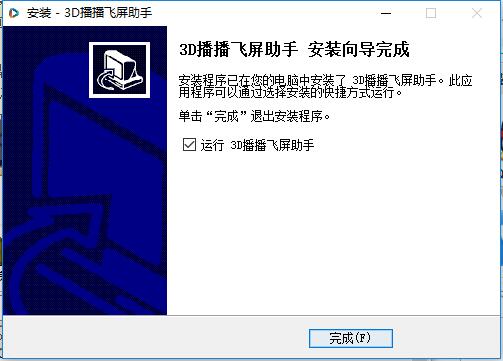
6.最后,3D播播飞屏幕助手安装完毕,单击【完成】按钮关闭该界面即可。如果你想关闭该界面后直接打开3D播播飞屏幕助手请在关闭该界面之前先勾选图中选项。
3D播播飞屏幕助手使用说明
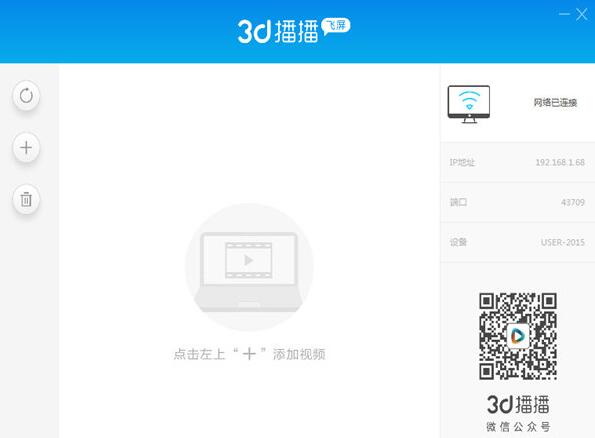
1、首先小编要提示大家3D播播飞屏幕助手(安装在电脑端)是必须搭配手机中安装的3D播播才可使用哦。

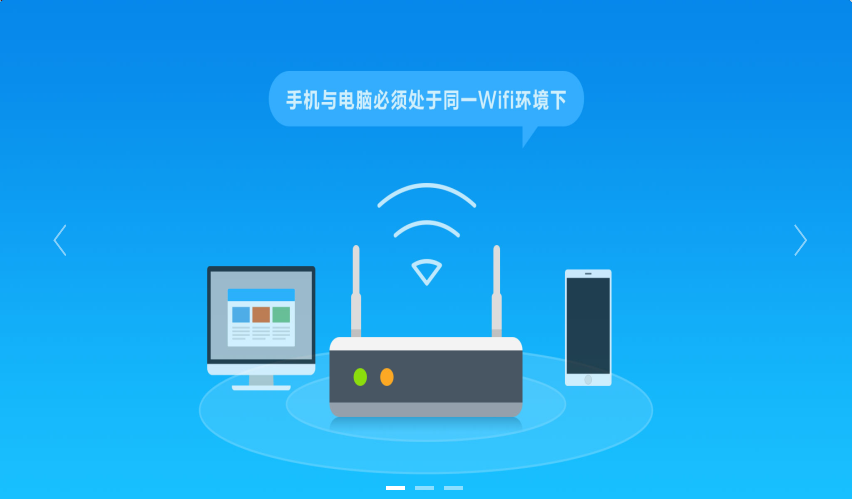
2.然后我们需要确保手机跟电脑是属于同一个网络状态下,比方说wifi都是同一个。
3.然后需要我们在电脑端的3D播播飞屏幕助手中添加需要播放的视频。
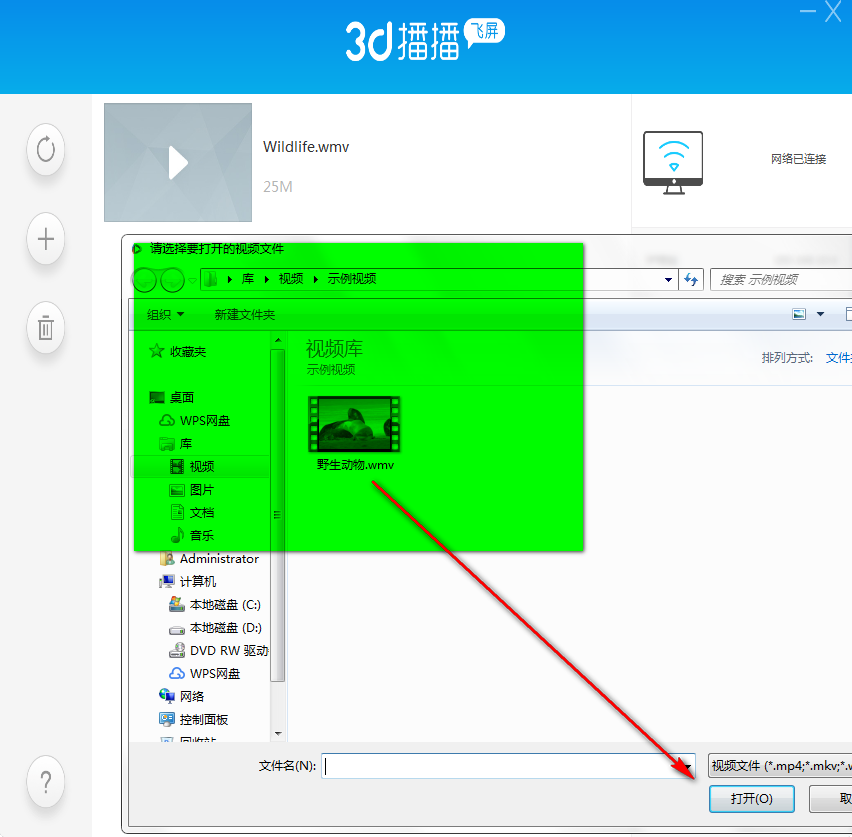
4.最后,我们在电脑上添加好视频后又确保联网状态正常就可以在自己的手机上看电脑上的视频了。记得刷新下哦。

3D播播飞屏幕助手常见问题
3D播播飞屏幕助手出现无法连接?
请检查你电脑上的防火墙是否开启,选择【控制面板】———【系统和安全】———【Windows防火墙】——【关闭Windows防火墙】
3D播播飞屏幕助手视频无法播放?
可以在控制面板中找到【网络和共享中心】——【更改适配器配置】——【禁用相关的虚拟网卡】——【重启】然后重新启动电脑检查是否可正常播放器视频
3D播播飞屏幕助手更新日志
优化3D电影大片清晰度;
修复部分3D电视合屏问题。