

一起写Office3.0.0 官方版
软件大小:13.14MBM
软件语言:简体中文
软件类别:应用工具
更新时间:2026-02-19 08:50:57
版本:3.0.0 官方版
应用平台:Windows/Vista Win7 Win8 WinXP WinAll
- 软件介绍
- 软件截图
- 相关软件
- 相关阅读
- 下载地址
一起写 Office 是一款强大的在线协作办公软件,亮点在于支持多人实时协作,共同编辑文档、表格、幻灯片,大大提高办公效率。我超喜欢它的实时批注功能,之前团队撰写项目方案,大家在文档里随时批注想法和建议,无需逐个线下沟通。这样一来,信息及时同步,撰写方案过程中大家思路碰撞更顺畅,快速就完成了高质量的方案,特别实用。

一起写Office功能介绍
1、云表格创建
云端协作Excel,提供了样式丰富的在线表格编辑器,表格完美兼容Excel,一键导入导出 Excel文件。一起写也提供数十种表格模板。
2、云文档编辑
云端协作word,提供了丰富样式工具的智能化编辑器,一起写自动保留所有编辑记录,让您 对文档的每一个改动都做到永不丢失。一起写也提供数十种文档模板
3、云演示创建
支持云端协作PPT,提供丰富样式工具的智能化编辑器,随时随地能对人进行演试讲解。一 起写也提供数十种演示模板。
4、多人实时云协作
支持多人在线编辑,进行内容协作。避免文件传输的繁琐过程。实时进行云协作,提高您的 团队工作效率。
5、云表单创建
企业版支持内外链分享,企业内部有着严格的权限管理,充分保证企业文件的安全性。
一起写Office安装教程
1、首先需要你在该页找到下载地址处选任意地址将一起写Office软件包下载至本地。

2、将一起写Office软件包下载至本地后双击并解压运行包内的.EXE格式程序。
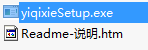
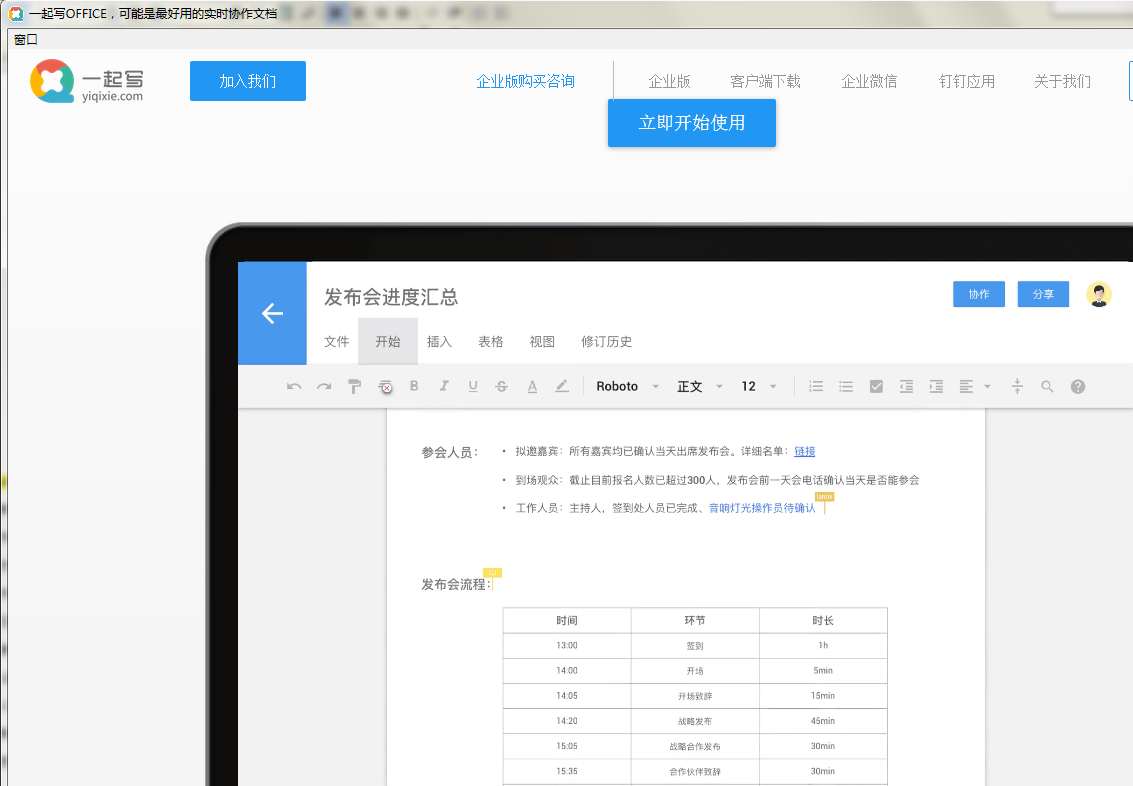
3、一起写Office是免安装款,所以我们直接运行安装程序即可打开使用。如下:
一起写Office使用教程
一起写Office登录前操作
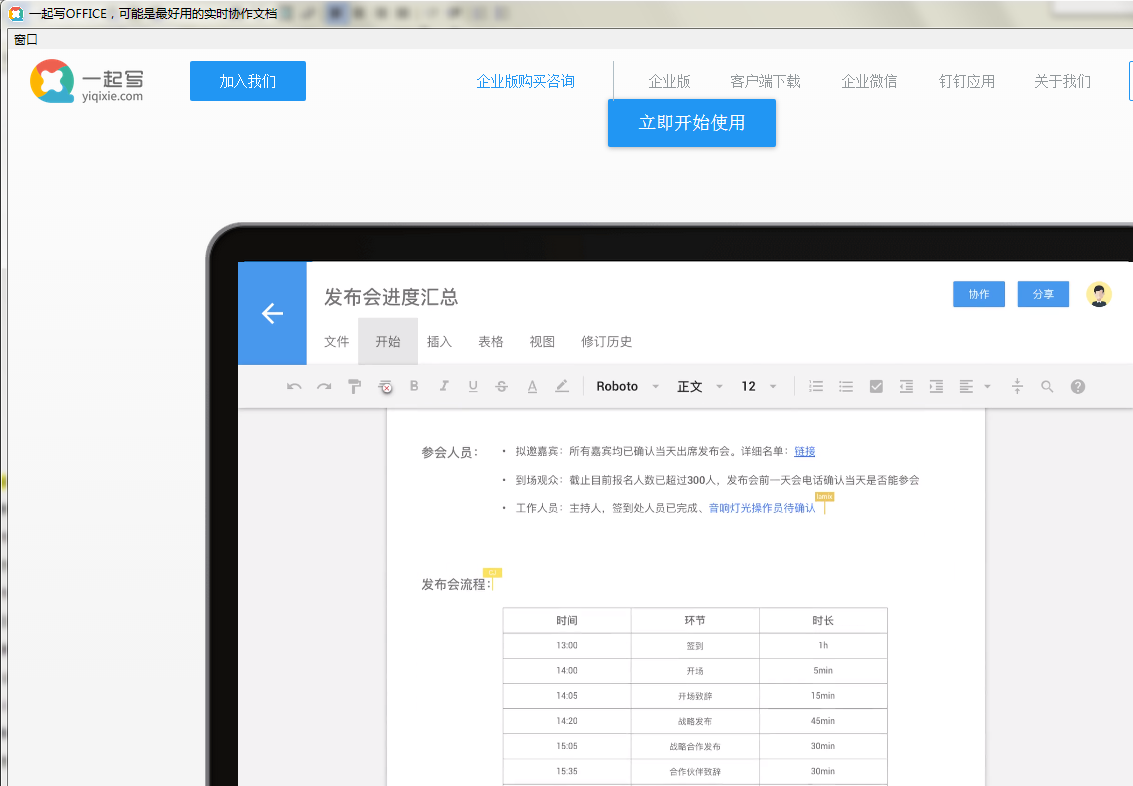
1、首先我们需要运行打开一起写Office,然后在如下截图中找到【登录】按钮或是选择【立即开始使用】按钮。
2、选择后进入到一起写Office版本选择界面,请选择适合你的选项。如:一起写Office个人版和一起写Office企业版,个人版一般都是用户个人在云端存储的个人文档等信息;企业版适合多人团队协作使用,可以同时容纳多人同时使用哦。
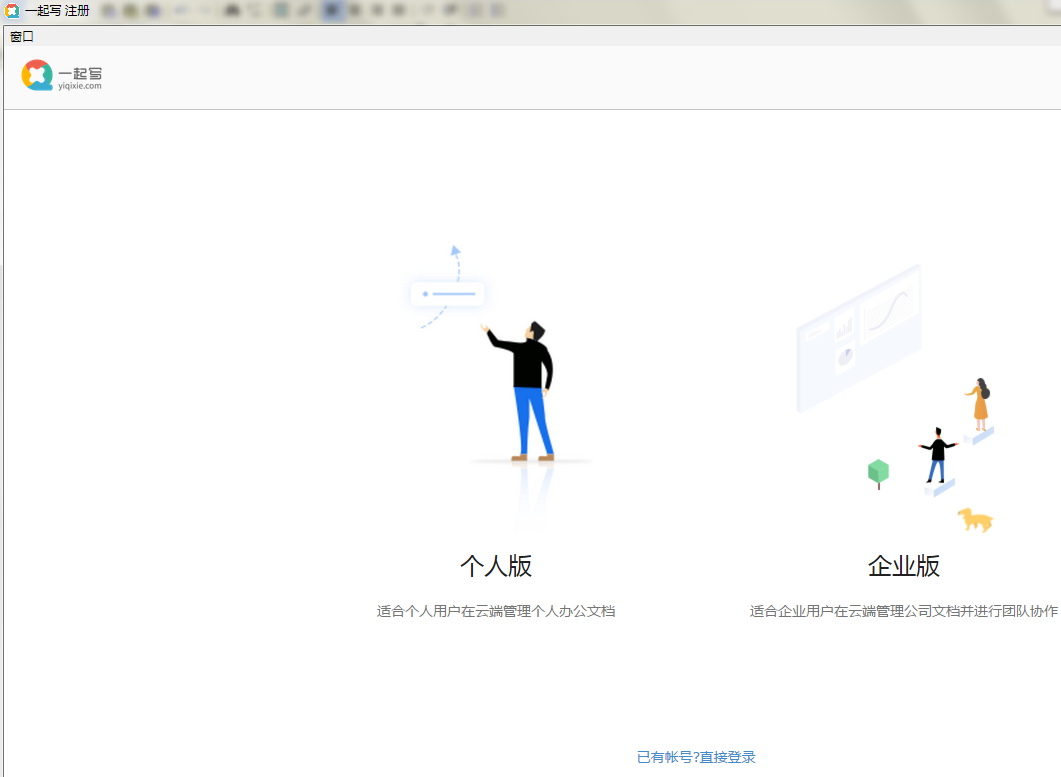
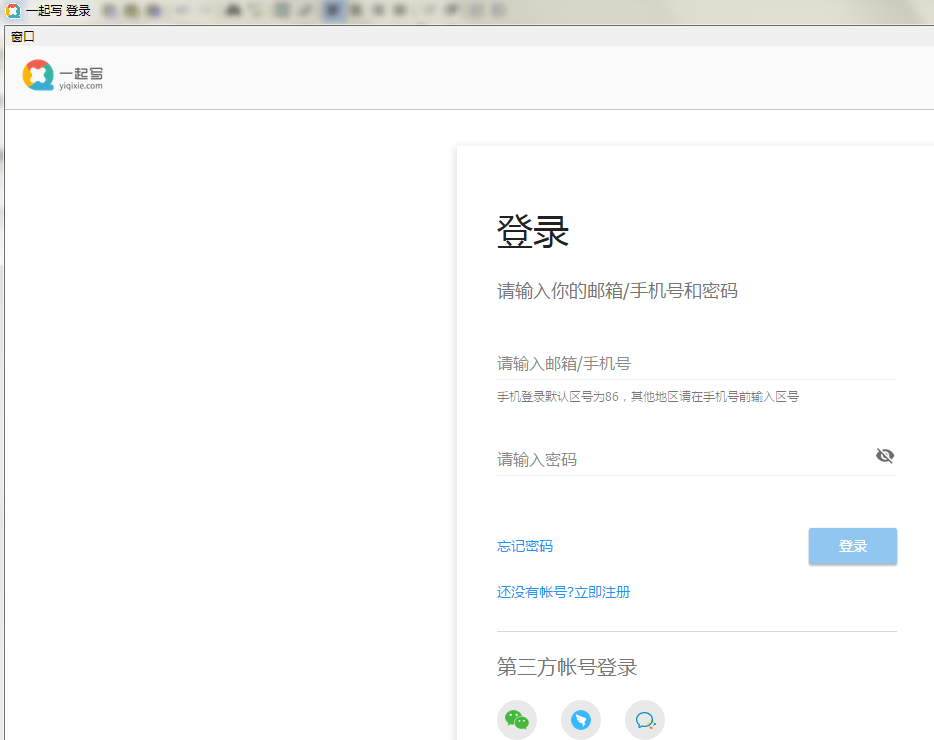
3、选择完毕会进入到一起写Office登录、注册界面,如果你还没有一起写Office账号就需要自己重新提供相应信息进行注册了。如果已有新账号请选择登录按钮进行登录后使用。
一起写Office登录后的操作
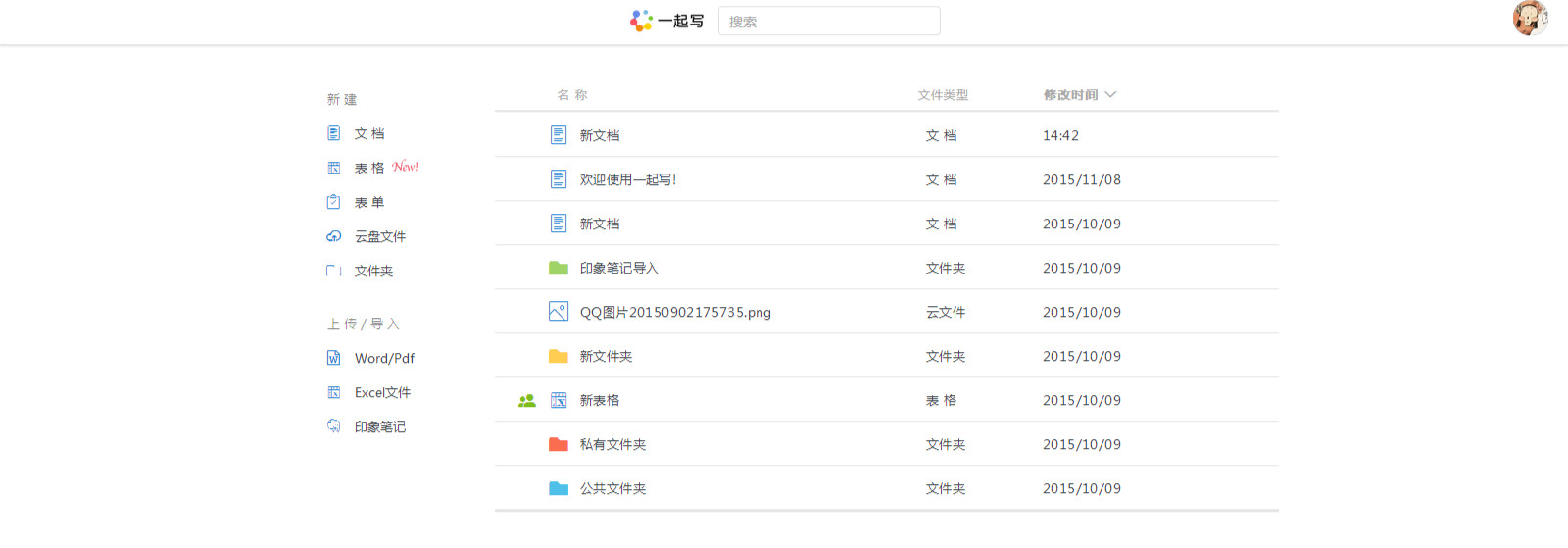
1、运行打开一起写Office软件后我们可以看到如下界面:
在以下截图中我们可以看到左边是新建的各种选项,如:新建文档、新建表格、新建表单、新建云盘文件等
中间一列是各种文档的名字,再往后是文件类型显示列,最后是该文件的修改时间展示列。
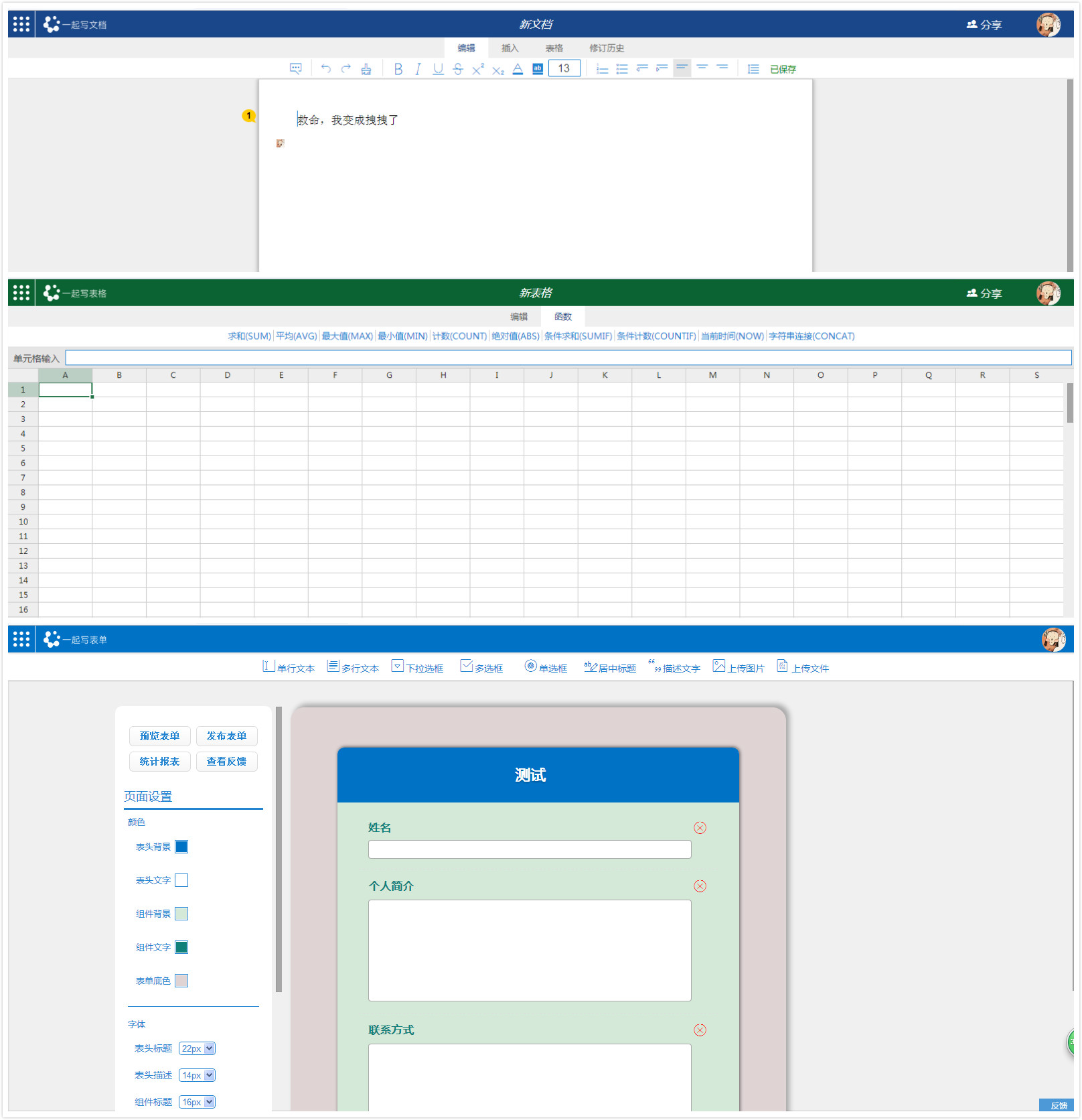
2、根据小编的操作,我们先选择新建一个文档,文档的各种字体格式和编辑方式都和word差不多;新建一个表格,该表格中使用到的功能和公式也和excel差不多,只不过该表格中有多提供了一些基本的公式函数和格式。
一起写Office更新日志
一起写 文档 上线 插入 画板 功能。
在一起写文档中你可以插入画板中的流程图,思维导图
一起写 画板 上线。
在一起写画板中你可以邀请小伙伴一块画流程图,思维导图
相关软件
相关阅读
最新软件



猜您喜欢
-
 new bing手机版bing手机版下载
 -
 Motion 5 for Mac(苹果视频后期特效制作软件) v5.7 中文苹果电脑版
 -
 iUU多媒体短信 For Java3.8
 -
 Multi Commander Portable5.9.0 Build 2062
 -
 Canon佳能iC MF4350d/4350dG/4330d/4330dG/4322d/4322dG/4320d多功能一体机驱动2.30版For WinXP-32
 -
 KaraFun 2.2.10.2
 -
 360游戏防盗号软件V7.3.1.1011正式版
 -
 Asrock华擎E35LM1 R2.0主板BIOS1.50 For Dos
 -
 兄弟 HL-2040 打印机驱动程序FOR Win2000









