盲打助手1.0 绿色免费版
软件大小:0.36M
软件语言:简体中文
软件类别:应用工具
更新时间:2026-02-19 06:54:21
版本:1.0 绿色免费版
应用平台:Windows/Vista
- 软件介绍
- 软件截图
- 相关软件
- 相关阅读
- 下载地址
盲打助手是一款专注提升打字效率与技巧的实用软件。它拥有丰富多样的打字训练模式,能让用户快速掌握盲打技能。
我特别喜欢它的智能纠错功能。以前我打字时经常会出现拼写错误,自己却很难察觉。有了盲打助手的智能纠错,它能在我输入的瞬间就标记出错误,还会给出正确的建议,大大节省了我检查和修改错误的时间,让我的打字准确率和速度都有了显著提升。
【软件特点】
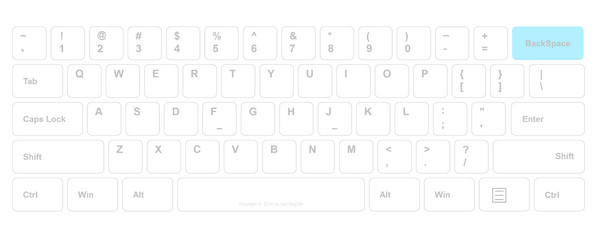
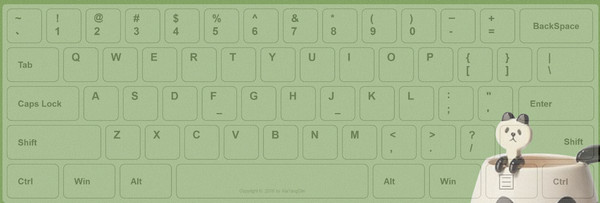
1、软件主体是一个虚拟的标准键盘,该键盘窗体呈半透明,且始终处于桌面最上层。用户可通过快捷键对窗体的 位置、大小和透明度进行个性化调整。
2、虚拟键盘给人一种代入感,使用户通过视觉感受按键的大致位置,进行按键点击,同时应用会对用户操作进行实时的视觉反馈。通过视觉和触觉的双重反馈,使用户对键盘键位产生深刻的印象,便于用户对键盘键位的记忆,使用户更快的学会盲打。
3、该虚拟键盘对用户的鼠标、键盘操作透视,即用户可以透过该窗体对其他软件进行操作,因此用户可以在聊天、写作的同时进行盲打练习。不需要花费额外的时间和精力训练。
【使用方法】
盲打助手是一款练习盲打的辅助软件,可以在您的电脑桌面上添加一个半透明的虚拟键盘,实时监测您的按键操作并加深显示,让您不看键盘也知道你按键是否正确,快速养成盲打的好习惯
1、解压后打开软件,单击任务栏菜单可以切换显示/隐藏,右键点击可选择关闭窗口
2、软件初始状态为半透明界面,显示在桌面最上层,且对用户操作透明,不会获取用户焦点,点击Ctrl键可获取焦点
3、窗口拖拽: 点击Ctrl键,鼠标左键点击键盘窗口,即可进行拖拽
4、调整透明度: 点击Ctrl键,鼠标单击窗口,使窗口获得焦点,点击"-""="键,分别降低、增加透明度
5、调整窗口大小:点击Ctrl键,鼠标单击窗口,滑动滚轮,可调节窗口大小;点击Ctrl键,鼠标单击窗口,鼠标左键拖拽窗口右下角三角图标,也可调节窗口大小