视频字幕合并软件VirtualDubMod1.5.10.1绿色中文版
软件大小:1.8M
软件语言:简体中文
软件类别:应用工具
更新时间:2025-12-13 18:47:46
版本:1.5.10.1绿色中文版
应用平台:WinAll
- 软件介绍
- 软件截图
- 相关软件
- 相关阅读
- 下载地址
VirtualDubMod是一款功能强大的视频字幕合并软件,它支持多种视频和音频格式,操作便捷且处理速度快。我超喜欢它的字幕精准嵌入功能,之前我有个视频素材需要添加字幕,用其他软件总是对不上时间轴,字幕显示特别混乱。而用VirtualDubMod,能轻松把字幕精准地嵌入到视频相应位置,让字幕和视频内容完美匹配,大大提升了视频的观看体验。
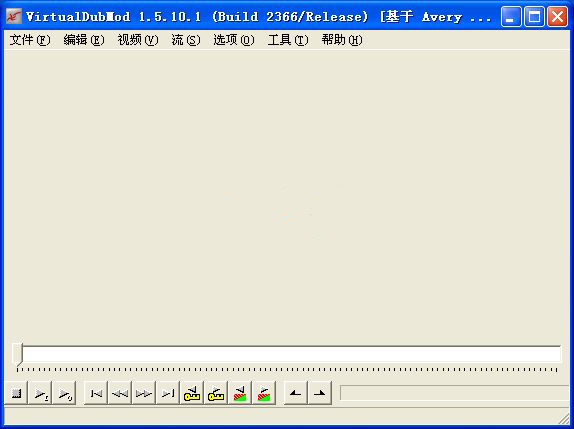
virtualdubmod是专门为那些视频压缩人员准备的,现在这个软件已经停止更新了,例如能导入mp3,ac3,dts,还支持mkv,omg格式等等。
编辑mpeg2没有用virtualdub的,其实,vd和vdm的区别还是很多的,具体可以查看更新日志,vdm几年前就不更新了,而vd对avi的支持更加强大,支持更大的avi文件,兼容性也更好。
就拿MovieZ小组制作dvdrip来说吧,他们使用VirtualDubMod就是为了能对avi切割成两个或多个文件,再者就是能够mux进mp3和ac3音轨,当年vd是做不到这点的,这就是vdm流行的主要原因。
使用方法:
运行VirtualDubMod,从“File”菜单中选择“Open Video file”命令,导入DVD中的vob文件,在导入时会弹出一个音轨选择对话框,具体选择哪一条AC3音轨要根据在播放器中的播放情况而定,一般情况下是选择第一条音轨。
文件导入后按F7键设置输出,在弹出的“Save As”对话框中设置文件名及保存的位置,保存类型要选择Matroska File(MKV)。接下来在下面的“Video”栏中选择“Video Mode(视频模式)”为“Full processing mode(完全处理模式)”,然后单击“Change”按钮,会弹出“Select video compression(选择视频压缩)”对话框,你可在这里选择DivX 5.1.1、XviD、VP60/61/62等编码,然后单击“Configure”按钮设置编码参数,码率一般设置为1200~1500bps,这和制作普通的DVDRip没有任何区别。完成后即可回到“Save As”对话框,单击“保存”按钮进行编码输出。
不过VirtualDubMod只能对单个的VOB文件进行编码,如果要将一整部的DVD编码成MKV,可能需要对4~5个VOB文件进行编码。另外,它只能对视频部分进行编码,音频部分则保持不变直接合并到MKV中。对于多个编码好的mkv文件,你可以从“File”菜单选择“Append segment(附加片段)”命令将它们逐个进行合并。要对MKV文件进行剪辑也可用VirtualDubMod,这和剪辑普通AVI文件是完全一样的。