音视频同步器(Audio Video)1.0 中文免费版
软件大小:1.0M
软件语言:简体中文
软件类别:应用工具
更新时间:2025-12-13 19:07:48
版本:1.0 中文免费版
应用平台:WinAll
- 软件介绍
- 软件截图
- 相关软件
- 相关阅读
- 下载地址
音视频同步器(Audio Video)是一款强大实用的工具,能精准实现音视频同步。它的亮点在于操作简单且同步精度极高,能快速解决音视频不同步问题。
我特别喜欢它的手动微调功能。之前我剪辑视频时,音频和画面总是对不上,用了很多软件都没办法精准同步。而这款软件的手动微调功能,让我可以逐帧调整音频或视频,轻松就解决了音画不同步的难题,让视频效果更完美。
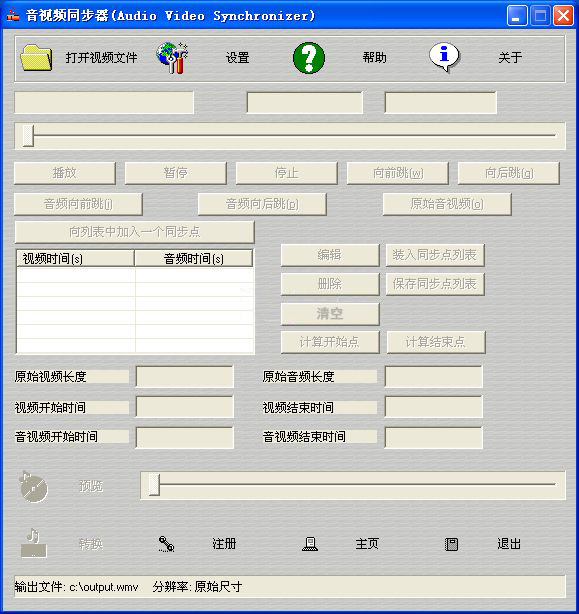
使用指南:
视频同步处理的关键步骤:
1. 点击“打开视频文件”,选择一个视频文件。
2. 将声音与唇形或字幕进行比较,如果声音提前于图像,点击“音频向前跳”或按快捷键“i”;
如果声音滞后于图像,点击“音频向后跳”或按快捷键“p”。
点击“向后跳”或按快捷键“q”来回到上一步,以对同一个画面进行反复设置。
必要时可点击“原始音视频”,或按快捷键“o”重新设置音频。
3. 如果您认为影片中某段视频和音频是同步的,可以直接点击“在列表中加入一个同步点”。
这样比在脱节片段开始和结束的地方加入两个同步点效果更佳。
如果要加入第三个同步点,最好是在脱节片段的中间位置。
4. 点击“计算开始点”来自动设置“视频开始时间”或“音频开始时间”。
点击“计算结束点”来自动设置“视频终止时间”或“音频终止时间”。
5. 可以手动输入“视频开始时间”或“音频开始时间”。
例如,如果您认为影片开始时是同步的,可以输入“0"时刻作为“视频开始时间”或“音频开始时间”,而不是使用同步点的计算值。
如果影片一开始就是脱节的,建议使用同步点的计算值。
通常“视频终止时间”和“音频终止时间”最好使用同步点计算值。
6. 点击“预览”查看输出图像是否同步。
7. 如果没有问题,点击“转换”开始转换。
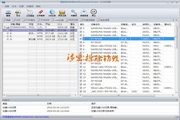
控制界面:
打开视频文件: 打开一个视频文件。
设置: 设置输出选项。
向前跳(w): 影片前跳。默认值为20秒。
向后跳(g): 影片后跳。默认值为10秒。
音频向前跳(i): 只将音频前跳,默认值为0.3秒,快捷键为“i”。
音频向后跳(p): 只将音频后跳,默认值为0.3秒,快捷键为“p”。
原始音视频(o) :将音频恢复到在影片中的原始位置。
在列表中加入同步点 :当通过同步唇形、声音或字幕找到一个影片同步点时,将其加入同步清单。
编辑: 必要时,在同步清单中选择一个同步点,在对话框里手动编辑视频或音频时间。
删除: 在同步清单中选择一个同步点,将其删除。
全部删除: 删除同步清单中的所有同步点。
保存同步点列表: 将同步清单中所有同步点以*.ini 格式保存。
装入同步点列表: 将一个*.ini 格式同步清单文件加载到本程序。
计算开始点: 根据最早两个同步点计算音频和视频开始时间。
计算结束点 : 根据最后两个同步点计算音频和视频终止时间。
预览: 预览输出视频。
转换: 开始转换。如果所有参数正确,将得到一个同步视频文件。
选项对话框 用于设置输出片段选项和控制播放。
注意:
1. 建议默认输出格式为WMV。 不须安装任何附加编码器,微软的WMV编码器性能稳定。
2. 我们在测试多媒体数字信号解编码器时,发现FFDShow编解码器可以解码许多视频和音频格式,
如:divx,xvid,mp3,wmv,wma格式。
但FFDShow运行时可能导致“音频前跳”和“音频后跳”运行不正常(在桌面右下角显示图标为)。 如果此时有其他解编码器可以处理音频和视频流,需暂时在FFDShow视频解码器配置或FFDShow音频解码器配置中将其设为无效。