win7虚拟无线路由器1.0 中文版
软件大小:1.0M
软件语言:简体中文
软件类别:应用工具
更新时间:2025-12-13 19:41:10
版本:1.0 中文版
应用平台:WinAll
- 软件介绍
- 软件截图
- 相关软件
- 相关阅读
- 下载地址
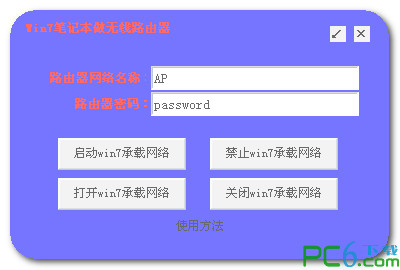
Win7虚拟无线路由器是一款能让Win7系统电脑变身无线路由器的实用软件。它亮点十足,无需额外硬件就能轻松创建WiFi热点,方便其他设备连接上网。
我特别喜欢它的“一键创建”功能。之前我在没有无线路由器的环境下,手机等设备没法上网。有了这个软件,只需一键,就能快速把电脑网络共享出来,让手机、平板等设备都能连接,轻松解决了上网难题。
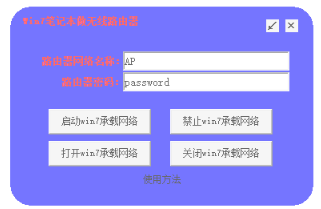
win7虚拟无线路由器使用条件
1、你的笔记本或者是win7的系统
2、你的笔记本要带有无线网卡,或者你的电脑需带有无线网卡。
具备以上条件了,可以根据以下使用说明进行操作。
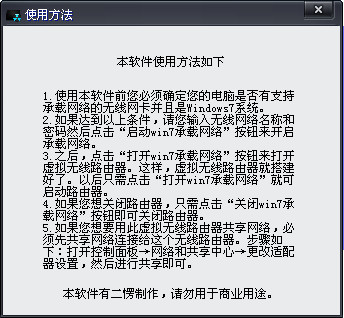
Win7虚拟无线路由器的设定
1.以管理员身份运行命令提示符程序因为下面的步骤须在管理员权限下运行,因此我们从开始菜单找到“命令提示符”,或直接键入cmd快速搜索,按住Ctrl和Shift键直接单击该快捷方式,这样程序就获得了管理员权限。
2. 启用并设定“虚拟Wifi网卡”模式运行以下命令启用虚拟无线网卡(相当于打开路由器):
netsh wlan set win7wifi mode=allow ssid=”wuxianle.com” key=wuxianle
这个命令中有三个参数:
Mode:allow表示启用虚拟Wifi网卡,disallow为禁用,虚拟网卡即会消失。
Ssid:无线网络的名称,建议使用英文。
Key:无线网络的密码。该密码用于对无线网进行安全的WPA2加密,能够很好的防止被蹭网。
以上三个参数其实可以单独使用,例如只使用 mode=disallow 可以直接禁用虚拟Wifi网卡。
3. 启用“Internet连接共享(ICS)”为了与其他笔记本或Wi-Fi设备共享已连接的互联网,需要启用“Internet连接共享”功能。
打开笔记本“网络连接”窗口,右键单击已连接到Internet的网络连接(笔记本正在有线上网的网络连接),选择“属性”,切换到“共享”选项卡,选择“允许其他网络用户通过此计算机的Internet连接连接”,再家庭网络连接中选择正在使用的网络连接的名字。
确定之后,提供共享的网卡图标旁会出现“已共享”标志,表示设置成功。
4.开启虚拟Wi-Fi网络继续在命令提示符中运行以下命令:
netsh wlan start win7wifi
这样就可以开启我们刚才设置的虚拟Wi-Fi网络(win7wifi)了,将上述命令中start改为stop,可以停用此网络。
这时候其他的笔记本或者Wi-Fi手机就可以通过此笔记本无线上网了。