- 软件介绍
- 软件截图
- 相关软件
- 相关阅读
- 下载地址
Win7画图工具是一款简单易用的图像编辑软件,它操作便捷,功能实用,即使是新手也能快速上手。我特别喜欢它的“颜色填充”功能。有一次我在绘制一幅卡通画时,要给大面积的背景上色,手动涂抹既耗时又不规整。用“颜色填充”功能,只需点击一下,就能快速、均匀地为背景填上所需颜色,大大提高了绘图效率,让我轻松完成作品。
由于功能简单易用,Windows中的画图程序是很多朋友首选的图片处理工具,不过它的功能实在是薄弱了些,比如想要截取一张图片中的部分内容,首先要选取想保留的部分,然后粘贴到一张新的画布中,无形之中添了不少麻烦。
现在,如果你已经开始使用Windows 7,那么这个工作就可以一步完成了。在Windows 7的画图板中,我们可以看到它引入了类似于Office 2007的“Ribbon”风格,默认设置下并不显示菜单栏,所有功能按钮都分类集中在相应的功能组中。
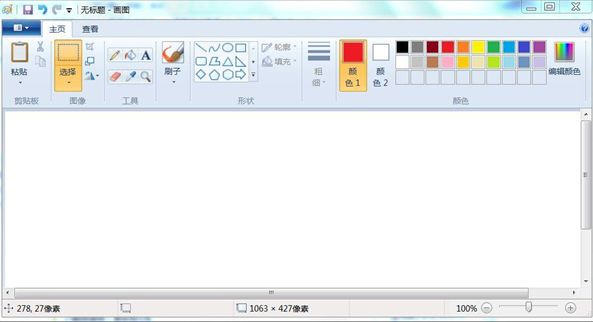
功能介绍
1.放大镜功能:
有时因为图片局部文字或者图像太小而看不清楚,这时,就可以利用画图中的“放大镜”工具,放大图片的某一部分,方便查看。
2.显示标尺和网格线:
在查看图片时,特别是一些需要了解图片部分区域的大致尺寸时,可以利用标尺和网格线功能,方便用户更好的利用画图功能。操作时,可以在查看菜单中,勾选“标尺”和“网格线”即可。
3.快速缩放图片:
首先,利用画图打开图片后,若是该图片的原始尺寸较大,可以直接向左拖动右下角滑块,将显示比例缩小,这样便于在画图界面查看整个图片。当然,也可以在画图的查看菜单中,直接点击放大或缩小来调整图片的显示大小。
4.全屏方式看图:
Windows7画图还提供了“全屏”功能,可以在整个屏幕上以全屏方式查看图片。操作方法:在画图“查看”选项卡的“显示”栏目中,单击“全屏”,即可全屏查看图片,非常方便;需要退出全屏时,单击显示的图片即可返回“画图”窗口。