- 软件介绍
- 软件截图
- 相关软件
- 相关阅读
- 下载地址
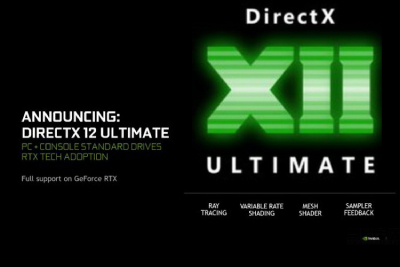
DirectX12是微软推出的一款强大的图形应用程序接口,它能显著提升游戏及图形应用的性能表现,带来更逼真的画面渲染和更流畅的游戏体验。
我特别喜欢它的多线程优化功能。以往玩大型3A游戏,因电脑性能限制,游戏画面容易卡顿。而有了DirectX12的多线程优化,能更高效地分配CPU资源,让游戏剧情和战斗场景都能流畅切换,彻底解决了卡顿问题,让我沉浸在精彩的游戏世界中。
DirectX 12软件特色
1、新的特性
DirectX12最重要的变化就是更底层API,这一点很像AMD Mantle,在硬件抽象层上走得比以往更深入,能够同时减轻CPU、GPU的过载(overload)。
具体包括:应用可追踪GPU流水线、控制资源状态转换(比如从渲染目标到纹理)、控制资源重命名,更少的API和驱动跟踪,可预判属性,等等。
另外,Directx 12大大提高了多线程效率,可以充分发挥多线程硬件的潜力。DX11在这方面受CPU性能的严重制约,主要是因为不能有效利用多核心。
微软宣称,微软对多核心CPU的利用几乎是完美线性增长的,也就是说四核心能接近单核心的四倍。
此外DirectX12还有渲染流水线、渲染特性、资源管理、命令列表与绑定、描述符跳跃等等方面的改进,因为主要是关于开发的,也比较深,这里就先不说太多了。
2、硬件支持
NVIDIA确认说,开普勒、费米、麦克斯韦架构全部都支持DX12,也就是GeForce 200系列以来的型号都可以,DX11的都行。
AMD则确认,GCN架构的所有显卡均支持Directx 12,也就是Radeon HD 7000、Radeon R200系列。
Intel确认称,第四代Haswell可以支持Directx 12,但其实仅限最高端的两个型号:GT3 Iris 5100、GT3e Iris Pro 5200。
目前还不知道它们是100% API支持还是仅仅特性集上的支持,但至少有一点,那就是DX12并不需要新的硬件才能实现,现有的就可以,因此它更像是DX11的一个扩展。
3、Xbox One
AMD刚才已经说了Directx 12会完全导向Xbox One,微软则表示,他们只花了四人月的精力,就把Xbox One的核心渲染引擎从DX11.1转向了DX12。
在此之前,已经有一些属于DX12的特性存在于Xbox One(看来谋划已久),其他的也已经移植过来。
另外,Epic Games也表示正在与微软、NVIDIA紧密合作,让新发布的虚幻引擎4完美支持DX12——没提AMD,看来虚幻4的游戏会很倾向于N卡。
4、高通与移动
之所以把高通单独列出来,是因为这是它首次与微软DX联手合作,也是微软DX首次正式面向移动领域。
按照高通的说法,DX12可以大大提升能效,改进移动设备性能,而且在扩展性、移植性方面都非常好。

DirectX 12安装步骤
1、首先在本站解压下载的directx12文件后,找到DXSTUP.exe
2、双击进行安装,弹出用户协议勾选同意后点击下一步进行安装
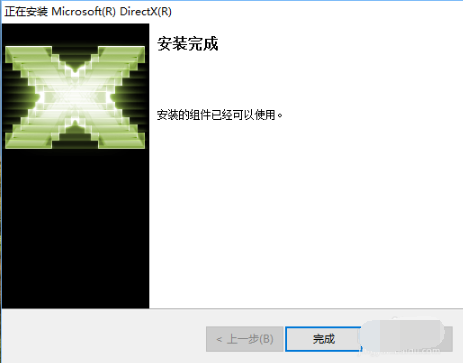
3、完成后弹出完成安装界面,点击完成就可以打开DirectX12使用了。
DirectX 12常见问题
问题一:Win10开启DX12方法?如何查看你的显卡是否支持DX12?
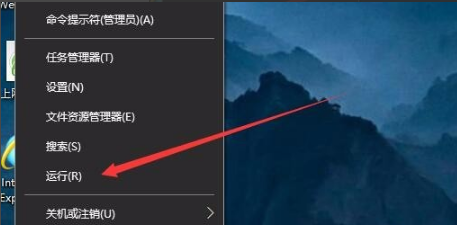
1、在Windows10系统桌面,右键点击桌面左下角的开始按钮,在弹出菜单中选择“运行”菜单项。
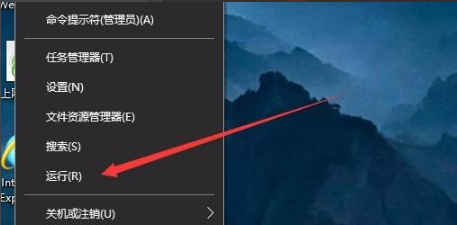
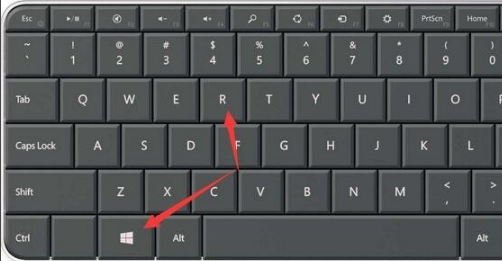
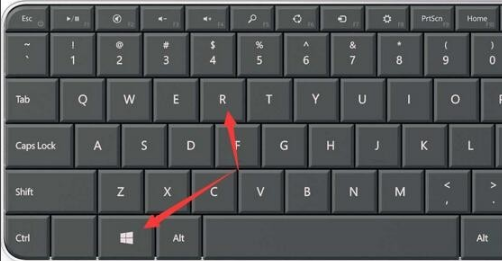
2、或者在Windows10系统桌面,同时按下键盘上的快捷键Win+R组合键
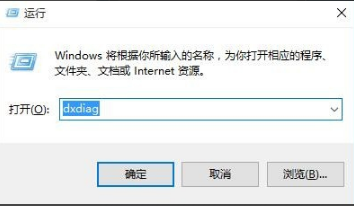
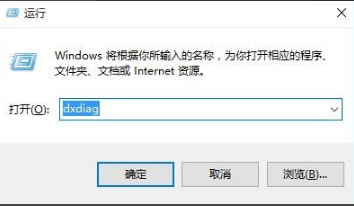
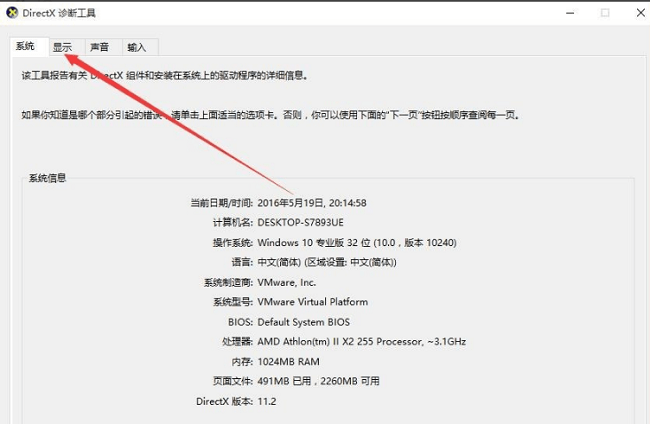
3、这时就可以打开Windows10系统的运行窗口了,在打开的运行对话框中输入Dxdiag命令,然后点击“确定”按钮
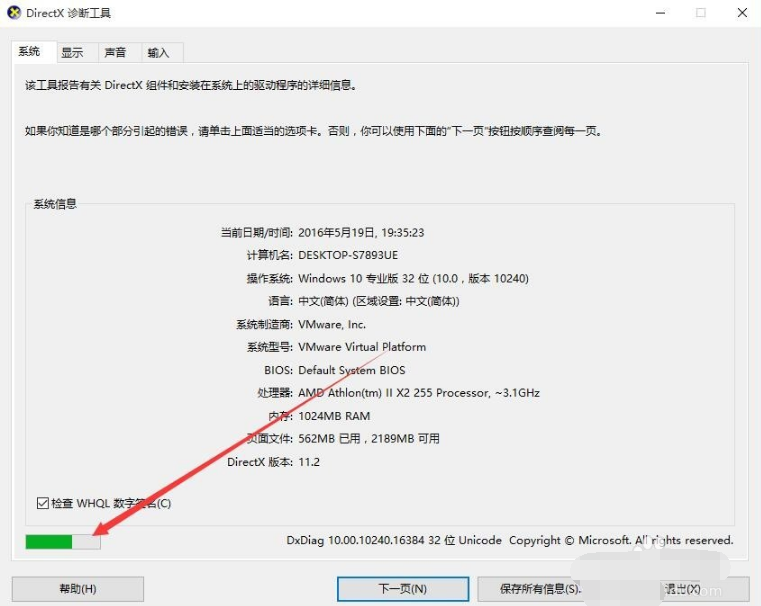
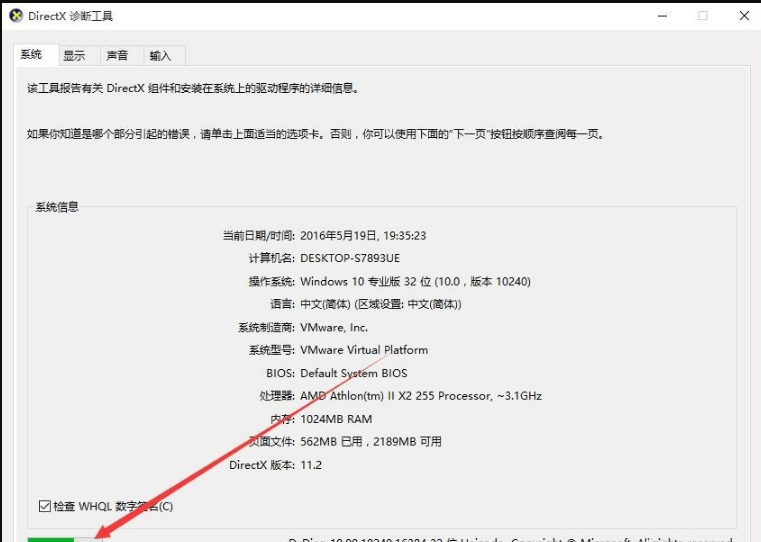
4、这时就会打开DirectX诊断工具,同时软件会自动扫描系统,左下角会显示其诊断的进程
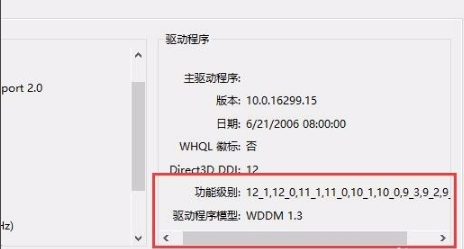
5、一会诊断完成后,我们点击上面的“显示”选项卡
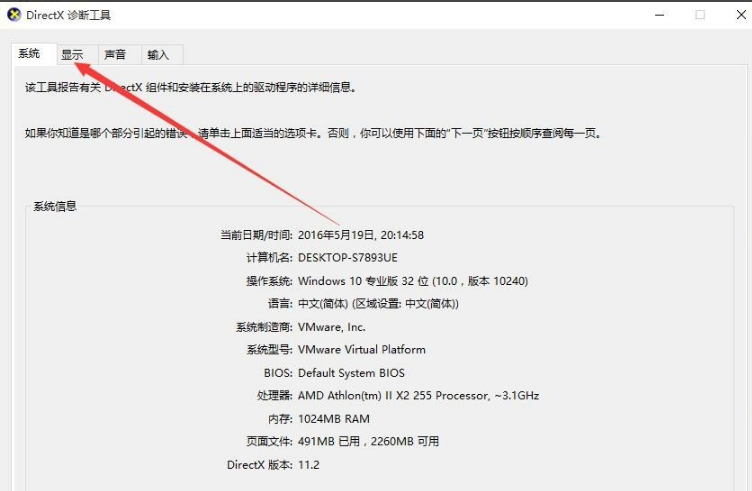
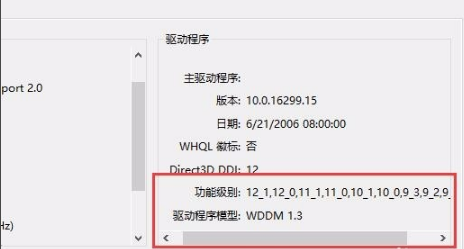
6、在这里就可以查看到显卡的一些信息,我们查看右下角的功能级别与驱动程序模型,如果你的显卡支持DX12的话,其功能级别中就会有12,下面的驱动程序模型为WDDM2,如果不是的话,就说明你的显卡不支持DX12
问题二、directx12卸载方法
1、使用DirectX卸载工具,而其中BUEDirectX卸载精灵是一款很不错的工具,能卸载所有DirectX版本;
还可以用注册表删除:
1、注册表法单击“开始”菜单打开“运行”对话框,输入“regedit”回车后进入注册表编辑器;
2、在注册表编辑器中单击“编辑”菜单中的“查找”命令;
3、在“查找”对话框中输入“DirectX”进行查找,将找到的关于DirectX主键全部删除;
4、然后重新启动计算机就可以安装以前版本的DirectX了。
问题三:DirectX 12支持哪些显卡?
DX12支持NVIDIA开普勒、费米、麦克斯韦架构,也即是GeForce 200系列及更高型号;AMD GCN架构,也就是Radeon HD 7000、Radeon R200/300系列;Intel Haswell(GT3)、Broadwell、Skylake核芯显卡。
当然啦,DX支持分为不同的特性级别,而能够完整支持DX12高级别的目前只有NVIDIA GTX 900、AMD Fury系列。
directx12怎么启用?
确认系统与硬件支持:需使用 Windows 10/11 系统,显卡需支持 DirectX 12(如 NVIDIA GTX 900+/AMD RX 200 + 系列)。
更新显卡驱动:通过 NVIDIA GeForce Experience、AMD Radeon Software 或设备管理器更新至最新驱动。
在应用中启用:打开支持的游戏 / 软件,进入设置→图形选项,将 API 渲染模式选为 “DirectX 12” 并保存。
验证:按 Win+R 输入 “dxdiag”,在 “显示” 栏可查看当前 DirectX 版本是否为 12。
怎么看电脑支不支持directx12
按 Win+R 输入 “dxdiag”,打开 DirectX 诊断工具,在 “显示” 栏看 “功能级别” 是否为 12_0/12_1,“DirectX 版本” 是否为 12。
右键 “此电脑”→“管理”→“设备管理器”→“显示适配器”,查看显卡型号是否在支持列表(NVIDIA GTX 900+/AMD RX 200+/Intel 第 7 代及以上核显)。
确认系统为 Windows 10/11,Win7 及以下不支持。
检查显卡驱动是否为最新版(通过 NVIDIA/AMD 官方工具更新),确保功能正常启用。
DirectX 12同类型软件推荐
1、ccleaner:的主要用来清除windows系统不再使用的垃圾文件,以腾出更多硬盘空间。它的另一大功能是清除使用者的上网记录。ccleaner的体积小,运行速度极快,可以对临时文件夹、历史记录、回收站等进行垃圾清理,并可对注册表进行垃圾项扫描、清理。附带软件卸载功能。
下载地址:https://www.diyihxt.com/soft/614276.html
2、超级兔子:是一款专用于优化电脑系统的工具,小伙伴们可以用超级兔子来检测当前电脑的显卡、硬盘、cpu等硬件设备的稳定性及速度。超级兔子还可以支持用来清理系统垃圾、拦截弹窗广告、防护各类病毒软件。
下载地址:https://www.diyihxt.com/soft/2636.html
3、鲁大师绿色版:拥有专业而易用的硬件检测,不仅超级准确,而且向你提供中文厂商信息,让你的电脑配置一目了然,拒绝奸商蒙蔽。它适合于各种品牌台式机、笔记本电脑、DIY兼容机,实时的关键性部件的监控预警,全面的电脑硬件信息,有效预防硬件故障,让您的电脑免受困扰。鲁大师帮你快速升级补丁,安全修复漏洞,远离黑屏困扰。更有硬件温度监测等带给你更稳定的电脑应用体验。
下载地址:https://www.diyihxt.com/soft/1203476.html
DirectX12更新日志:
1. 优化的脚步从未停止!
2. 更多小惊喜等你来发现~