- 软件介绍
- 软件截图
- 相关软件
- 相关阅读
- 下载地址
GIF动画制作工具是一款能轻松将静态图片、视频等转化为生动GIF动画的实用软件。它功能丰富且操作简单,即使是新手也能快速上手。
我最喜欢它的“添加文字特效”功能。之前我想给一个搞笑GIF加上有趣的文字说明,用其他软件很难实现理想效果,而这款工具能让文字以各种酷炫的方式呈现,还能调整颜色、大小和透明度,轻松解决了我为GIF增添生动元素的难题。
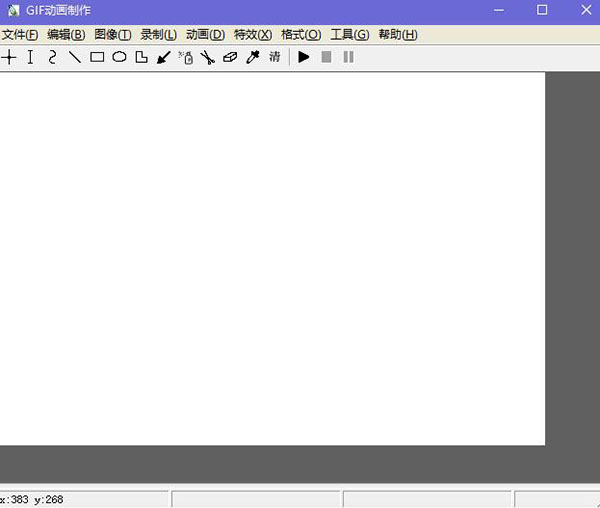
GIF动画制作工具功能特色:
1、将桌面活动图像录制成GIF动画,或者用数张图片合成GIF动画,也可以手工绘制,绘制过程还可以录制成书写效果的动画
2、分解或打开GIF动画,并可进行修改保存
3、录制的动画还可保存为清晰度高的avi视频格式
GIF动画制作工具安装步骤:
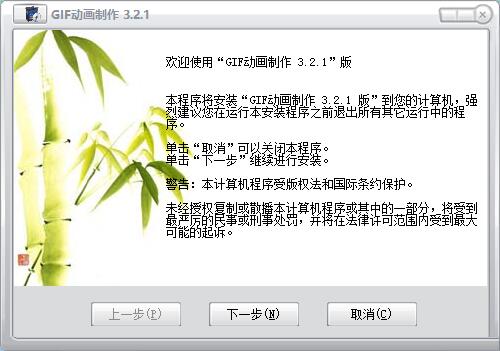
1、在本站下载GIF动画制作工具,解压之后双击.exe,出现一个欢迎界面,点击“下一步”继续
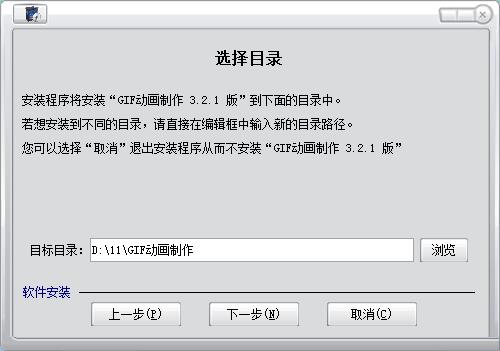
2、这里建议将软件安装在D盘,点击“下一步”继续
3、准备安装GIF动画制作工具,点击“下一步”继续

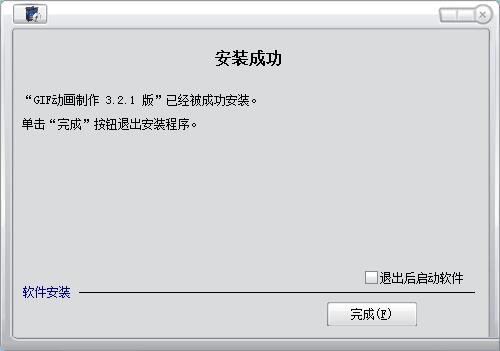
4、GIF动画制作工具已经成功安装,点击“完成”退出安装界面
GIF动画制作工具使用方法
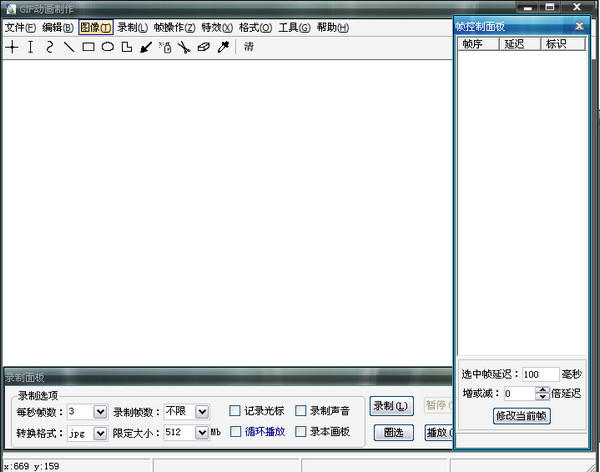
首先在本站下载GIF动画制作工具,然后打开它,这个软件一般下载到的是绿色版 ,所以不用安装就可以直接打开。
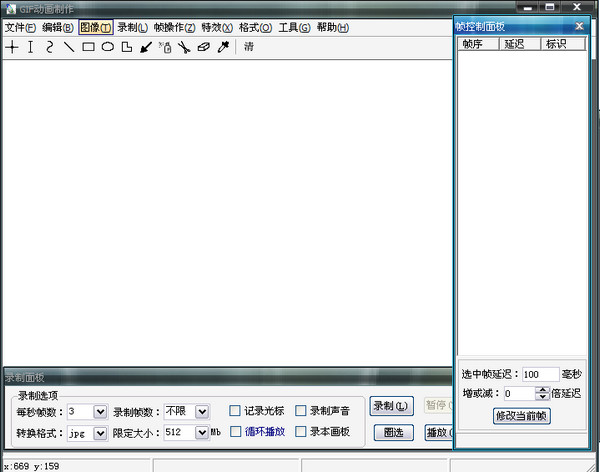
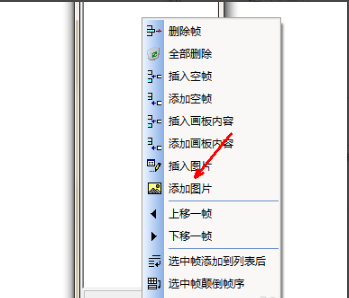
打开之后我们可以看到有两个窗口,在其中右边的那一个,我们点击鼠标的右键,然后选择插入图片选项。
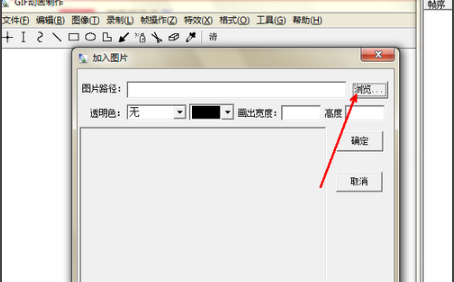
现在出现一个图片的选择框 ,我们点击右边的这个浏览按钮,就可以开始查找图片。
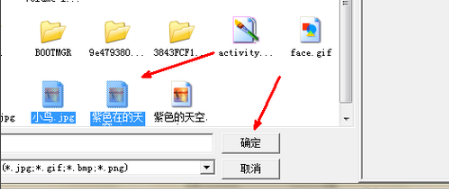
在资源管理器中找到几个想制作成gif图片的单个图片,可以批量选取,然后点击打开按钮。
现在我们可以看到在右边的小框中出现了这几个图片,并且有了列表,我们可以通过点击每一个序号来预览一下图片。
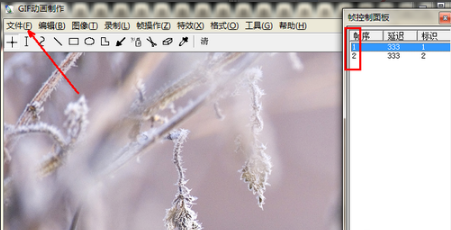
现在要保存了,点击左上角的文件选项,然后点击保存文件。
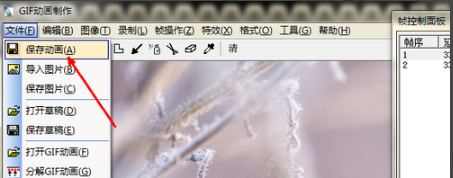
如图所示,这里有一个制作 gif图片的设置选项,可以根据自己的喜好来设置一下,然后点击开始制作。
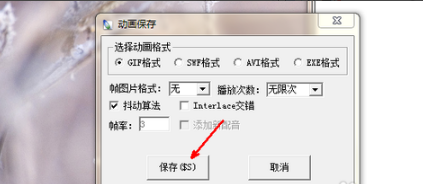
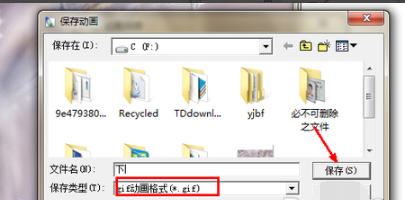
最后制作完成,找一个文件夹,然后点击保存按钮,将制作好的gif文件保存下来就可以了。