富士施乐s1810打印机驱动2.20.0.1 官方版
软件大小:10.5M
软件语言:简体中文
软件类别:应用工具
更新时间:2025-12-15 16:19:29
版本:2.20.0.1 官方版
应用平台:WinAll
- 软件介绍
- 软件截图
- 相关软件
- 相关阅读
- 下载地址
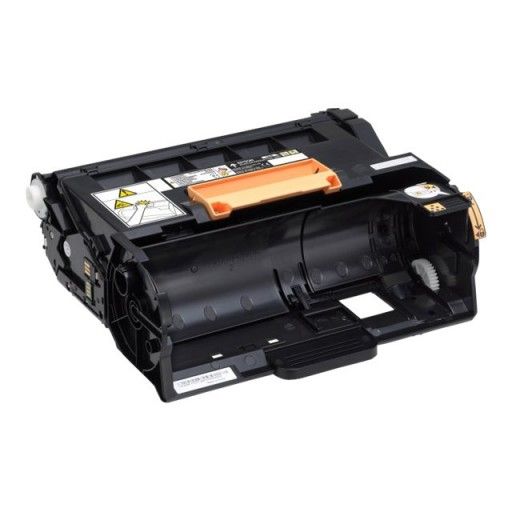
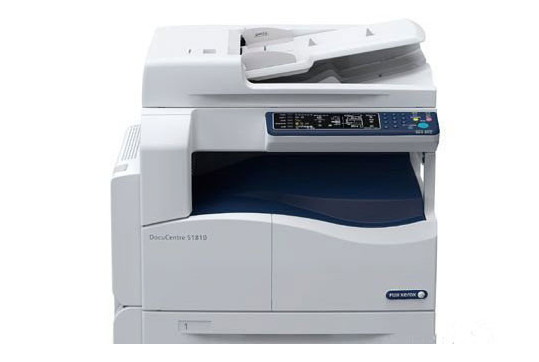
富士施乐 s1810 打印机驱动是让富士施乐 s1810 打印机稳定运行的关键软件,它兼容性强,能适配多种操作系统。我很喜欢它的智能识别功能,之前我连接打印机时常常因系统差异而出现连接不上的问题。有了这个驱动的智能识别功能,它能自动匹配我的操作系统,快速完成驱动安装,让打印机迅速投入使用,大大提高了我的办公效率。
安装说明
1.将USB缆线连接至打印机的USB接口连接器。
2.将USB缆线连接至计算机的USB接口连接器。
显示说明驱动程序没有正确安装的信息。
3.从Windows 7 的[开始]菜单选择[设备和打印机]。
显示[设备和打印机]窗口。
4.右键单击添加到[设备和打印机]窗口的[未指定]中的打印机图标,然后选择[打印机属性]。
[属性]对话框显示。
注释:带有“!”记号的打印机图标可能会被添加到[打印机和传真],这取决于要安装的驱动 程序软件。
5.单击[硬件]标签,选择用[设备功能]添加的打印机,然后单击[属性]按钮。
6.单击[属性]对话框上的[常规]标签,然后单击[更改设置]按钮。
7.单击[属性]对话框上的[驱动程序]标签,然后单击[更新驱动程序]按钮。
将显示[更新驱动程序软件]画面。
8.选择[浏览计算机以查找驱动程序软件]。
9.单击[浏览]按钮并选择驱动程序软件,然后单击[下一步]。
开始安装驱动程序软件,说明安装成功的画面将显示。
注释:如果[Windows无法验证此驱动程序软件的发行者]画面显示,请选择[始终安装此驱动 程序软件]以安装此驱动程序软件。
10.单击[完成]按钮。
打印机图标将显示在[设备和打印机]窗口上的[打印机和传真]中,现在可以使用此打 印机了。
注释:如果带有“!”记号的打印机图标被添加到[打印机和传真],“!”记号将会消失。