西门子plc仿真软件(s7-200)2.0 中文版
软件大小:1.0M
软件语言:简体中文
软件类别:应用工具
更新时间:2025-12-15 20:58:59
版本:2.0 中文版
应用平台:WinAll
- 软件介绍
- 软件截图
- 相关软件
- 相关阅读
- 下载地址
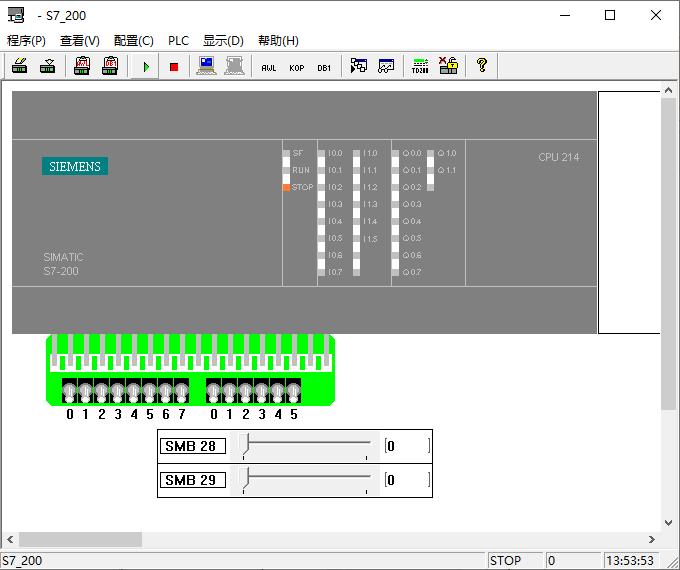
西门子 PLC 仿真软件(S7 - 200)是款超实用的工具,能助力工程师们高效进行 PLC 程序调试与测试。它亮点诸多,可模拟多种编程环境和运行工况,节省大量时间与成本。
我超喜欢它的在线调试功能,以前实际调试时一旦程序出错很难排查,还得多次修改,特别麻烦。有了这个功能,能实时监控程序运行状态、查看变量值,快速定位问题并解决,调试效率大大提高。
软件特色
高度仿真:
软件模拟了S7-200系列PLC的实际运行环境,用户可以在虚拟环境中体验PLC编程与调试过程,达到真实的效果。
操作便捷:
用户界面设计直观,操作流程清晰,即使是非专业人士也能快速上手。
性能稳定:
经过严格的测试与优化,确保软件运行稳定,为用户提供可靠的学习和实验环境。
中文界面:
软件采用中文界面,降低了用户的语言障碍,便于国内用户快速熟悉操作。
兼容性强:
支持与STEP 7-Micro/WIN等编程软件配合使用,实现程序的编译、下载和调试。
软件功能
程序仿真:
支持对S7-200系列PLC程序的仿真运行,包括逻辑控制、定时器、计数器、数学运算等功能。
用户可以模拟输入信号并观察输出信号的变化,从而验证程序的正确性。
硬件模拟:
模拟PLC的硬件配置,包括CPU型号、I/O模块等。
支持模拟数字量输入/输出(DI/DO)和模拟量输入/输出(AI/AO),使用户能够在虚拟环境中配置和测试PLC的硬件设置。
调试功能:
提供单步执行、断点设置、变量监控等功能,方便用户调试程序。
可以实时查看程序运行状态,包括寄存器的值、定时器的状态等,帮助用户快速定位和解决问题。
通信模拟:
支持模拟PLC与其他设备(如HMI、变频器)的通信,验证通信协议和数据的正确性。
这有助于用户在虚拟环境中测试和优化PLC的通信功能。
错误检测:
在仿真过程中,软件可以检测程序中的逻辑错误、语法错误等,帮助用户快速定位问题。
这有助于提高程序的可靠性和稳定性。
教学与培训:
作为教学工具,软件广泛应用于高校、职业技术学院等教育机构,用于自动化技术、PLC编程与调试等相关课程的教学。
工程师和技术人员也可以利用该软件进行PLC程序的开发和测试,提高研发效率。
西门子plc仿真软件安装步骤
1、首先在本站下载西门子plc仿真软件中文版软件包,下载完成后得到zip格式的压缩包,我们鼠标右键点击压缩包在弹出的菜单栏中选择解压到当前文件夹,将压缩的文件解压出来。
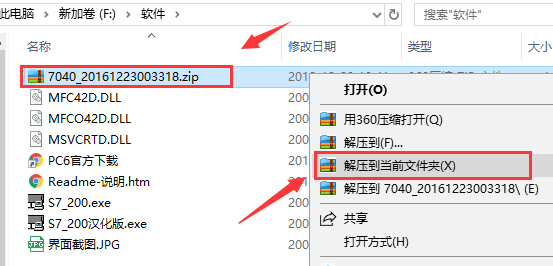
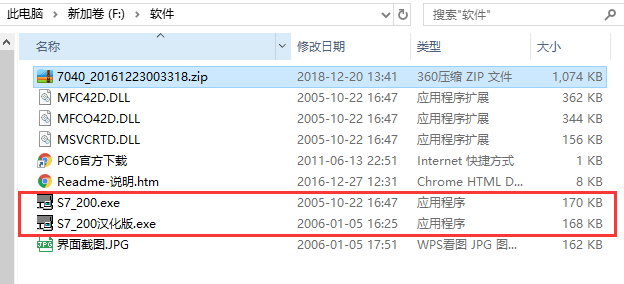
2、我们解压完成后就可以得到下图中的S7_200.exe和S7_200汉化版.exe两个文件,这两个软件都是西门子plc仿真软件的应用程序,都可以打开进入软件。只不过S7_200.exe打开的界面是英文的,S7_200汉化版.exe则是中文界面。
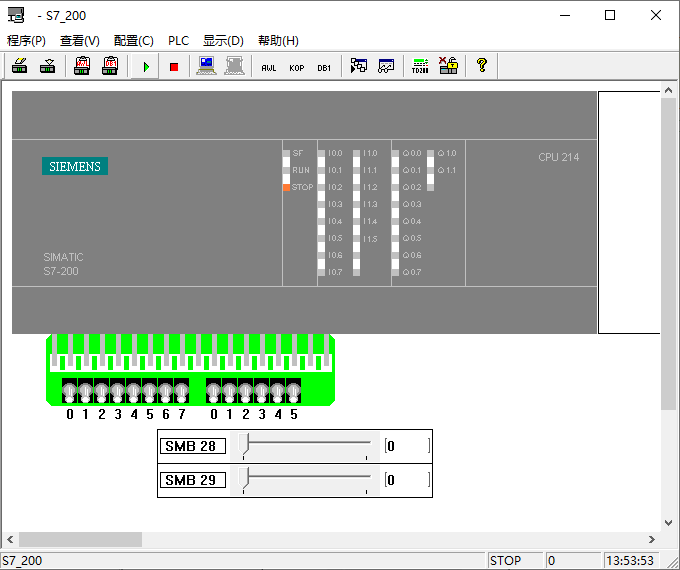
3、如下图所示,我们双击运行S7_200汉化版.exe,就可以直接进入软件主界面开始使用,无需安装,你可以看到界面都是中文的,这就是汉化版的软件,可以方便你的使用。
西门子plc仿真软件使用说明
1、首先我们需要先使用S7-200编程软件来袭编写自己需要的程序,编写完成后我们可以点击软件界面上方的“文件”选项,然后在下拉的菜单栏中点击“导出”选项,将我们编写的程序导出到电脑上你所指定的位置,到处完成后我们就可以得到.awl格式的文件。
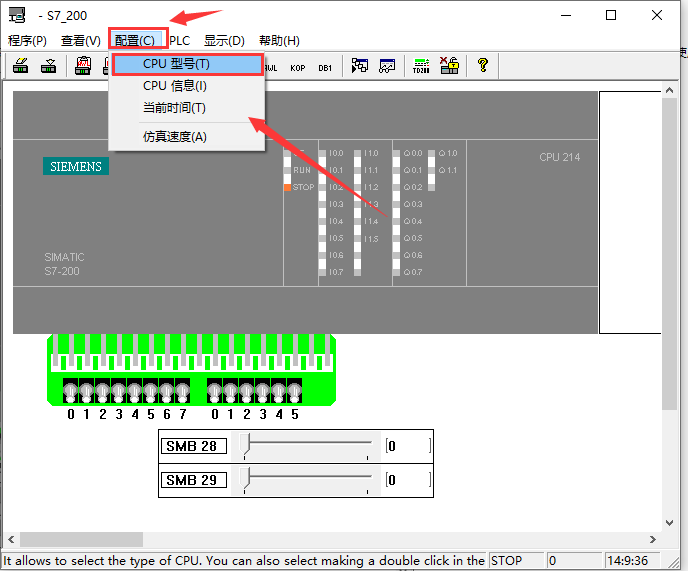
2、接下来我们就可以打开在本站下载的西门子plcS7-200仿真软件,我们在界面的上方点击“配置”选项,然后在下拉的选项中点击“cup型号”选项,这里需要注意的是你选择编写程序时的PLC型号就可以了。
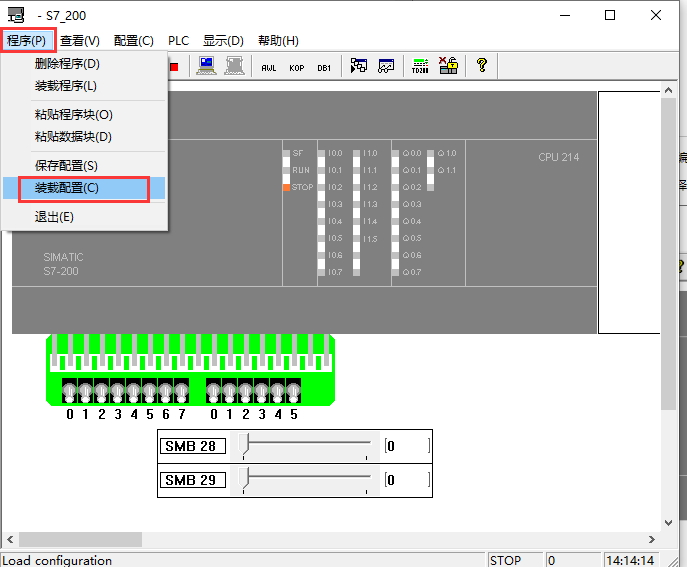
3、我们在上一部配置好仿真软件的PLC型号后,接下来我们在点击界面上方的“程序”选项,然后在下拉菜单栏中找到“装载配置”选项,然后就可以弹出打入文件的窗口,我们将第一步中保存的.awl文件导入进来。
4、我们将需要的文件添加到软件中后,会弹出提示框,提示“The file cannot open to read data”,我们点击确定就可以了。
5、接下来我们可以点击界面上方的“查看”选项,然后在下拉选择中点击“状态表”选项,然后会弹出“状态表”对话框,我们在框中输入需要查看的地址,点击“开始”,会显示出相应地址的当前值,不仅如此,你还可以自己修改当前的数值,比较方便。
西门子plc仿真软件常见问题
如何与PLC通信?
连接编程电缆,将编程电缆的USB口侧插在电脑上,DB接口插在PLC的PORT0或PORT1上。将PLC的模式开关设置为STOP。
在编程软件中设置PG/PC接口,选择PC/PPIcable(PPI),并设置通讯接口为USB。保存并关闭对话框后,回到编程软件的初始界面,点击通信,搜索所有波特率并双击刷新即可。
西门子plc仿真软件更新日志
1:全新界面,清爽,简单,高效
2:性能越来越好