谷歌浏览器Google Chrome141.0.7376.0
软件大小:10.29M
软件语言:简体中文
软件类别:应用工具
更新时间:2025-12-15 21:56:44
版本:141.0.7376.0
应用平台:WinAll
- 软件介绍
- 软件截图
- 相关软件
- 相关阅读
- 下载地址
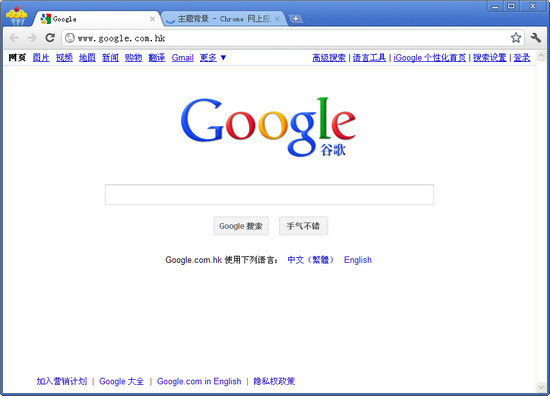
谷歌浏览器 Google Chrome 是一款以高速、简洁著称的浏览器。它的亮点在于强大的兼容性和丰富的扩展程序。我最喜欢它的书签同步功能,无论我是在电脑上还是手机上使用 Chrome,都能轻松同步书签。有一次我在电脑上收藏了一些重要资料,出门在外用手机打开 Chrome,马上就能访问,解决了跨设备查找资料的麻烦,使用起来十分方便。
谷歌浏览器Google Chrome软件特色
启动快
谷歌浏览器瞬间即可启动。
载入快
谷歌浏览器能快速载入网页。
搜索快
可直接从地址栏搜索网页。
谷歌浏览器Google Chrome使用方法
谷歌浏览器快捷功能:
Ctrl+N 打开新窗口
Ctrl+T 打开新标签页
Ctrl+Shift+N 在隐身模式下打开新窗口
Ctrl+O,然后选择文件 在谷歌浏览器中打开计算机上的文件
按住 Ctrl 键,然后点击链接 从后台在新标签页中打开链接,但您仍停留在当前标签页中
按住 Ctrl+Shift 键,然后点击链接 在新标签页中打开链接,同时切换到新打开的标签页
按住 Shift 键,然后点击链接 在新窗口中打开链接
Alt+F4 关闭当前窗口
Ctrl+Shift+T 重新打开上次关闭的标签页。谷歌浏览器可记住最近关闭的 10 个标签页。
将链接拖动到标签页内 在指定标签页中打开链接
将链接拖动到两个标签页之间 在标签页横条的指定位置建立一个新标签页,在该标签页中打开链接
Ctrl+1 到 Ctrl+8 切换到指定位置编号的标签页。您按下的数字代表标签页横条上的相应标签位置。
Ctrl+9 切换到最后一个标签页
Ctrl+Tab 或 Ctrl+PgDown 切换到下一个标签页
Ctrl+Shift+Tab 或 Ctrl+PgUp 切换到上一个标签页
Ctrl+W 或 Ctrl+F4 关闭当前标签页或弹出式窗口
Alt+Home 打开主页
Ctrl+B 打开和关闭书签栏
Ctrl+Shift+B 打开书签管理器
Ctrl+H 查看“历史记录”页
Ctrl+J 查看“下载”页
Shift+Escape 查看任务管理器
Shift+Alt+T 将焦点设置在工具栏上。使用键盘上的向右和向左箭头,可导航至工具栏上的不同按钮。
Ctrl+P 打印当前页
Ctrl+S 保存当前页
F5 重新加载当前页
Esc 停止加载当前页
Ctrl+F 打开“在网页上查找”框
点击鼠标中键或滚轮(只在谷歌浏览器测试版(只有英文版)中可用) 激活自动滚动。当您移动鼠标时,网页会根据鼠标的移动方向自动滚动。
Ctrl+F5 或 Shift+F5 重新加载当前页,但忽略缓存内容
按住 Alt 键,然后点击链接 下载链接
Ctrl+G 或 F3 查找与您在“在网页上查找”框中输入的内容相匹配的下一个匹配项
Ctrl+Shift+G 或 Shift+F3 查找与您在“在网页上查找”框中输入的内容相匹配的上一个匹配项
Ctrl+U 查看源代码
将链接拖动到书签栏 将链接加入书签
Ctrl+D 将当前网页加入书签
Ctrl++,或者按住 Ctrl 键并向上滚动鼠标滚轮 放大网页上的所有内容
Ctrl+-,或者按住 Ctrl 键并向下滚动鼠标滚轮 缩小网页上的所有内容
Ctrl+0 将网页上的所有内容都恢复到正常大小
谷歌浏览器Google Chrome更新日志
1.提高稳定性改进及Bug修复
相关软件
- [5] 谷歌浏览器Google Chrome for Linux 64bit官方版
- [4] 谷歌浏览器Google Chrome for Linux49.0.2623.108 正式版
- [5] 谷歌浏览器Google Chrome (64位)141.0.7376.0
- [4] 谷歌浏览器Google Chrome141.0.7376.0
- [4] 谷歌浏览器Google Chrome (64位)141.0.7376.0
- [5] 谷歌浏览器Google Chrome Portable绿色便携版50.0.2662.94免安装版
- [3] 谷歌浏览器Google Chrome (64位)141.0.7376.0
- [5] 谷歌浏览器Google Chrome141.0.7376.0
- [5] 谷歌浏览器Google Chrome For Mac官方版
- [5] 谷歌浏览器Google Chrome (64Bit) For Linux50.0.2661.49 Beta