- 软件介绍
- 软件截图
- 相关软件
- 相关阅读
- 下载地址
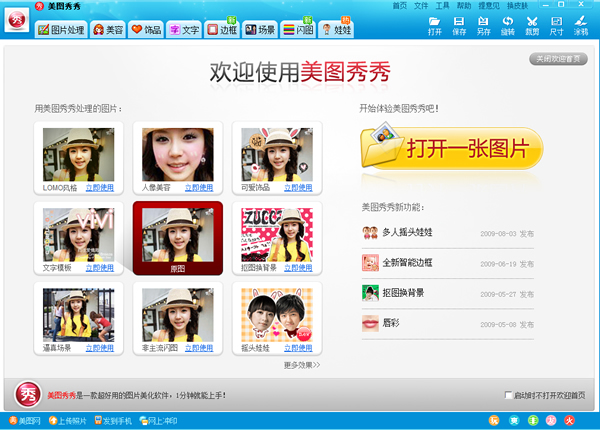
美图秀秀,一款功能强大且操作简单的图像处理软件,拥有海量滤镜和多样特效,能让普通人轻松变身修图大师。我超喜欢它的一键美化功能!以前我拍的照片总是色调不均,看着不美观。有了这功能,只需轻轻一点,照片就能瞬间变得色彩饱满、构图和谐,不仅节省了我大量时间,还让我有更多精力去发现生活中的美、记录美好瞬间。

美图秀秀使用方法
如何使用美图秀秀实现美化?
局部彩色笔
局部马赛克
首先,用美图秀秀打开一张照片:
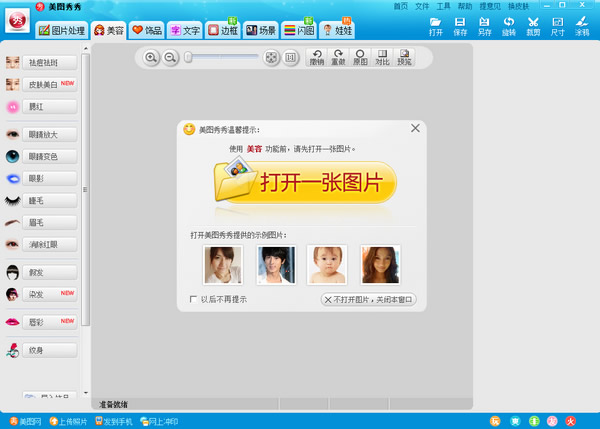
然后选择美化界面上的局部马赛克功能,单击进入操作界面:
在左边调节适当的画笔大小和力度,然后在需要被马赛克的部分涂抹即可,如下图涂抹车牌一样。
打好马赛克后选择保存,在保存选项里选择保存路径和修改保存名称就可以拉。
局部变色笔
先启动软件打开图片:
在“图片处理”标签下,有局部变色笔,可以自定义喜欢的颜色,涂抹就OK了。
消除笔
如何使用美图秀秀实现美容?
瘦脸瘦身
磨皮祛痘
1、在软件下打开待处理的照片,进入“美容”菜单,选择“祛痘祛斑”,调整画笔大小,点击脸上痘痘明显的地方,点击应用。
2、接着还是在“美容”菜单下,选择“磨皮”分类,选择“整体磨皮”,选择“智能磨皮-轻度”,接着选择“自然磨皮-中度”。
3、然后选择“消除黑眼圈”,点击取色笔,选择下巴附近相对比较白的地方,涂抹比较红的地方,消除掉比较红的痘印。接着用同样的方法消除掉右脸颊痘印比较明显的地方,大功告成!
如何使用美图秀秀做闪图?
1、打开美图秀秀,选择“闪图”菜单下的“自己做闪图”功能。
2、进入到编辑框后,会出现一个“添加一帧”的按钮,也就是添加一张图片一种变化的意思,可以不断添加。
3、添加图片后会出现“调整窗口”,按照自己的喜好进行调整,可以选择局部放大和旋转。
4、接着添加图片。
5、图片添加完毕后“预览闪图效果”调整闪图的速度,速度的快慢自己来定。
美图秀秀常见问题
图片无法打开
问题描述:在尝试打开图片时,可能会遇到图片无法打开的情况。
解决方法:检查图片格式是否受支持,以及图片文件是否已损坏。尝试使用其他图片查看器打开图片,如仍无法打开,则可能是图片文件本身存在问题。
美图秀秀更新日志
1. 优化“抠图换背景”功能,使其操作更灵活。
2. 优化保存机制,使其更人性化。
3. 所有素材在线化,增加数千个素材并能随时更新。
4. 增加多个“图片特效”。
5. 优化升级提示窗口,增加更新内容。