尚书7号ocr文字识别系统完全版1.0 绿色版
软件大小:44.4M
软件语言:简体中文
软件类别:应用工具
更新时间:2025-12-16 01:40:23
版本:1.0 绿色版
应用平台:WinAll
- 软件介绍
- 软件截图
- 相关软件
- 相关阅读
- 下载地址
尚书 7 号 OCR 文字识别系统完全版,是一款功能强大且高效的文字识别软件。它具有识别精准度高、识别速度快等亮点,能快速准确地将图片、扫描件中的文字提取出来。
我超喜欢它的批量识别功能。之前我有一堆扫描文档需要录入文字,要是手动一个个打,工作量极大且耗时。用了这个功能,我把文档批量导入,它很快就完成识别,大大节省了时间和精力,效率提升了不少。
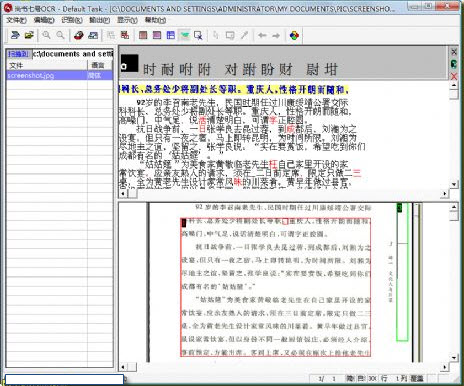
尚书7号怎么用?
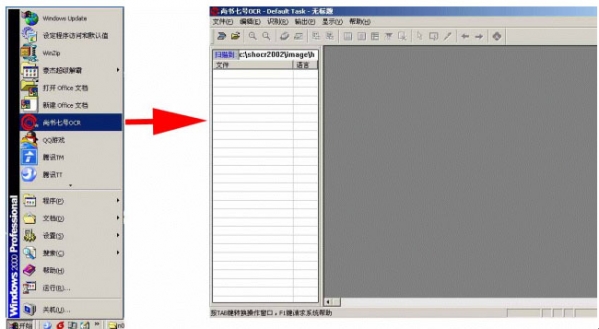
软件安装完毕后,用户请点击桌面左下角“开始”,找到“尚书7号OCR”软件图标,并点击。打开尚书7号OCR的使用界面。
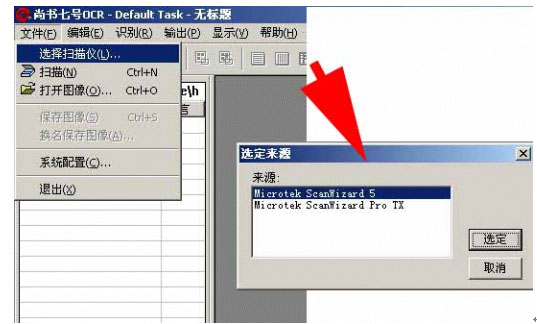
3. 打开尚书7号OCR的“文件”采单下的“选择扫描仪”,选择对应扫描仪的驱动“MICROTEK SCANWIZARD 5”的选项。并选择“确定”。
4. 选择“文件”菜单下的“扫描”,将打开扫描仪的驱动。如下图,下面的界面是扫描仪的“高级控制面板”。
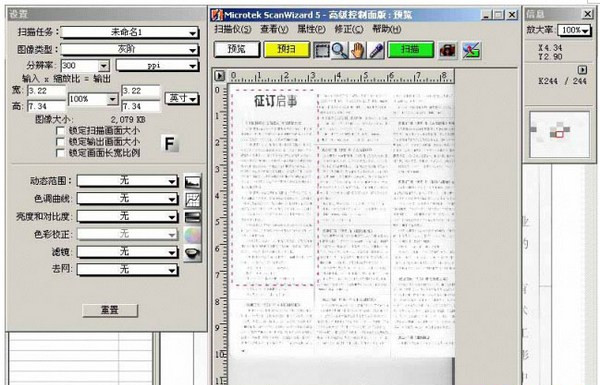
5. 拥护请注意选择SCANWIZARD 5软件中,左面“设置”窗口中的“图像类型”,请选择“RGB色彩”或者“灰阶”的类型,并注意扫描仪分辨率是300PPI。
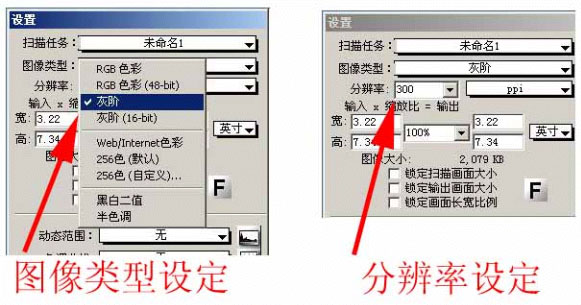
6. 当用户作完“预览”后,设置需要扫描的范围,就可以点击“扫描”按钮,扫描仪将开始扫描的工作。将扫描好的文件,直接传递到尚书7号OCR默认的目录中(默认的存储图像文件的目录是用户计算机C盘下的SHOCR2002目录下的IMAGE目录)。扫描完毕后,请用户关闭掉扫描仪驱动程序SCANWIZARD 5.用户可以看到需要扫描的文件已经传递给尚书7号中,默认的文件名是HW001.JPG。
7. 请用户选择尚书7号软件中的“编辑”菜单下的“自动倾斜校正”,让尚书7号软件对扫描进来的图像作相应的旋转,以保证图像中的文字是水平排列,而非倾斜。因为太过倾斜的文字,将影响到尚书软件的识别效果。
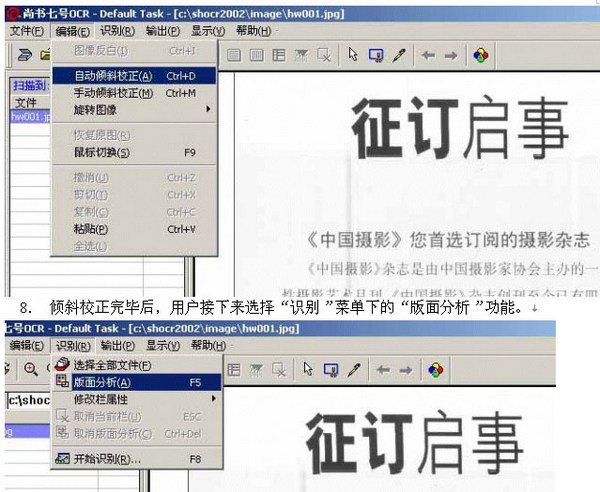
因为不断有用户来电咨询尚书7号软件的使用,为此我们这里特别写了一份关于尚书7号软件的使用方法的实际例子,来帮助用户使用好尚书7号OCR软件。其中,很多是我们自己在使用尚书软件的心得,请用户尽量按照示例来操作。
通过以上各点,可以看出,尚书七号OCR系统确实是一个提高文档办公效率的好帮手
PS:尚书7号只能识别纯文字,不能识别表格,把文字处理好保存后,再把尚书7号打开,再打开图像,再按开始识别,然后你把识别出来的文字粘贴到写字板,不过那个内容要好好效对,不能识别手写的内容