联想摄像头软件(Lenovo EasyCapture)4.0 官方版
软件大小:29.7M
软件语言:简体中文
软件类别:应用工具
更新时间:2025-12-16 02:09:07
版本:4.0 官方版
应用平台:WinAll
- 软件介绍
- 软件截图
- 相关软件
- 相关阅读
- 下载地址
联想摄像头软件(Lenovo EasyCapture)是一款功能强大且实用的摄像头辅助工具。它能让你轻松掌控联想摄像头,实现高清拍摄与流畅视频通话。我超喜欢它的智能美颜功能,在视频会议时,它能自动对我的肤色、瑕疵进行优化处理,让我看起来状态绝佳。以前开会总担心形象不好,有了这个功能,再也不用为此发愁,自信地参与每一场会议。
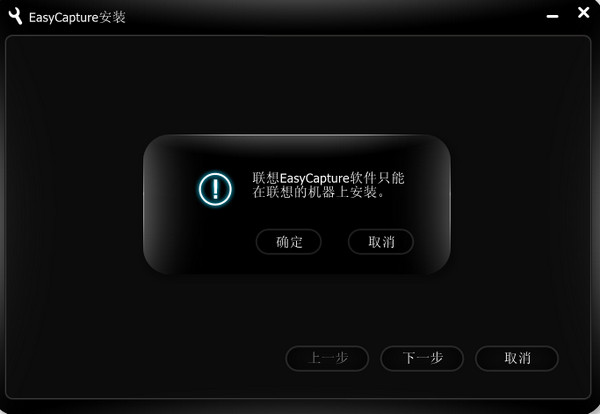
常见问题;
EasyCapture打开无画面?
原因分析:
第一、摄像头被关闭或被禁用。
第二、摄像头驱动故障或跟系统自带驱动不兼容。
第三、摄像头被其他程序占用或被程序屏蔽。
第四、系统中有多个视频采集源并且信号源设置错误。
第五、摄像头被异物遮盖或硬件故障。
Lenovo EasyCapture 设置效果方法
1、首先安装好EasyCapture 4.0版本的软件,桌面会出现Lenovo EasyCapture的图标
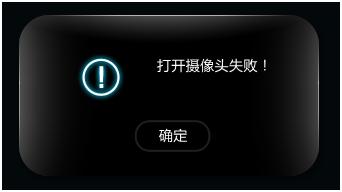
2、双击该图标打开软件,如果提示“打开摄像头失败”,如下图所示,请检查摄像头开关是否正常开启。然后关闭该软件,重新打开软件。
3、确定摄像头为开启状态,双击打开该软件后会弹出如下界面:
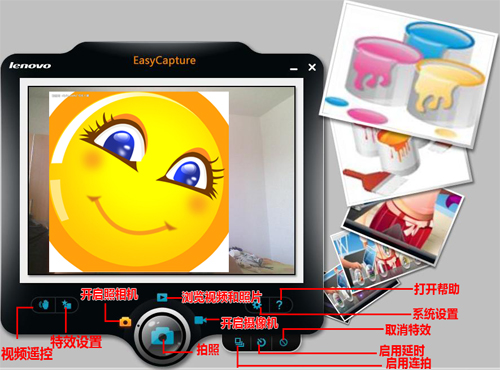
4、点击视频遥控,会弹出如下见面:

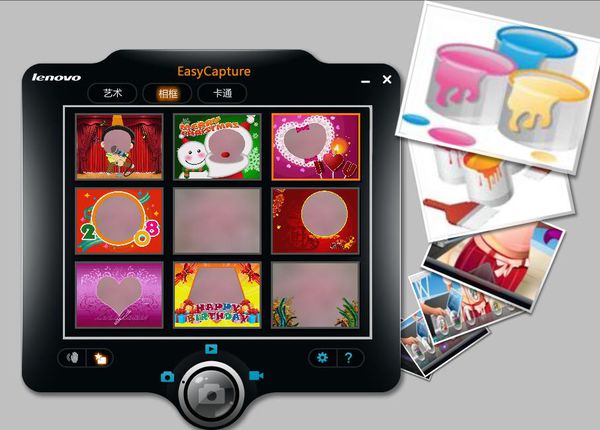
5、点击“特效设置”,会有“艺术”、“相框”、“卡通”三个选项,每一个选项里面会有9中效果,鼠标点击选中你所要的效果,如下图所示:
软件截图