hp1020驱动1.0.7.21官方版
软件大小:20.1M
软件语言:简体中文
软件类别:应用工具
更新时间:2025-12-28 22:27:48
版本:1.0.7.21官方版
应用平台:Winall
- 软件介绍
- 软件截图
- 相关软件
- 相关阅读
- 下载地址
HP1020驱动是一款专门为惠普LaserJet 1020系列打印机量身打造的实用工具。它能让打印机与电脑之间实现稳定且高效的通信,让打印工作变得顺畅。我特别喜欢它的自动识别功能,之前我换了台新电脑,连接打印机后怎么都无法正常使用。安装这个驱动后,它能迅速自动识别打印机型号并完成适配,一下子就解决了我无法打印的难题。
软件功能
打印控制:允许用户调整打印质量、纸张大小、打印方向等参数,满足多样化的打印需求。
故障诊断:内置故障排查工具,可自动检测并解决常见的打印问题,如无法打印、打印质量差等。
耗材管理:提供耗材使用情况监控,及时提醒用户更换硒鼓或墨粉,确保打印效果持续稳定。
网络打印支持:虽然HP 1020本身不支持网络打印,但通过驱动设置,用户可配置打印机共享,实现局域网内的打印服务。
软件特色
兼容性强:支持多种Windows操作系统,包括较新的Windows 10和11,确保用户在不同系统环境下都能顺利使用打印机。
稳定可靠:作为官方驱动,它经过严格测试,确保与打印机的完美兼容,减少打印中断和错误。
易于安装:提供简洁的安装向导,用户只需按照提示操作即可完成驱动安装,无需复杂设置。
自动更新:惠普官网会定期发布驱动更新,修复已知问题并提升性能,用户可通过官网或驱动管理工具轻松更新。
安装步骤
1、首先我们需要在该页找到下载地址处选择任意地址将hp laserjet 1020驱动软件包下载至本地,下载成功后双击解压运行.exe格式程序。
2、将hp laserjet 1020驱动软件安装完成后,我们找到打印机的数据线跟电脑相连接并打开打印机的电源。
3、这一步需要注意,如果你之前已经连接了电脑与打印机需要你关闭打印机电源后重新启动。(如果还有问题就断开连接线从新连接打开启动,以右下角出现发现新硬件图标提示为准表示是正常情况)
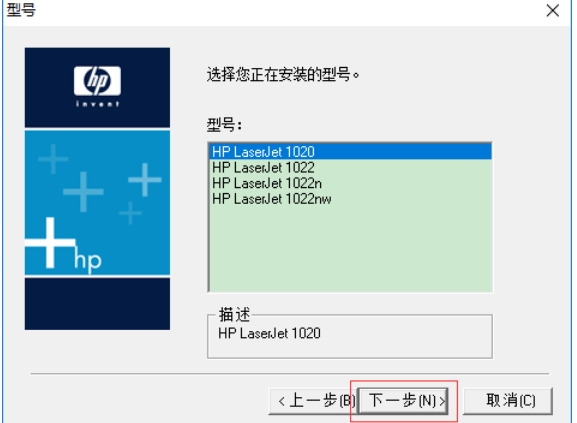
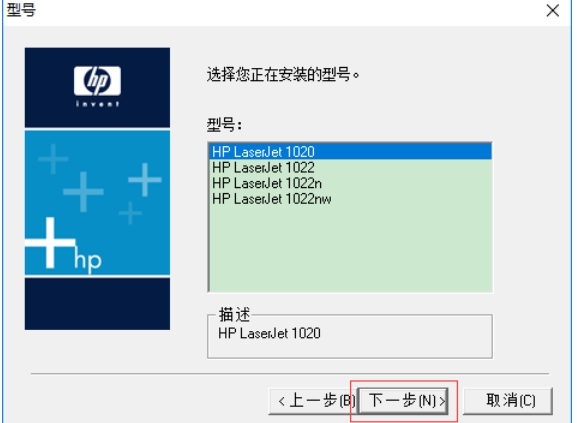
4、等会儿会有搜索打印机驱动信息提示,我们选择否继续【下一步】。
5、选择你需要的安装方式,这里小编不再一一叙述。设置完选择【下一步】
6、然后选择【浏览】选项,选择你电脑的本地磁盘,选择文件夹【Program File】——【Hewlett-Packard】直至找到“LaserJet 1020-1022 Drivers”,确定即可。
7、继续下一步,会在位置栏中出现显示驱动程序的路径信息。
8、继续安装会出现需要你安装驱动程序并复制文件的界面,接下来依次操作确定或是下一步直至完成即可。
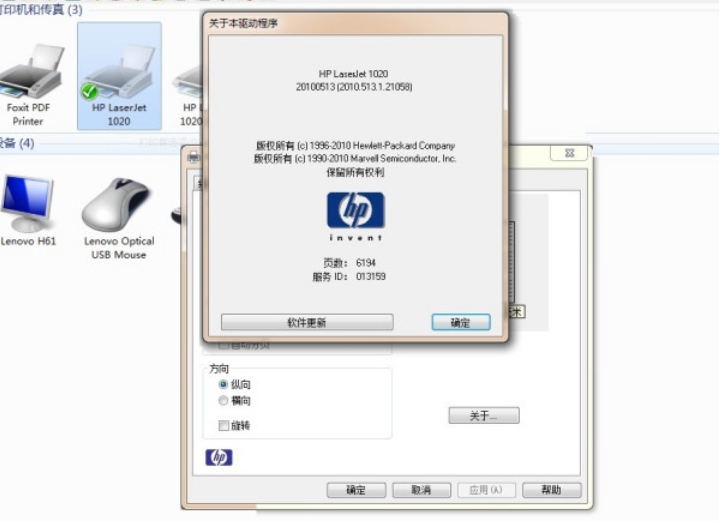
9、hp laserjet 1020驱动安装成功后我们需要测试打印机是否恢复正常。
10、测试流程:【开始】——【所有程序】——【打印机和传真】,选中hp1020打印机右键设为默认打印机,选择【属性】选择测试。如果正常打印则表明安装成功可以开始使用了。

常见问题
打印机无法识别
问题表现:电脑提示“无法识别打印机”或打印任务卡在队列中。
解决方法:
检查USB线连接是否牢固,尝试更换USB接口或线缆。
确保打印机电源已开启,并处于就绪状态。
在设备管理器中手动更新驱动,或使用兼容模式运行安装程序。
hp1020驱动更新日志:
1.修正了其它bug;
2.优化了软件的兼容性。