- 软件介绍
- 软件截图
- 相关软件
- 相关阅读
- 下载地址
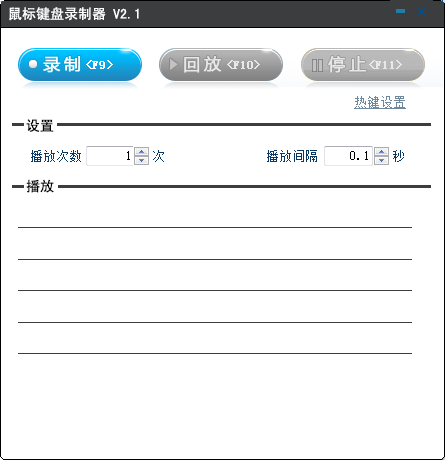
鼠标键盘录制器是一款能自动记录并重复执行鼠标和键盘操作的实用软件,亮点在于操作简单却功能强大。我超喜欢它的定时执行功能。之前我需要每天定时在表格里输入一些固定数据,手动操作既繁琐又容易出错。用了这个软件后,我录制好操作流程,设置好执行时间,软件就能按时自动完成输入,大大节省了我的时间,提高了工作效率。
鼠标键盘录制器软件特色
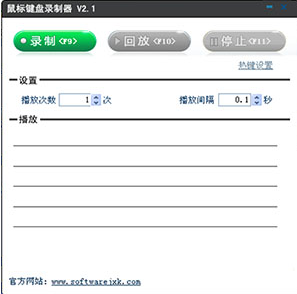
支持一键录制设置方便快捷
HOME热键即可停止录制
支持一键循环播放和自定义设置次数
任何烦琐的键盘鼠标重复操作都可以由它来代劳,重复的动作他可以帮助你在来一次
鼠标键盘录制器安装步骤
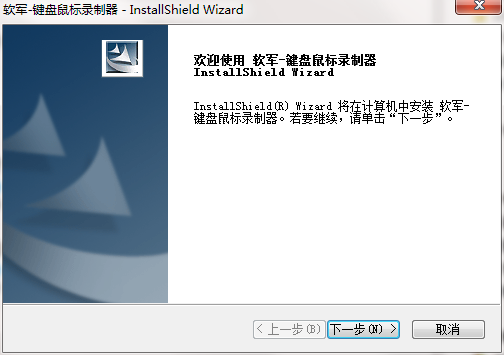
1、在番茄下载站站将鼠标键盘录制器下载下来,并解压到当前文件夹中,点击其中的sbjplzq.exe应用程序,进入安装向导界面,接着点击下一步。
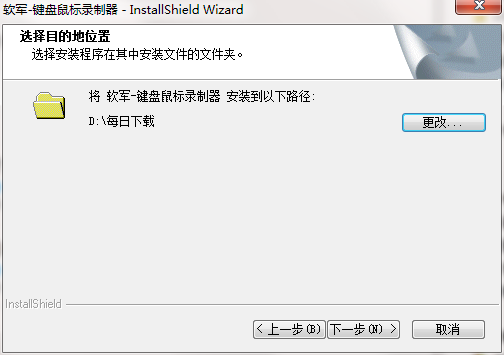
2、选择软件安装位置界面,番茄下载站小编建议用户们安装在D盘中,选择好安装位置点击下一步。
3、鼠标键盘录制器安装结束,就直接可以进入使用了。
安装小结:首先在本站下载好鼠标键盘录制器官方版的软件安装包,解压后打开exe文件,进入安装向导。根据提示按步骤进行安装,安装时可选择默认安装位置安装,也可以自定义安装位置。勾选好相应的快捷方式后,进入安装程序,稍作等待后即可安装完成,畅享这款软件。
鼠标键盘录制器使用方法
1、首先需要解压后打开软件,点击【录制】按钮,开始录制键盘鼠标的操作;
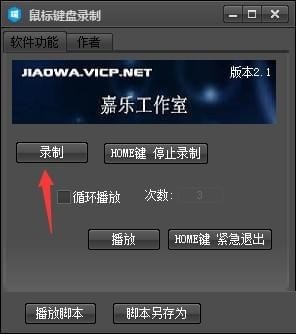
2、点击【Home键 停止录制按钮】或按键盘的“Home”按键可以停止录制;

3、点击【播放】按钮即可播放录制的脚本,如果要循环播放,选择“循环播放”选择框,设置循环播放的次数,按键盘“Home”键可以停止;
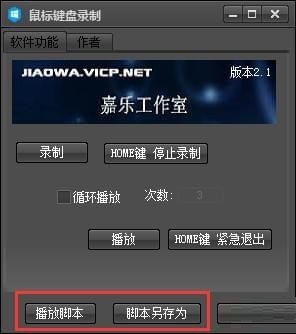
4、点击【脚本另存为】按钮,可以保存录制的脚本,下次使用点击【播放脚本】按钮,选择要播放的脚本就可以了。
鼠标键盘录制器常见问题
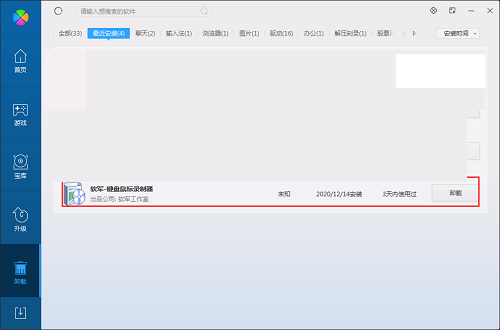
问:如何卸载鼠标键盘录制器软件?
答:方法一:安装并打开电脑管家软件,选择进入软件管理选项,点击卸载选项,在列表中找到鼠标键盘录制器软件,点击卸载即可
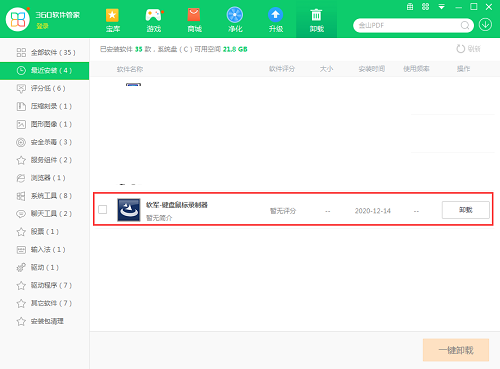
方法二:安装并打开360软件管家,在卸载选项的列表中找到鼠标键盘录制器软件,点击卸载即可
同类软件对比
CYY鼠标键盘录制助手是一款用于鼠标键盘录制的免费软件,可快速录制你的鼠标键盘操作,并重播,可为你节省重复劳动力。
风云谷鼠标键盘精灵可以录制鼠标键盘的动作,并保存为脚本。您可以通过执行脚本,让它代替您的双手,并且您可以选择执行次数和执行速度,自动执行一系列鼠标键盘动作。它简单易用,只要您在电脑前用双手可以完成的动作,它都可以替您完成。