MKVToolnix(mkv万能转换封装工具) v52.0.0 中文版
软件大小:130 MB
软件语言:多国语言[中文]
软件类别:应用工具
更新时间:2025-12-29 13:14:54
版本:
应用平台:WinAll
- 软件介绍
- 软件截图
- 相关软件
- 相关阅读
- 下载地址
MKVToolnix是一款强大的mkv万能转换封装工具,它支持多种格式的转换与封装,功能丰富且操作便捷。我特别喜欢它的批量处理功能,之前我有一堆不同格式的视频需要转换成MKV格式,要是一个一个处理,那得花费大量时间。但用了MKVToolnix的批量处理功能后,我只需将视频文件一次性添加进去,设置好参数,它就能自动完成转换,大大提高了我的工作效率。
软件特色
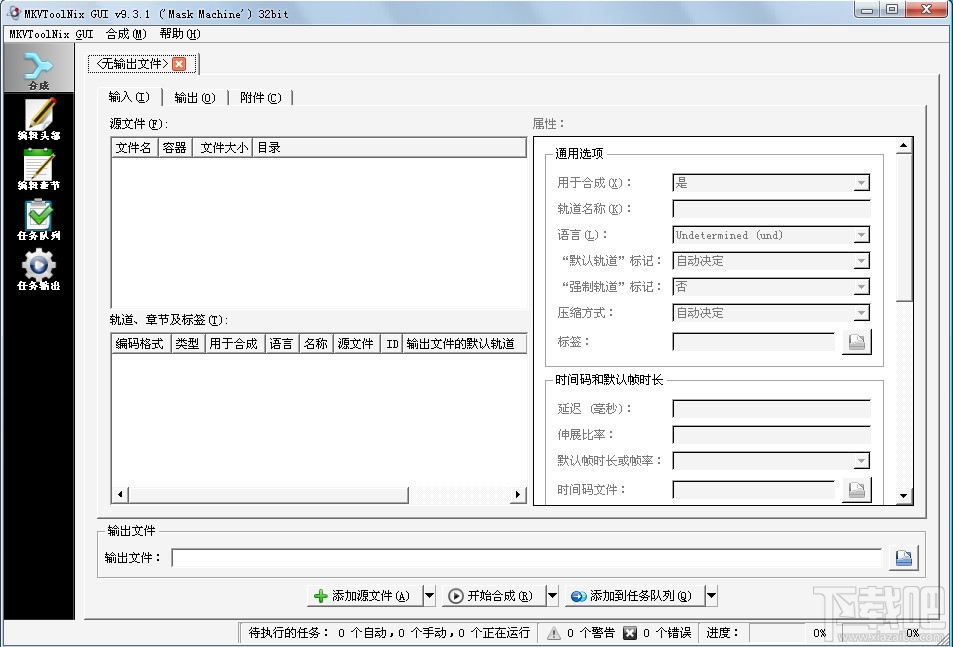
1.运行mmg.exe后,会弹出软件的图形界面,首先选择“Input”选择卡,点击上部“Input files”处的“add”按钮,将要合并的视频、音频、字幕文件一一添加到文件列表中,Mkvtoolnix功能的强大主要体现在能导入的格式上,除了MPEG视频外,几乎所有的主流音、视频格式它都能容纳,包括OGM和MKV格式本身!
2.轨道设置
如果视频中已经包括有音频,它还可以选择是保留还是不保留该音频!如果要去掉原有的音频,先在文件列表中选中该视频文件,然后在下面的Tracks列表中将音轨前的勾去掉即可。这样的功能要比OGM方便得多! 所有的轨道都可以加上语言类型、标题、作者等标示,先选定某个轨道,然后在下面“Track Options”处的“Language”下拉列表中进行选择。在字幕或声音不同步的情况下,还可设置声轨和字幕播放的延时时间,可将延时数值填入Delay后的文字框(单位为毫秒)。
3.文件分割
如果想将合并好的MKV文件刻入光盘,而最终合并好的文件可能超过光盘的容量的话,你可以对文件进行分割。选择“Global(全局)”选项卡,在其中的“Split(分割)”栏中勾选“Enable splitting(进行分割)”,分割有两种方式:“by size(按文件尺寸)”、“by time(按时间)”,这里当然应该按尺寸,具体的尺寸可从后面的下拉列表中选择。
4.输出
界面中的其它选项卡都是无关紧要的,可以不管。最后,在下面的“Output filename(输出文件名)”处设置输出文件的路径及名称后,点击“Start Muxing(开始合并)”按钮输出MKV文件。另外,Mkvtoolnix也可用于分离MKV文件,只要将MKV文件导入,再将每个码流单独命名输出就形了。