Microsoft SilverLight5.1.50918.0 官方版
软件大小:12.54 M
软件语言:英文
软件类别:应用工具
更新时间:2025-12-11 05:19:20
版本:5.1.50918.0 官方版
应用平台:Win All
- 软件介绍
- 软件截图
- 相关软件
- 相关阅读
- 下载地址
Microsoft SilverLight是一款强大的插件式浏览器组件,它能为用户带来丰富的多媒体体验,支持高清视频播放、流畅的动画展示等。我印象深刻的是它的跨平台兼容性这一功能。之前我在不同操作系统的设备上浏览一些网页,有些网页的多媒体内容在不同设备上显示效果差异很大。而SilverLight让这些内容在各平台都能完美呈现,解决了我在不同设备上浏览网页时多媒体展示不统一的问题。

Microsoft SilverLight使用教程
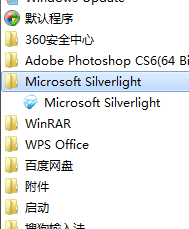
1、首先需要你运行打开Microsoft SilverLight,然后在【开始】菜单栏中依次找到【运行】——【所有程序】——【Microsoft SilverLight】双击即可运行打开。
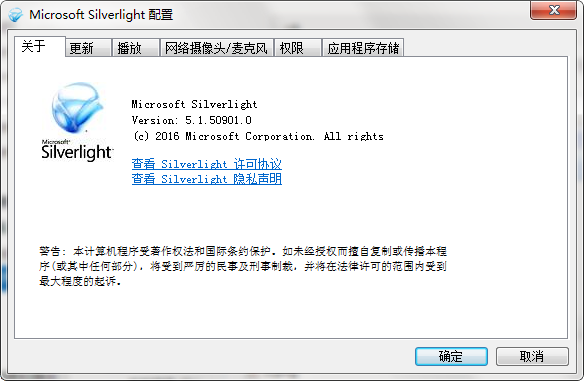
2、打开后我们可以看到先展示的是Microsoft SilverLight软件的关于部分,在这个界面里小伙伴们可以了解到有关Microsoft SilverLight软件的一些基本信息。
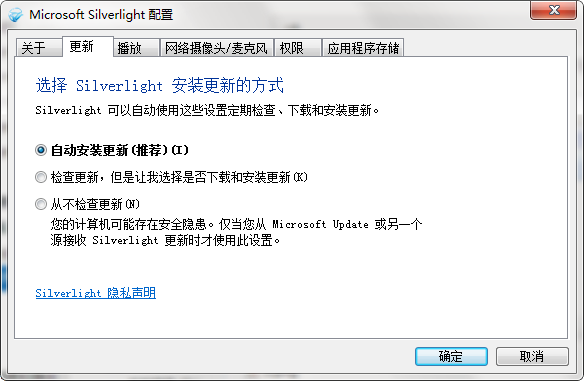
3、如果大家想让Microsoft SilverLight时刻保持最新版本状态,小编建议你选择【更新】将该界面中的自动安装更新勾选即可自动帮你检查该软件的最新版本。如最新版已发布会自动帮你下载安装哦。
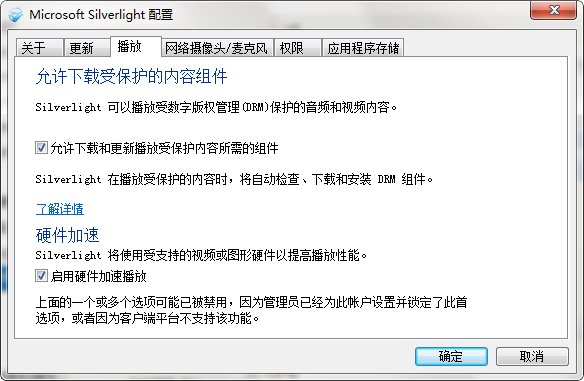
4、接下来小编为大家介绍Microsoft SilverLight软件的播放设置,其一“允许下载和更新播放受保护内容所需的组件”,如果你需要可进行勾选。另一个“启动硬件加速播放”可以帮我们更顺畅的播放视频哦。
5、最后几项小编将不再一一介绍,小伙伴们可以选择该功能自己了解下。
Microsoft Silverlight常见问题
Microsoft Silverlight出现"无法安装"怎么办?
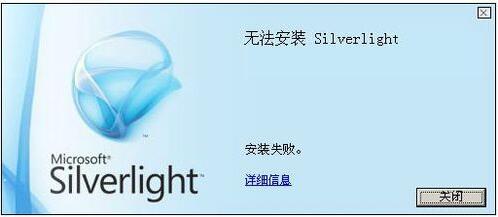
1、首先确认出现异常问题是以下哪项,再根据提示进行解决。如果是提示“无法安装 Silverilight” 异常错误,请检查是不是在安装时的时候哪里设置错误了。
解决方法:
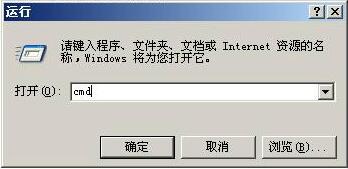
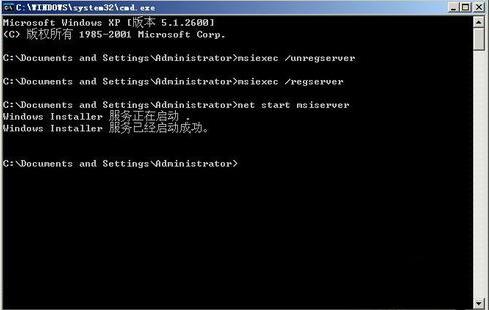
1、请选择电脑上的【开始】——【运行】,然后在输入框中输入cmd并回车。
2、接下来需要你根据提示依次在小黑板中输入以下代码:
msiexec /unregserver
msiexec /regserver
net start msiserver
结束后重新检查是否可正常安装。
Microsoft SilverLight特点介绍
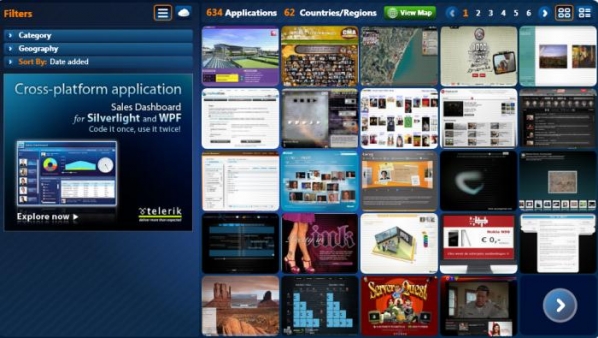
◆一种跨浏览器、跨平台的技术。可以在所有流行的浏览器中运行,包括Microsoft Interner Explorer、Mozilla Firefox, Apple Safari, 和Opera,同样可以运行于Microsoft Windows和Apple Mac OS X。
◆无论在哪运行,都能提供一致的用户体验。
◆需要下载很小的文件来安装以支持,只需几秒。
◆它的视频和音频流,视频质量无论从移动设备还是桌面浏览器都是720p HDTV video模式。
◆用户可在浏览器中直接对其进行控制,可以拖动、翻转、放大的图片。
◆它读取数据并且更新外观,但不会通过刷新整体页面来打断用户操作。
Microsoft silverlight安装教程
1、首先需要你在该页找到下载地址处选任意地址将Microsoft silverlight软件包下载至本地,下载后双击并解压运行包内的.EXE格式程序。如下:
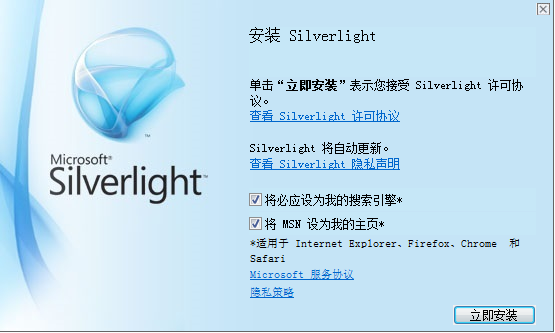
2、在Microsoft silverlight开始安装界面我们需要先了解下安装协议,如果你想继续安装就请了解下再继续安装吧。(安装协议内容同意才可继续安装)
3、继续安装进入到Microsoft silverlight安装进度条界面,请耐心等其安装完毕。

4、Microsoft silverlight安装完毕,进入到Microsoft silverlight启用界面,选择【下一步】
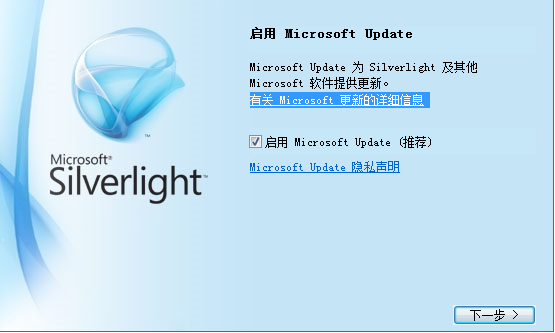
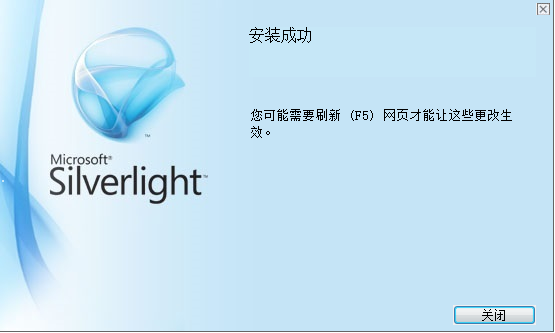
5、最后,Microsoft silverlight安装完成,如果你有需要可根据图中提示进行操作。
Microsoft SilverLight更新日志
修复bug
优化部分功能