Windows7彩色文件夹2.0.1 官方版
软件大小:10.3M
软件语言:简体
软件类别:应用工具
更新时间:2025-12-12 09:40:12
版本:2.0.1 官方版
应用平台:win7
- 软件介绍
- 软件截图
- 相关软件
- 相关阅读
- 下载地址
Windows7彩色文件夹是一款能为Windows 7系统文件夹增添色彩的实用工具。它的亮点在于能让文件夹变得个性鲜明,极大提升文件辨识度。
我印象深刻的是它的颜色快速标记功能。之前我的工作文件夹繁多,查找特定文件特别耗时。用了这个软件后,我按项目给文件夹标记不同颜色,找文件时一眼就能定位,大大提高了工作效率,让文件管理变得轻松又有序。
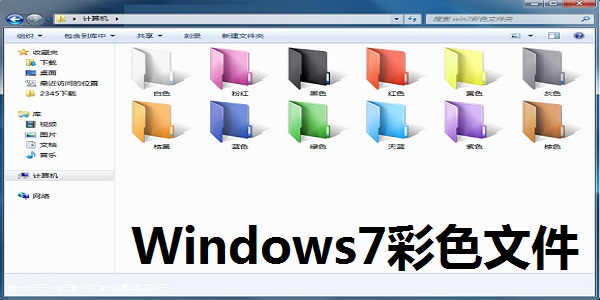
Windows7彩色文件夹软件特色
1、-键更换文件夹颜色,无需繁琐的启动软件!
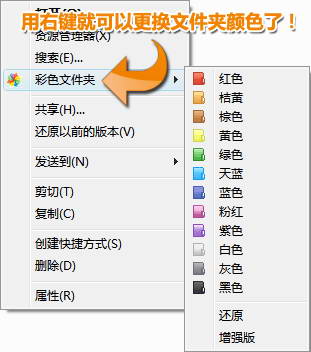
2、包含12种漂亮的文件夹颜色(红色、绿色、黄色、蓝色、粉红、紫色、白色、黑色等)
3、支持一次更换多个文件夹的颜色
4、文件夹颜色还原功能
5、支持挂载自己的图标扩展包到右键菜单中!
6、支持32位(x86)和64位(x64)的Windows 7
Windows7彩色文件夹安装步骤
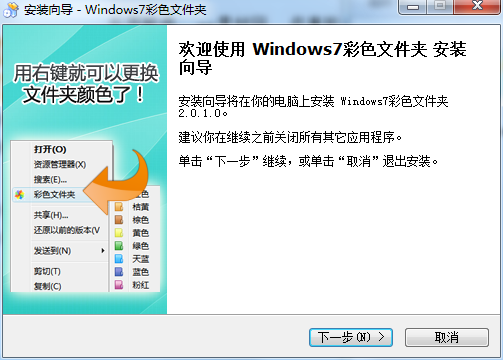
1、在飞极速下载站将Windows7彩色文件夹下载下来,并解压到当前文件夹中,点击其中的windows7-colorfolder-setup.exe应用程序,进入安装向导界面,接着点击下一步。
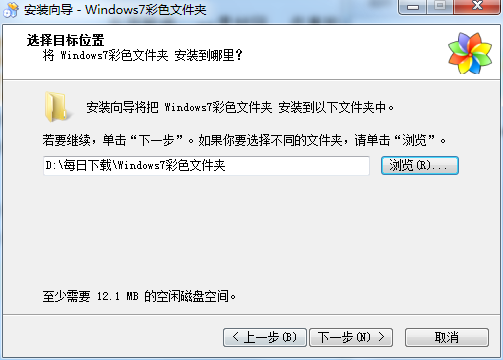
2、选择软件安装位置界面,飞极速下载小编建议用户们安装在D盘中,选择好安装位置点击下一步。
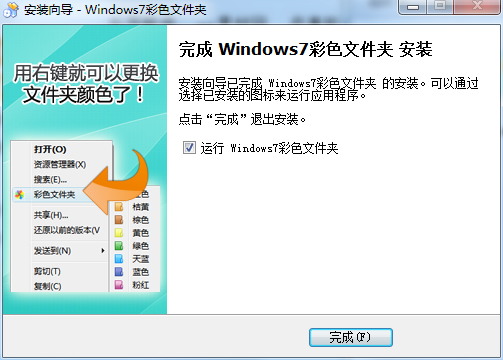
3、Windows7彩色文件夹安装结束,点击完成即可。
Windows7彩色文件夹使用方法
1、打开软件,将Windows7彩色文件夹安装到鼠标右键菜单中
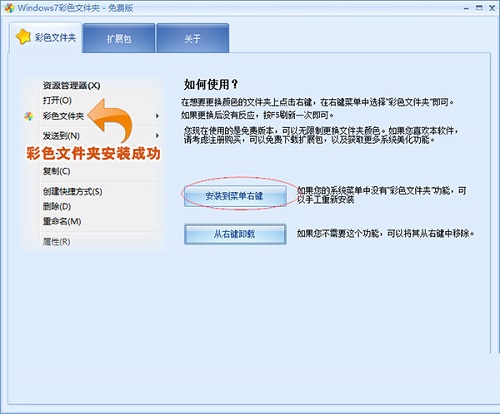
2、完成之后,在想要更换颜色的文件夹上点击右键,在右键菜单中选择”彩色文件夹“即可(吴国没有反应,请按F5刷新)
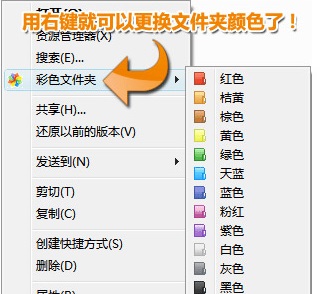
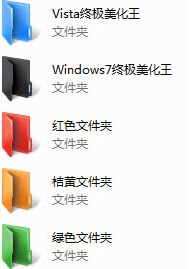
3、Windows7彩色文件夹效果图如下:
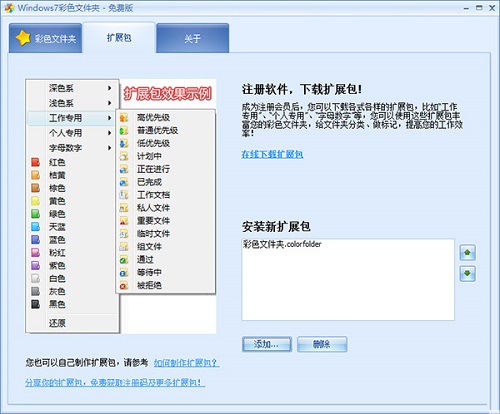
4、另外,您还可以自己制作扩展包,然后挂载到彩色文件夹软件中。图中的“深色系”,“浅色系”,“工作专用”,“个人专用”,“字母数字”便是扩展包了。但是下载扩展包文件徐注册,如果您只是一般要求,免费版的也足够使用了。
Windows7彩色文件夹常见问题
问:如何卸载Windows7彩色文件夹?
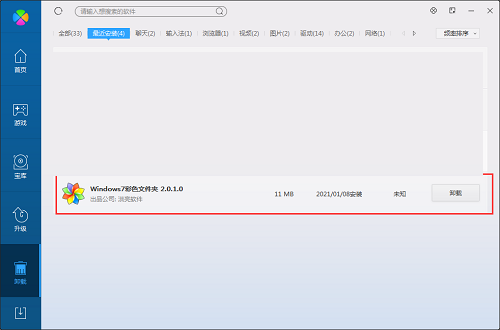
答:方法一:安装并打开电脑管家软件,选择进入软件管理选项,点击卸载选项,在列表中找到Windows7彩色文件夹,点击卸载即可
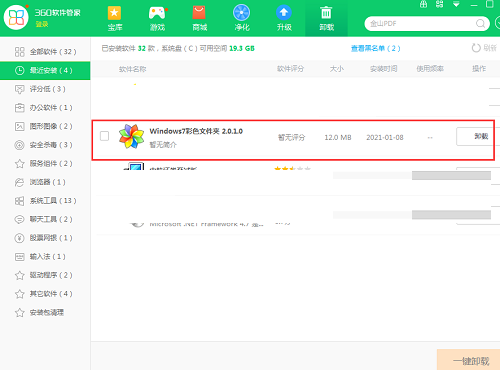
方法二:安装并打开360软件管家,在卸载选项的列表中找到Windows7彩色文件夹,点击卸载即可
同类软件对比
win7文件夹图标是矢量图库频道下深受用户们喜爱的软件,很多小伙伴都很喜欢win7文件夹图标,但是却不知道该从哪里获得,飞极速下载小编为大家带来win7文件夹图标供大家下载,不管是什么样式的,总有一款是你喜欢的,赶紧来看看吧。
FolderIcon是一个可以改变文件夹图标或颜色,软件附带了一些图标也可以用自己的图标,美化你的文件夹,方便你辨认他。软件还支持网络操作和命令行。
Windows7彩色文件夹更新日志
重写核心引擎,增加对64位(x64)系统的支持
可以随意加载图标扩展包,打造更加个性化的文件夹图标!
改进文件夹图标刷新功能,屏幕无闪烁