EVEREST Ultimate Edition5.51 中文版
软件大小:9.64M
软件语言:简体中文
软件类别:应用工具
更新时间:2025-12-23 13:44:12
版本:5.51 中文版
应用平台:WinAll
- 软件介绍
- 软件截图
- 相关软件
- 相关阅读
- 下载地址
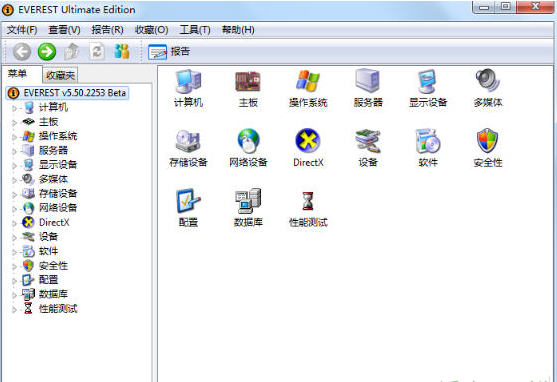
EVEREST Ultimate Edition是一款功能强大的系统检测软件,它能详细检测硬件信息,还可监控系统状态。我印象深刻的是它的硬件温度监测功能。有次我电脑运行时突然死机,用它一查,发现CPU温度过高。原来是散热器积灰,清理后温度降下来,电脑恢复正常。借助它,我能实时掌握硬件状态,提前预防硬件故障,确保电脑稳定运行。
EVEREST Ultimate Edition硬件检测工具功能特点
1、升级CPU、FPU基准测试
2、改善系统稳定性测试模块
3、支持Intel Skulltrail双路四核心平台和i5400芯片组
4、支持新显卡技术
5、支持DDR3 XMP、EPP 2.0技术
EVEREST Ultimate Edition硬件检测工具安装步骤
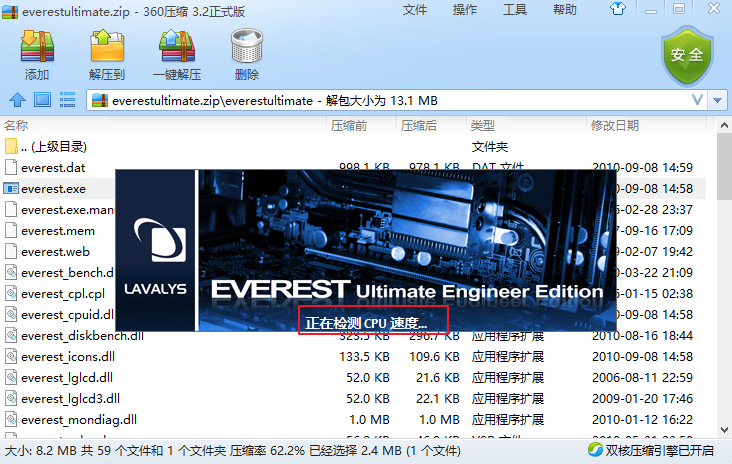
1、在本站下载EVEREST Ultimate Edition后,在电脑本地得到一个压缩包,使用360压缩软件解压。
2、解压完成后,双击文件中的.exe文件,等待一会就可打开软件了。
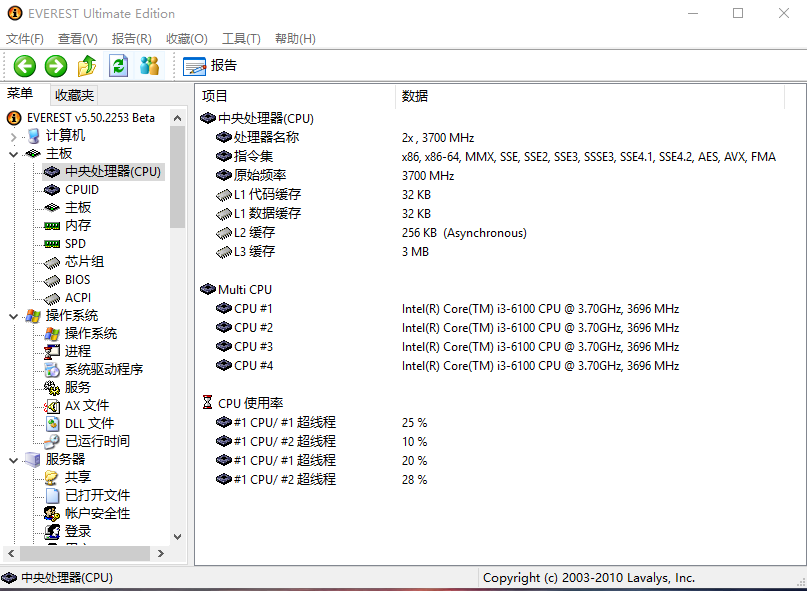
3、打开EVEREST硬件检测工具软件后,您就可以看到您电脑的硬件信息了。
EVEREST Ultimate Edition硬件检测工具使用方法
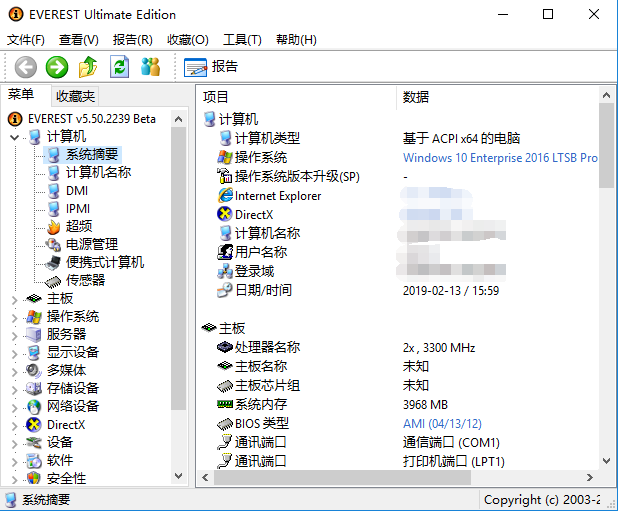
1、EVEREST Ultimate Edition 软件打开后,点击左侧的计算机选项然后点击系统摘要,您就可以详细的看到您的电脑的信息了。
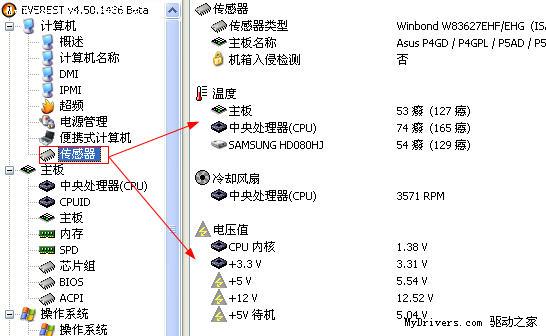
2、您可以点击左侧的传感器,您可以就看到主板温度和CPU的温度。
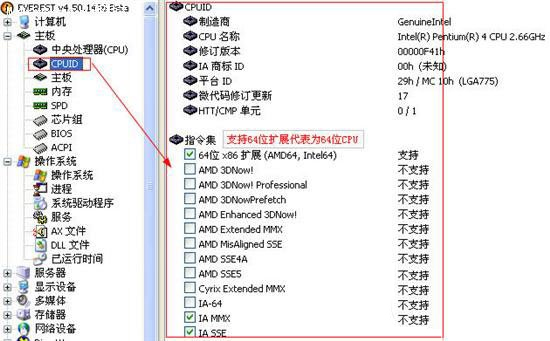
3、如果您想使用EVEREST Ultimate Edition硬件检测工具查看自己的CPU情况分析,您可以点击左侧的主板分类下的CPUID,一般建议查看CPUID,这样查看更清楚详细。支持的指令越多,CPU越好。
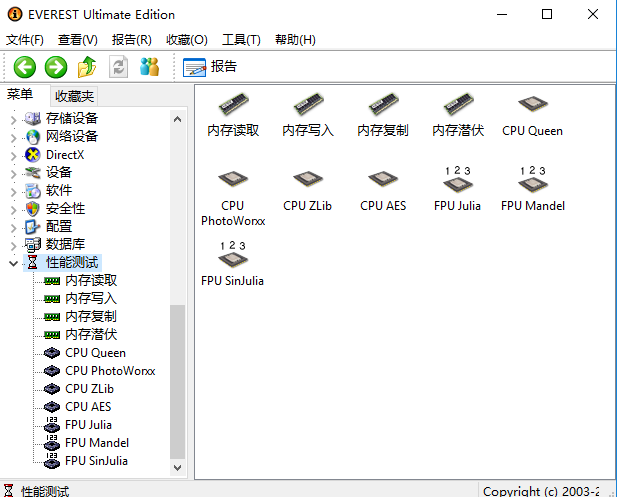
4、如果您想使用EVEREST Ultimate Edition硬件检测工具检测一下您的电脑性能怎么样,您可以将左侧的选项拉到最下面,点击性能测试,您可以检测您电脑的内存读取、CPU、FPU等相关性能测试。
EVEREST Ultimate Edition硬件检测工具常见问答
1、如何查看主板温度,处理器(CPU)温度及硬盘温度?
在“计算机”里,点击“传感器”即可详细显示主板、CPU、硬盘的温度及CPU的电压。
2、GMCH是什么?
GMCH就是图形/存储器控制器中心,俗称为“北桥”。负责连接CPU,内存,显卡等,并与南桥进行连接,它的温度基本上就是主板温度。
EVEREST Ultimate Edition硬件检测工具更新功能
1. 改进的硬件监控模块与报警功能;
2. 支持 Intel Core i7, Intel Atom 和 AMD Phenom II 处理器;
3. 支持 OpenGL 版本符合测试的 OpenGL 3.0 ;