计划任务小伴侣1.2 多功能版
软件大小:0.56M
软件语言:简体中文
软件类别:应用工具
更新时间:2025-12-23 09:40:06
版本:1.2 多功能版
应用平台:WinAll
- 软件介绍
- 软件截图
- 相关软件
- 相关阅读
- 下载地址
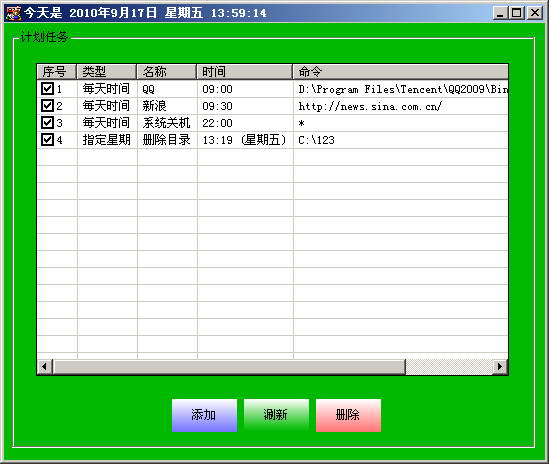
“计划任务小伴侣”是一款超实用的任务管理软件,它功能强大且操作简便,能高效帮你规划和管理各类任务。我印象最深的是它的智能提醒功能。之前我总是忘记一些重要的工作安排,自从用了这款软件,设置好任务时间后,它会准时提醒我。有次项目汇报差点遗忘,靠它的提醒才没耽误,让我能有条不紊地完成各项任务。
计划任务软件特色
定时关机、重启
注销、打开网址、程序
定时关闭进程
定时删除文件
文件复制
文件移动
日常备忘提醒
无人值守操作
计划任务软件(定时)介绍
1、系统关机
2、系统重启
3、系统注销
4、进程结束
5、判断进程
6、删除文件
7、复制文件
8、清空目录
9、移动文件
10、垃圾清理
计划任务软件教程
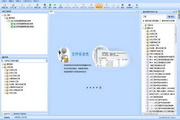
一、**定时关闭进程QQ.exe**(在计划任务面板中添加系统操作下拉框中选择,进程结束,选择要结束的进程名称,然后设置要结束的时间,点确实即可)
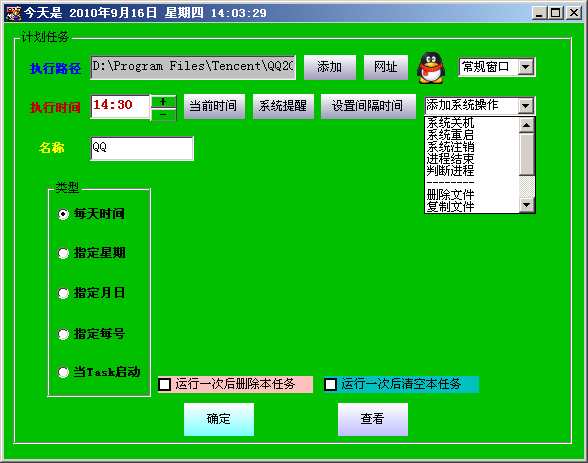
二、**间隔20分钟关闭一次QQ.exe进程**(在计划任务面板中添加系统操作下拉框中选择,进程结束
选择要结束的进程名称,然后设置要结束的时间,然后点击,"设置间隔时间(最后一步点击)
"在间隔选择中设置20分钟,在循环次数中设置5次,然后点击确定) 这样就会在设置好的时间开始执行,间隔20分钟关闭QQ,次数为5次
三、**计划任务 定时关机**,在计划任务面板中,点击添加系统操作,选择,"系统关机",在关机前可以选提醒倒计时,再选择关机时间,点击确定即可
四、**计划任务软件 定时删除文件** 在计划任务面板中,点击添加系统操作,选择,"删除文件" 在文件操作中,选择要删除的文件夹或文件即可(支持拖拉操作),设置好执行时间,点击确定(如果要设置间隔一定的时间删除一次,在"间隔时间设置中设置即可")
计划任务软件常见问题
如何使用计划任务软件设置时间?
使用计划任务软件进行设置任何间隔任务时,一定要记得是在最后一步的操作(按键变红色),设置好后,单击确定设置完成。
计划任务软件更新日志
1、修复已知bug
计划任务软件开发者联系方式
jian01129@163.com