AE脚本40多种路径点切线路径编辑助手 Aescripts Penpal v2.0.1 中文免费版(含教程)
软件大小:4.0MB
软件语言:简体中文
软件类别:应用工具
更新时间:2026-01-27 16:00:43
版本:v2.0.1 中文免费版(含教程)
应用平台:Windows平台
- 软件介绍
- 软件截图
- 相关软件
- 相关阅读
- 下载地址
AE脚本40多种路径点切线路径编辑助手Aescripts Penpal v2.0.1中文免费版,是AE用户进行路径编辑的强大利器。它拥有丰富的路径编辑功能,能让路径创作更高效。我特别喜欢它精准的路径点切换功能。以往在AE里调整路径点又慢又容易出错,有了它,能快速准确地切换路径点,大大节省了时间和精力,让我能更专注于创意设计。而且还附带教程,小白也能轻松上手。
与 Illustrator 等专用矢量工具的强大功能和易用性相比,在 After Effects 中调整路径点和切线一直是一种令人沮丧的体验。
在原生 After Effects 中,您不能
完全从一侧到另一侧翻转路径形状
将一个点与另一个点的位置对齐
查看这些点所在位置背后的实际值
复制切线并将其粘贴到另一点
如果该图层已旋转,则沿其图层的 X 或 Y 轴精确移动点…
您可以轻松完成所有这些,以及更多。
支持Win/Mac系统:AE 2023 2022, 2021, 2020, CC 2019, CC 2018
Penpal脚本官方提供语言:中文、德文、意大利文、日文、葡萄牙文、俄文和西班牙文
脚本如何工作
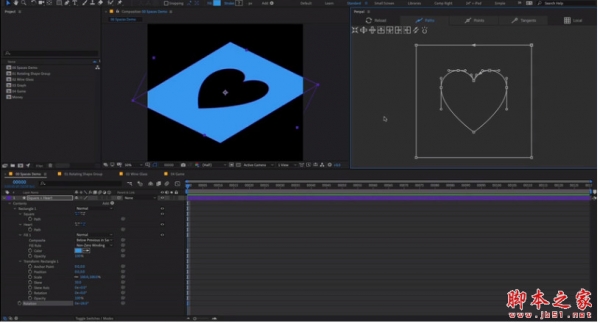
Penpal利用 HTML 魔法在它的面板中显示路径的表示。通过单击左上角的重新加载按钮或双击下方画布空间中的任意位置,将所选图层的路径加载到Penpal。
在这里,您可以通过将选取框拖到元素上或按住 Shift 键并逐个单击它们来选择要使用的元素。您可以选择整个路径,以及构建这些路径的各个点和切线。选定的点和切线用填充图标表示,就像您在 Adobe 应用程序中习惯的那样,而未选定的点和切线则被描边且为空。
单击面板顶部的三个选项卡中的任何一个以查看与该元素关联的Penpal功能按钮 -路径、点和切线。当你这样做时,笔友也会突出显示蓝色元素,所以你总是一眼就能知道你在做什么。
更新内容
以下是 Penpal 2一些功能:
水平或垂直翻转路径
将一条路径分成两条独立的路径
在形状内分布和对齐点
将选定的点对齐到像素
简化具有太多点的路径
沿路径反转点的方向
围绕轴镜像点以创建完美对称的形状
将两条独立的路径合二为一
快速使断开的切线再次平滑

-
AE脚本40多种路径点切线路径编辑助手 Aescripts Penpal v2.0.1 中文免费版(含教程)下载地址