Office 2016家庭和学生版安装工具 V2.1.23.808 绿色便携版(附使用教程)
软件大小:12.7MB
软件语言:简体中文
软件类别:应用工具
更新时间:2026-01-27 16:33:12
版本:v2.1.23.808 绿色便携版(附使用教程)
应用平台:Windows平台
- 软件介绍
- 软件截图
- 相关软件
- 相关阅读
- 下载地址
Office 2016家庭和学生版安装工具 V2.1.23.808绿色便携版,无需复杂安装步骤,绿色无残留,还附带使用教程,方便又贴心。我特别喜欢它的“一键安装”功能,以往安装 Office 软件,各种设置步骤繁琐,还容易出错。有了这个工具,只需一键,就能快速将 Office 2016家庭和学生版安装好,节省了大量时间和精力,让办公更高效。
适用的操作系统
Windows 10 32位/64位
软件功能
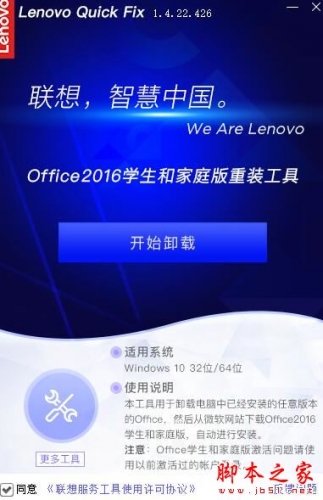
本工具用于卸载电脑中已经安装的任意版本的Office,然后从微软网站下载Office 2016学生和家庭版,自动进行安装。
重要提示:本工具会卸载当前电脑中安装的Office软件。Office学生和家庭版激活问题请使用以前激活过的帐户登录。您需要提前备份账号信息。
使用方法
1、双击运行“Office 2016家庭和学生版安装工具.exe”,可能出现的用户账户控制提示,请选择“是”,如图1:
图1
Office 2016家庭和学生版安装工具操作首页。如图2:
图2
注意:首次使用工具会先显示卸载功能,将本地的相关文件进行清除。
2、点击“开始卸载”,工具会弹出微软相关的操作项,按照提示信息逐次点击“下一步”操作即可。如图3:
图3
卸载成功后工具会弹出提醒信息,如图4:
图4
卸载后需重启电脑打开该工具后开始执行下载Office2016版。如图5:
图5
点击“下载并安装”工具调动Office的安装命令。如图6:
图6
安装成功后,工具提示相关信息。如图7:
图7
至此,该工具使用结束。若您的电脑还有其他疑难问题可通过工具操作页面上的“更多工具”按钮获取我们更多其他工具的详情!如图8:
图8
最后,在操作完成后点击工具操作页右上方的X可关闭该工具,若需要其他解决方案可点击“更多方案”获取!如图9