专业Markdown编辑器MWeb Pro for Mac v4.7.5 中文免费版
软件大小:38.7MB
软件语言:简体中文
软件类别:应用工具
更新时间:2026-01-27 19:29:44
版本:v4.7.5 中文免费版
应用平台:Mac平台
- 软件介绍
- 软件截图
- 相关软件
- 相关阅读
- 下载地址
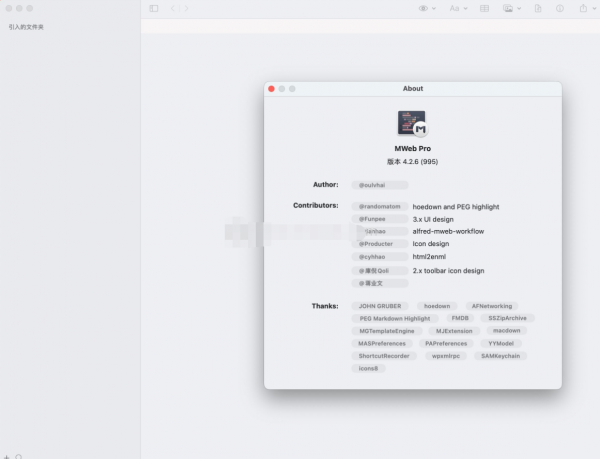
MWeb Pro for Mac v4.7.5中文免费版是一款专业的Markdown编辑器,它功能强大且操作便捷,支持多种格式导出,能极大提升写作效率。我特别喜欢它的实时预览功能,在编辑Markdown文档时,能一边输入内容,一边看到最终呈现的效果。以前写文章时,我总要不断切换查看效果,很麻烦,有了这个功能,就解决了来回切换的困扰,让我专注于内容创作。
特征
支持完整的 GFM (GitHub Flavored Markdown)
发布/更新到 WordPress、Metaweblog API 服务、WordPress.com、Evernote、Blogger、Tumblr。
拖放或粘贴以插入图片并立即显示。
实时预览并导出为 PDF/HTML/RTF/DOCX
外部文件夹、库、静态博客/网站生成器
MWeb Mac功能特色
软件本身:
使用原生的 macOS 技术打造,追求与系统的完美结合。
原则上,首先是追求界面简洁和高性能,然后才是强大易用,功能全面。
Markdown 语法:
使用 Github Flavored Markdown 语法,简称 GFM 语法。
支持表格、TOC、LaTeX、代码块、任务列表、脚注等。
画图库支持 mermaid, viz, echarts, plantuml, sequence, flow。
Markdown 辅助:
支持截图并粘贴、复制并粘贴、拖拽等方式插入图片并直接显示在编辑器内。
在兼容 Markdown 语法的情况下支持设置图片宽度。
好用的表格插入和 LaTeX 书写辅助。
Markdown 输出:
支持导出为图片、HTML、Epub、PDF、RTF、Docx。
支持发布到 Wordpress、支持 Metaweblog API 协议的服务、Wordpress.com、印象笔记、Blogger、Medium、Tumblr。
图片上传服务(图床)支持 Google Photos、Imgur、七牛云、又拍云和自定义的图床服务。
Markdown 笔记:
强大的文档库支持分类树和标签管理文档,文档可归类于多个分类,可以把分类整个导出为 Epub、PDF 和生成静态网站。非常合适用于笔记、个人知识收集、管理和输出。
快速笔记:随意增加笔记及图片等素材,支持以天为单位把增加的素材组合在一个文档内,方便整理及记录历史收集情况。
快速搜索:目前已支持全局快捷键调出搜索。
外部 Markdown 文档:
外部 Markdown 文档使用外部模式管理。外部模式使用目录树的方式编辑和管理你的 Markdown 文档,还能很好的支持 gitbook、JekyII、hexo 等等编辑和图片插入。
MWeb for Mac亮点功能
自定义编辑器主题
自定义预览样式(CSS)
自定义静态网站模板
拼写检查
文档历史版本
MWeb 常见问题
如何在iOS中使用MWeb for Mac Library?
1.将库另存为iCloud Drive或Dropbox
请打开MWeb for Mac“首选项” - “常规” - “库位置”,然后单击“另存为...”按钮将库保存到iCloud Drive或Dropbox。如果保存到iCloud Drive,请确保保存到iCloud Drive MWeb文件夹的子目录中。如果在Mac上的iCloud Drive中看不到MWeb文件夹。您可以尝试转到iOS系统设置 - iCloud,关闭iCloud Drive并再次打开,或者使用Dropbox。
我的选择是保存图书馆iCloud Drive/MWeb/mweb_documents_library,您可以在图书馆中拥有一个mainlib.db文件和docs文件夹以及元数据文件夹。
2.在iOS中为Mac库配置MWeb
将库保存到云并完成同步时,可以在iOS中为Mac库配置MWeb。请启用MWeb for Mac Library,然后点击“更改库位置...”,选择第一步设置的位置。
完成后,返回主页并点击底部的“库”按钮,您将进入图书馆。
请注意在iOS中使用Library:当您添加新的Library文档时,该文档始终位于“Inbox”和“Uncategorized”中。
更新日志
www.mweb.im/download.html
MWeb 4.7.5
不断改进和适应macOS 26和新的Liquid Class设计。
新功能:当“大纲视图”停靠在左侧或右侧时,您现在可以通过拖动分隔符来调整其大小。 当窗口大小缩小到特定大小时,“大纲视图”将自动隐藏,并在窗口大小增加时自动重新出现。
新功能:“大纲视图”中的选定项目也将在预览模式下同步其内容。
错误修复。