截图软件(Snipaste for Mac) v2.10.6 苹果电脑版
软件大小:35.7MB
软件语言:简体中文
软件类别:应用工具
更新时间:2026-02-27 03:11:38
版本:v2.10.6 苹果电脑版
应用平台:Mac平台
- 软件介绍
- 软件截图
- 相关软件
- 相关阅读
- 下载地址
Snipaste for Mac v2.10.6是一款强大的苹果电脑截图软件。它功能丰富,亮点十足,支持多种截图方式,还能对截图进行标注、添加文字等编辑操作。我特别喜欢它的贴图功能,当我在处理文档需要参考其他页面内容时,只需将截图贴在屏幕上,不用频繁切换窗口,大大提高了工作效率,让信息对比和参考变得轻松又便捷。
Snipaste截图工具 官方最新绿色免费版 32位
Snipaste截图工具 免费绿色版 64位
软件介绍
Snipaste 首先是一个快速截图工具。当它在托盘运行时,我们可以通过两种方式激活截图工具,分别是:默认快捷键 F1 或单击托盘图标。
截图工具打开之后,它会像 QQ 截图工具一样自动检测窗口及元素,方便快速捕捉单一窗口。但是 Snipaste 的自动检测元素功能却更加精确,它可以捕捉窗口上的一个按钮或者选项,甚至网页上的一张图片或一段文字。
使用截图工具的原因是只想获取屏幕局部的图像。自动检测功能固然方便,但许多时候我们可能会需要一个自定义范围的图像。此时,精确控制截图边缘变得十分重要。
Snipaste 做到了边缘像素级控制。当你拖动外框时,会自动出现放大镜。而点击截图框外的某一点可以迅速调整图框范围。另外,使用键盘的方向键也可以像素级调整图框的位置。
标注:丰富的标注工具
Snipaste 还是个图片标注工具。
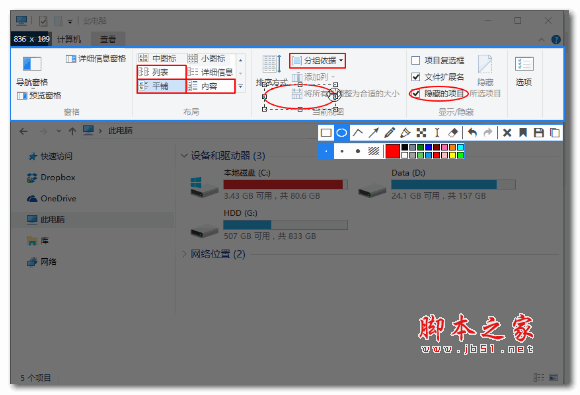
大部分情况下,我们截图之后都需要对细节进行进一步地标注。QQ 截图虽然提供了简单的方框、椭圆、箭头和文字等工具,但是如果和 Mac 上的 Annotate,iOS 上的Annotable相比,就显得有些简陋了,因为它可以使用的标注工具太少,而且也缺乏自定义功能。
Snipaste 在截图后提供的标注工具算得上全面而且强大,首先它提供了非常丰富的标注类型,包括方框、椭圆框、连续线段、箭头、画笔、记号笔、文本、马赛克、模糊等 9 种工具
而且这 9 种工具都有丰富的自定义调节选项:
所有的工具标注之后,可以二次变形。带线段的工具都可以调节粗细、颜色。标注区域的工具都提供了边框和色块两种效果。
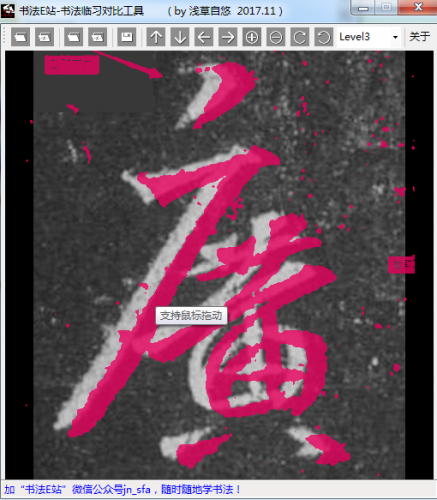
而上面的自定义选项在有了一个全功能调色板之后,可玩性更加丰富。Snipaste 标注工具的调色板可以选择任意颜色,并且可以调节透明度。因为可以调节透明度这个特性,我们可以实现诸如下面这样的效果。
贴图:这才是本体
按照开发者 levie 的说法,「虽然截图很好用,但是这软件的本体真的是贴图」,而 Snipaste 的名字也来源于:Snip + Paste ,截图 + 贴图。
贴图,顾名思义是将一张图片贴到屏幕上。Snipaste 中的贴图工具可以让你:
将刚刚截下并标注好的图重新贴到屏幕上。(默认快捷键 F2)支持自动将剪切板里的图像、纯文本、HTML 文本、颜色信息、文件路径等转化成图片贴到屏幕上。特别地,可以贴 GIF 动图。
Snipaste 可不只是让你在屏幕上贴一张图,对于这些贴图,Snipaste 还支持:
缩放图像,或者调节 GIF 图片速度。(鼠标滚轮 或者 +/-)旋转图像。(数字键 1/2)设置图像透明度。(Ctrl + 鼠标滚轮 或者 Ctrl ++/-)鼠标穿透:贴图放在固定位置,鼠标可以继续其他工作。(默认快捷键 F3)
特别值得一提的是,所有的贴图都可以使用完整的标注功能。另外,你不仅可以贴多张图,还可以将其分组管理。像是对贴图的删除等其他操作都可以通过鼠标右键调出。
功能特色
强大的截图
自动检测界面元素区域
像素级的鼠标移动控制、截图范围控制
取色器 (试试F1,c,F2)
历史记录回放(</>)
支持多屏
支持高分屏
把图片作为窗口置顶显示
支持将剪贴板中的以下内容转为图片
图像
纯文本
HTML 文本
颜色信息
图像文件:PNG, JPG, BMP, ICO,GIF等
图片窗口支持的操作
缩放 (鼠标滚轮或者+/-)
对于 GIF 图片则是加速/减速
旋转 (1/2)
对于 GIF 图片则是 上一帧/下一帧
设置透明度 (Ctrl+鼠标滚轮或者Ctrl++/-)
鼠标穿透 (F3)
图像编辑 (空格键)
隐藏 (左键双击)
销毁 (在右键菜单里)
更新日志
[Mac] 新选项:可设置取色器的色彩空间,默认为 sRGB#2002
[Mac] 修复保存成 PNG/WebP 的色差问题
[专业版] 改善深色背景下的二维码识别#3233
OpenSSL 升级到 3.4.1 版本
其它问题修复和细节完善#3195#3221#3251
特别说明
运行后遇到提示计算机中丢失 api-ms-win-crt-runtime-l1-1-0.dll 错误,请下载安装微软常用运行库合集。