S Recorder(屏幕录像软件) v2.0 中文绿色免费版
软件大小:522KB
软件语言:简体中文
软件类别:应用工具
更新时间:2026-02-27 04:42:45
版本:v2.0 中文绿色免费版
应用平台:Windows平台
- 软件介绍
- 软件截图
- 相关软件
- 相关阅读
- 下载地址
S Recorder v2.0 中文绿色免费版是一款出色的屏幕录像软件,亮点在于操作简单、功能强大还完全免费。我特别喜欢它的定时录制功能。以前我常因临时有事错过重要会议录制,用了这个功能后,设置好时间,它就能准时开始录制,让我再也不用担心错过重要内容。而且它绿色免安装,不占太多系统资源,无论是日常工作记录还是游戏精彩瞬间留存,都非常合适。
基本简介
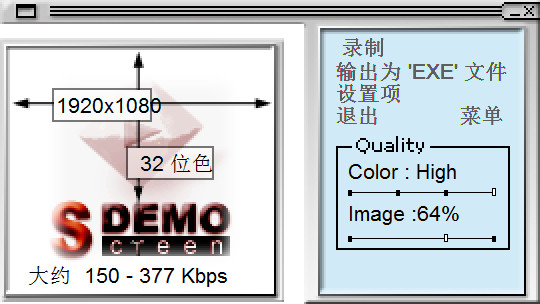
SRecorder是一款完全免费的电脑屏幕录像软件,使用这款免费电脑屏幕录像软件录像支持麦克风输入语音,录制成的视频可以用作教学教材使用。这款软件采用了非常高的压缩率,使每分钟录制的视频大约为200K大小,当然,这款软件的压缩率是可以选择的。
使用方法
1.首先,将附件中的压缩包下载后解压,然后运行S-Recorder.exe这个程序。
2.非常的简单,根据实际的需要进行一下设置,高画质输出后的体积大,低画质反之。
3.点击开始,开始录制,得到一个2.smv文件。需要smv文件播放器。点击菜单栏图标后就停止录制了。可以转换为exe文件,点击EXPORT ‘EXE‘ FILE就可以实现将SMV文件转换为EXE文件用来直接播放。直接可以双击打开。
常见问题
电脑音频没有声音咋办?
点击控制面板,“录制”选项卡,看看麦克风是否被设置为默认设备(注:有的声卡可能会显示多个麦克风选项)。
然后,在任务栏的右下角右击小喇叭图标,弹出的快捷菜单选择“录音设备”。
切换到“录制”选项卡,直接双击“麦克风”选项或鼠标右键单击“属性”命令。
切换到“级别”选项卡,将“麦克风”和“麦克风加强”的音量调大,单击“确定”按钮使设置生效(注:麦克风加强的音量调得太大,听到的回声也会很大)。