Easy Context Menu(Win7右键菜单管理工具) v1.6 64位 中文免费绿色版
软件大小:859KB
软件语言:简体中文
软件类别:应用工具
更新时间:2026-02-27 09:06:06
版本:v1.6 64位 中文免费绿色版
应用平台:Windows平台
- 软件介绍
- 软件截图
- 相关软件
- 相关阅读
- 下载地址
Easy Context Menu是一款强大的Win7右键菜单管理工具,64位中文免费绿色版使用超方便。它能轻松对右键菜单进行添加、删除、排序等操作,让右键菜单简洁又实用。我超喜欢它的“菜单备份与恢复”功能。有次我误删了重要的右键菜单选项,心里特别着急。还好借助这个功能,一键就恢复了菜单,快速解决了我的大麻烦,太实用啦!
Win7右键菜单管理工具(Easy Context Menu) v1.6 中文绿色免费版
软件介绍:
Easy Context Menu 是由土耳其著名绿色软件开发者 Velociraptor 与 BlueLife 精心设计的一款超便捷的鼠标右键菜单管理工具,使用该工具能够有效地帮助你提升系统的使用体验及工作维护效率。人们在使用系统的同时会不经意安装许多软件,当然也会给鼠标右键菜单带来不必要的冗余,虽然可以通过手动去修改或者删除注册表项,安全风险不言而喻且可操作性非常困难。
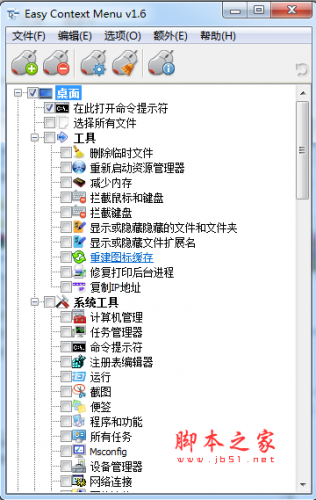
使用 Easy Context Menu 能够帮助你轻松的对右键菜单进行管理,清理掉不必要的菜单项目。支持管理桌面右键菜单、计算机的右键菜单、驱动器右键菜单、文件右键菜单、文件夹右键菜单、系统工具子菜单、关闭计算机子菜单等,也可以很简单地将任意程序添加到右键上下文菜单中。
Easy Context Menu 是一款完全免费的可随身携带的便携式应用程序,完美支持多国(含中文)语言用户界面双击启动即可使用。
使用方法:
运行 Easy Context Menu 并勾选/不勾选一个、许多或者所有的上下文菜单项目,然后只需要点击“应用更改”按钮即可;
如何添加任意程序到 Easy Context Menu 右键上下文菜单呢:
1、打开列表编辑器;
2、拖拽所需要的程序到其上面;
3、使用“保存更改”按钮并关闭列表编辑器;
4、重新打开列表编辑器,看到刚刚添加到主程序界面中的应用程序图标,只需要勾选它并点击“应用更改”按钮即可;
Easy Context Menu v1.6 更新日志:
- 修复:解决 Windows 10 注册表无法写入问题;
- 修复:受限制用户权限问题;
- 修复:如果你在列表编辑器中更改一个组名称,目标组合菜单本身并不更新问题;
- 修复:需要管理员权限拦截键盘操作问题;
- 修复:信息提示不工作问题;
- 修复:窄屏属性问题;
- 修复:命令提示符 Bug 和一些小的翻译错误;
- 新增:导入已保存设置图标;

-
Easy Context Menu(Win7右键菜单管理工具) v1.6 64位 中文免费绿色版下载地址