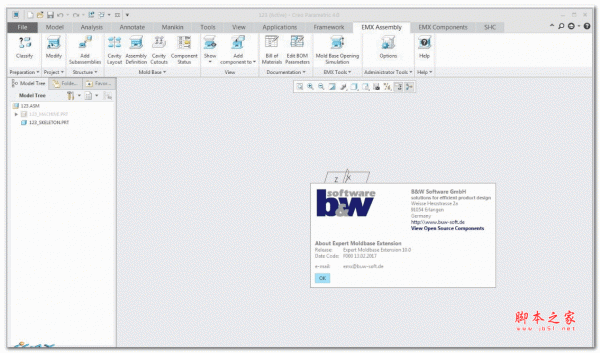
Creo EMX10.0 F000 64位/32位 For Creo2.0-4.0 多语特别版(附安装教程)
软件大小:267MB
软件语言:简体中文
软件类别:应用工具
更新时间:2026-02-28 00:54:54
版本:
应用平台:Windows平台
- 软件介绍
- 软件截图
- 相关软件
- 相关阅读
- 下载地址
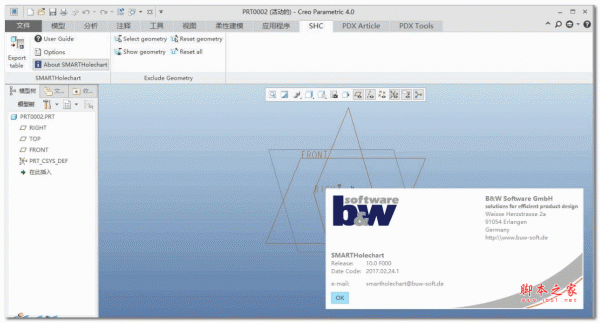
Creo EMX10.0 F000 64位/32位 For Creo2.0 - 4.0多语特别版,是一款强大的模具设计辅助软件。它亮点颇多,能显著提升模具设计效率与精准度。我特别喜欢它的智能模架库功能,在以往设计模具时,寻找合适模架既耗时又费力。而该功能提供了丰富多样的标准模架,只需简单操作就能快速调用,大大节省了设计时间,让我可以更专注于产品创新。还附安装教程,使用起来十分便捷。
功能和优势
通过由过程驱动的简单工作流自动完成模架设计和细化,从而加快设计速度
包含 17 种模架/组件(例如螺钉、顶杆、滑块、冷却接头)的供应商的库
自动顶杆、水线和接头功能,自动完成流道和水线检查
通过 3D 环境消除了许多错误,从而防止了昂贵的返工开销并缩短了周期时间
通过自动更新模具模型、绘图和电极减少了对重新设计的需求
EMX10.0 F000正式版安装教程
安装注意事项:在安装EMX10.0 F000之前,需要先安装Creo程序,否则将无法安装EMX10.0。
1、在百度网盘中下载EMX10.0 F000程序,右键解压缩后,点击根目录下的setup.exe程序。
2、在出现的界面中选择“安装新软件”,并点击下一步。
3、选择“我接受许可协议条款”,并勾选下面的复选框,之后再次点击下一步,这里由于界面较大没有截图完整,大家在安装的过程中就能看到了。
4、选择程序安装路径并选择安装程序,在路径右下方的自定义里面可以选择语言,不过默认就是简体中文了,大家可以不用选择,之后点击下方的安装按钮。
5、等待安装完成即可。
6、这里EMX10.0就已经安装成功了。
EMX10.0在Creo中挂起步骤
1、找到EMX10.0的安装路径,在PTC\EMX 10.0\bin\中找到与系统中存在的Creo版本,在相应的Creo文件夹中找到“config.pro”文件,并复制下来
2、打开Creo程序的安装位置,将复制下来的“config.pro”文件,粘贴到Creo程序的根目录里即可。
软件特别说明:
关于EMX10.0 F000正式版的安装视频教程,点击百度网盘中的EMX10.0与PDX10.0安装教程.url 即可查看。

-
Creo EMX10.0 F000 64位/32位 For Creo2.0-4.0 多语特别版(附安装教程)下载地址