雷神K75机械键盘驱动程序 v1.0 官方免费版
软件大小:8.91MB
软件语言:简体中文
软件类别:应用工具
更新时间:2026-02-28 09:13:31
版本:v1.0 官方免费版
应用平台:Windows平台
- 软件介绍
- 软件截图
- 相关软件
- 相关阅读
- 下载地址
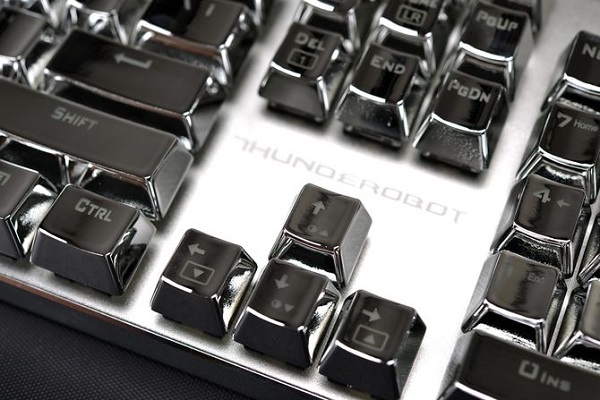
雷神K75机械键盘驱动程序 v1.0官方免费版,能让你对雷神K75机械键盘进行深度个性化设置。它的亮点在于功能丰富且操作便捷。我很喜欢它的宏编程功能,之前玩游戏时,一些复杂操作总是手忙脚乱。有了这个宏编程功能,我可以将一系列操作录制为一个宏指令,一键就能完成复杂操作,大大提升了游戏体验,让游戏操作更流畅。
使用方法
一、驱动功能介绍
雷神K75机械键盘驱动一共分为三个区域,分别是:
【区域1】有三种情景模式,可以保存三个对键盘灯光、宏的设置,方便切换
【区域2】可以编辑宏
【区域3】可以选择灯光模式及颜色
二、宏设置
区域1比较简单,没有什么好说的,比克尔小编为您着重介绍宏设置功能
1、宏的编辑就是用一键代替几个按键的操作,首先点击“宏编辑”然后看弹出的窗口,输入宏名称,然后点击录制:
框1地方输入宏名称,这个地方可以随便输入
框2地方之前是“录制”点击之后变成“停止录入”当你录入完按键指令之后点击停止录入即可
框3是我录入的按键“leishen”按下之后录入一次,松开按键之后录入一次,分别用“↓”“↑”标识;后面的“延时(毫秒)”可以用鼠标点击选中之后进行更改。1秒=1000毫秒
框4这个地方勾选之后,可以录入你按键及松开之间的时间
框5是保存你设置的宏
2、编辑好宏之后,下面就是把宏分配给物理按键,这里就分配给小键盘的“7”
单击选择驱动界面的小键盘的“7”然后会弹出一个窗口,点击宏设置,然后选择你要设置的宏,最后点击确定
3、现在来看驱动里面的小键盘的“7”,已经多了一个黄色标记,这说明已经成功给键盘加了宏命令了,现在就要应用到雷神K75小键盘的“7”上面,点击“应用”或者“确定”都可以
4、测试:创建一个“文本文档”去测试的宏是否能够正常输入,这是按小键盘7之后的输入:
如果是设置的游戏按键操作的宏,进游戏去测试宏是否正常运行,如果有发现有些宏会过快,或者过慢,调试一下按键的延时即可