明基display pilot(显示器设置软件) 2.20.032 官方最新版
软件大小:28MB
软件语言:简体中文
软件类别:应用工具
更新时间:2026-02-28 11:05:49
版本:
应用平台:Windows平台
- 软件介绍
- 软件截图
- 相关软件
- 相关阅读
- 下载地址
明基display pilot 2.20.032官方最新版,是一款专为明基显示器打造的设置软件。它亮点颇多,能让用户轻松调整显示器的各项参数。我很喜欢它的“场景模式”功能,它预设了多种场景,像电影、游戏、办公等。以前我在不同场景下使用显示器,得手动频繁调节亮度、对比度等参数,特别麻烦。有了这个功能,一键切换场景,就能快速适配,大大提升了使用体验。
使用方法
1、下载并安装Display Pilot(注意下载对应型号的Display Pilot,不通用):所有型号下载地址://gaming.benq.com/downloads/
2、打开Display Pilot--工具--桌面分区,选择分区类型(例:3等分桌面),然后将Display Pilot最小化或者窗口关闭(但不要退出程序进程)。
3.将360浏览器等三个不同的应用分别发送到刚刚选定的3等分桌面区域里。
发送方法:在应用程序的右上角有个displaypilot的桌面分区快捷图标,单击它,然后鼠标光标移动到某个区域再单击一次,即可把这个应用程序窗口发送到选定区域。(也可以用拖放的方式:鼠标按住应用程序窗口拖动到桌面某个区域)
4、三个不同应用发送到3等分桌面区域的效果。
图像调节方法
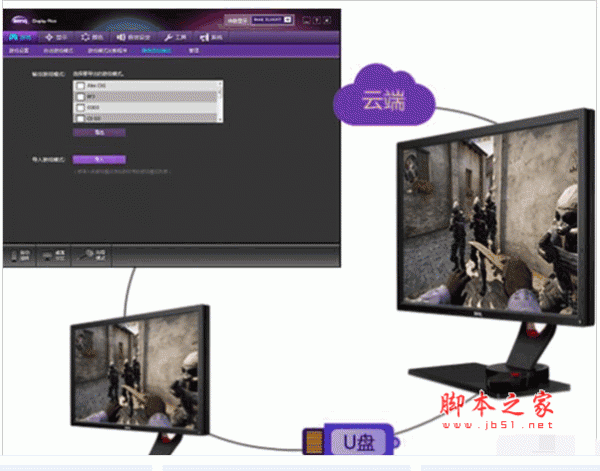
1.在downcc安装Display Pilot,在联接互联网环境下,点击“立即检查”,以更新游戏模式。
2、除FPS1、FPS2、即时战略(RTS)之外,还新增了其它一些模式。
3.从液晶显示器菜单“图像模式”中可以查看到,默认模式为FPS1。
4、使用Display Pilot调节其他图像模式,选择COD3模式并应用,屏幕会黑屏闪动两下,闪动停止即调节完成。(其它模式,相同方法)
5、从液晶显示器菜单“图像模式”中可以查看到,之前的FPS1已变成COD3。
6、如需将COD3从液晶显示器的“图像模式”菜单中去除,可用Display Pilot选择其它模式(如FPS1),也可以进Display Pilot软件的“预设”项,选择“出厂默认设置”,点击“使用预置”,待屏幕闪动完毕,即恢复完成。
7、从液晶显示器菜单“图像模式”中可以查看到,已恢复到原来的之前的FPS1。
8、Display Pilot程序中已经下载添加的游戏模式,单个无法删除,如不需要使用Display Pilot,可以整体卸载。