Lut Manager显示器校色软件 v1.1.0.38 官方安装免费版(附使用教程)
软件大小:186KB
软件语言:简体中文
软件类别:应用工具
更新时间:2026-02-28 15:06:52
版本:v1.1.0.38 官方安装免费版(附使用教程)
应用平台:Windows平台
- 软件介绍
- 软件截图
- 相关软件
- 相关阅读
- 下载地址
Lut Manager显示器校色软件 v1.1.0.38 是一款免费且实用的校色工具,能精准调校显示器色彩,让画面呈现更真实、鲜艳。我超喜欢它的自定义 LUT 功能,以往我在处理图片时,不同显示器显示效果差异大,很难把握色彩准确性。有了这个功能,我能根据自己需求创建专属 LUT 文件,使图片在各设备上色彩一致,极大提升了工作效率和质量。
基本介绍
LutManager中文版是一款准专业级显示器校色程序,屏幕校色后,并不只是让画面色彩看上去舒服一些,虽然校色后颜色不怎么亮丽了,甚至看上去还有些暗谈,但这种画面却是最科学的画面,画面更自然更能够保护你的视力。
利用色彩配置文件进行校色后,屏幕原本的蓝色会变得消减,屏幕会更柔和,如果你的屏幕偏白偏蓝,就需要校色了。
安装教程
1、双击“LUTManager_setup_1.1.0.38.msi”开始安装
2、点击next设置软件安装目录,默认为“C:\Program Files (x86)\LUT Manager\”
3、一直next直到安装完成即可
Lut Manager使用教程
1、下载并解压文件,双击运行;
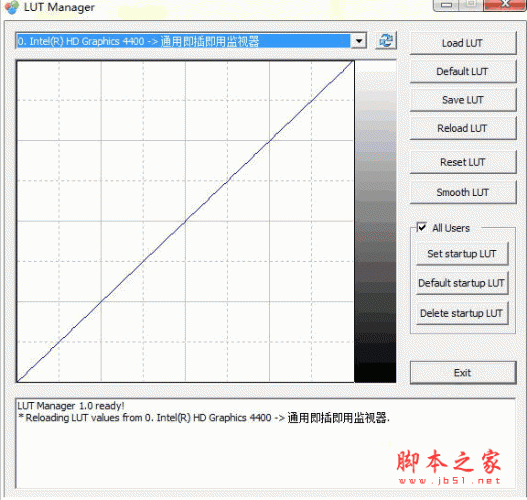
2、点击【load】导入校色文件;
3、点击【smooth】即可。
使用MAC颜色配置文件校色方法
1、安装LUTManager(32和64均可用);
2、将下载的ICC文件放入C盘根目录下的任意文件夹下,最好是不经常修改的,我新建了一个"Color”的文件夹。说明:"C:\windows\system32\spool\drivers\color”是Win7的默认ICC文件夹,不过这个文件夹在LUTManager下看不到,所以建议大家在C盘根目录新建了一个Color文件夹。
3、运行LUTManager,单击右侧“Load LUT”,然后找到你刚才下载的ICC文件,选择打开。你会发现你的RGB曲线和屏幕色彩都被上了苹果色。当然,如果你想对比刚才的效果,可以按ResetLUT。
4、最后只要按Setstartup,将该配置文件作为开机默认设置就OK了。