

HDDScan(硬盘坏道检测工具) v4.1 免费绿色版
软件大小:3.63MB
软件语言:英文软件
软件类别:应用工具
更新时间:2026-02-28 17:56:20
版本:v4.1 免费绿色版
应用平台:Windows平台
- 软件介绍
- 软件截图
- 相关软件
- 相关阅读
- 下载地址
HDDScan v4.1免费绿色版是一款强大的硬盘坏道检测工具,它能快速精准地检测硬盘坏道情况,且无需安装,使用便捷。我特别喜欢它的“详细报告生成”功能。之前我的硬盘经常出现卡顿,用它检测后生成详细报告,让我清楚知道坏道位置。根据报告我及时对硬盘进行处理,避免了数据丢失,也让电脑运行更流畅。
功能特色/h3>
1、支持多种储存设备
IDE(ATA)和SATA硬盘。
SCSI(SAS)硬盘。
外部usb驱动器和所有主要USB盒。
FireWire或IEEE 1394 HDD。
由ATA(IDE/SATA/SCSI HDD(仅限表面测试)组成的RAID卷。
USB闪存(笔式驱动器) - 仅限表面测试。
SATA / ATA SSD - 固态硬盘。
2、支持存储设备测试
3、支持S.M.A.R.T.测试
从ATA/SATA/USB/FireWire硬盘读取并分析SMART参数。
从SCSI HDD读取和分析日志页面。
在ATA/SATA/USB/FireWire硬盘上运行SMART测试。
ATA/SATA/USB/FireWire/SCSI硬盘的温度监视器。
4、附加功能
支持从ATA/SATA/USB/FireWire/SCSI HDD读取和分析身份信息。
更改ATA/SATA/USB/FireWire硬盘上的AAM,APM,PM参数。
支持报告SCSI HDD上的缺陷信息。
支持ATA/SATA/USB/FireWire/SCSI HDD上的主轴启动/停止功能。
支持报告保存为MHT格式。
支持报告打印。
支持皮肤更换。
支持命令行读写。
支持SSD智能和身份报告。
hddscan怎么用?
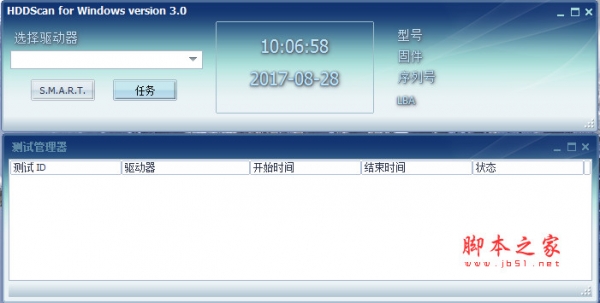
1、选择“驱动器”下拉框 - 包含系统中受支持的存储设备的列表。该列表包含设备的型号和序列号。图标定义可能的存储类型。
2、SMART按钮 - 生成SMART属性报告。
3、测试按钮 - 显示弹出菜单来选择读取和写入测试。
①以线性模式进行验证 - 有助于确定您的驱动器是否需要数据挽救,具有可恢复的错误或完美的形状。
②以线性模式读取 - 更简单,但更快的磁盘检查。
③以蝴蝶模式阅读(合成随机阅读)。
④以线性模式擦除。
4、“工具”按钮 - 显示弹出式菜单以选择可用的驱动器的控件和功能。
DRIVE ID - 生成身份信息报告。
FEATURES - 打开ATA或SCSI功能控制
SMART TEST(智能测试) - 使用Short,Extended和Conveyance SMART测试激活对话框。
TEMP MON - 启动温度监测任务。
COMMAND - 打开一个对话框,可以为程序构建命令行。
5、更多按钮 - 显示带程序控制的下拉菜单。
hddscan识别不到硬盘
1、硬盘未连接或者存储设备连接造成松动不能保持持续连接的连贯性;
2、硬盘发生了损坏,造成不可被读取的的使用障碍;
3、软件发生了运行故障,重新启动程序或者重新安装再进行硬盘检测。
常见问题
1、为什么要使用HDDScan?
答:HDDScan是一款专业的电脑硬盘检测工具,可以检测硬盘的出现故障的原因。当电脑失去响应经过检测发生是由硬盘故障引,这时就需要用到一种工具来更精确的诊断硬盘发生了何种故障,而HDD Scan就是一款很好的检测工具,是基于ATA/SATA/SCSI标准,使用接口指令对硬盘进行诊断和修复,HDD Scan提供你所有的硬盘诊断和修复功能。当然如果硬盘的接口以及更底层的部分发生了故障,那么HDD Scan将不能检测到硬盘,甚至会导致操作系统不能启动。
2、HDDScan怎么用?
答:打开HDDScan有三大主要功能,一般健康信息、SMART测试、信息和功能,点击一般健康信息可以查看硬盘的信息,点击信息和功能,可以使用驱动器测试、SMART测试、驱动器调整和控制、APM(电源管理)等多种功能,对电脑硬盘进行测试。
注意事项
HDDScan 测试功能和限制:
1、一次只有一个测试。无法通过两个或两个以上的同时测试获得稳定的测试结果。
2、由于Windows的限制,验证测试可能对256,16384或65536扇区的块大小有限制。
3、验证测试可能在USB /闪存设备上以不可靠的方式工作。
4、在验证模式下,设备只将数据块读入驱动器的内部缓冲区并检查一致性,没有通过接口连接器/电缆传输数据。该程序测量每个块的运行时间。程序测试从最小到最大逐个封锁。
5、在读取模式下,设备读取数据块并将其传输到主控制器。程序将数据块读入临时缓冲区,并测量每个块的操作时间。程序测试从最小到最大逐个封锁。
6、在擦除模式下,程序准备具有特殊模式和LBA编号的数据块。程序将数据块发送到驱动器,驱动器写入数据块(驱动器块中的所有先前数据将被模式覆盖,之后无法恢复!)程序会测量每个块的运行时间。程序测试从最小到最大逐个封锁。
7、蝴蝶读取模式与读取模式差异类似,只是按照块的顺序。块被成对测试。第一对中的第一个块将是块0,第一对中的第二块将是块N(其中N是用于测试的最后一个块的编号)。下一对将是Block 1和Block N-1。测试在测试区域的中间结束。程序测量运行时间。
相关软件
相关阅读
最新软件

猜您喜欢
-
 松下KX-FL328CN使用说明书
 -
 Gigabyte技嘉笔记本电脑win8 P2532N晶片组9.2.0.1030 For win7/32/win7/64
 -
 理光Aficio MP C4000/C5000多功能一体机Lan Fax驱动1.75版For Win-64
 -
 Forev手柄驱动下载_Forev(菲尔普斯)游戏手柄万能驱动v1.2绿色免费版
 -
 金山卫士2022.12.22.842 开发版
 -
 佳能Canon iPF700打印机驱动 V4.06.1 免费安装版
 -
 单片机仿真软件(proteus pro)破解版
 -
 企业微信app官方免费4.1.31
 -
AutoCAD 2010中文破解版|Autocad2010 64位 免激活









