windows修改SID工具(重新生成新的安全标识符) v4.0 官方最新版
软件大小:41KB
软件语言:简体中文
软件类别:应用工具
更新时间:2026-03-02 12:36:47
版本:v4.0 官方最新版
应用平台:Windows平台
- 软件介绍
- 软件截图
- 相关软件
- 相关阅读
- 下载地址
Windows修改SID工具 v4.0官方最新版,是一款能重新生成新的安全标识符的实用软件。它最大的亮点就是能快速精准地修改Windows系统的SID,保障系统安全与稳定。我特别喜欢它的自动生成功能,之前我在虚拟机中安装系统,遇到SID冲突无法正常联网的问题,用这个工具自动生成新的SID后,网络立马恢复正常,轻松解决了难题。
newsid命令使用:
要使用NewSID的自动运行选项,请在命令行中指定“/a”。您还可以通过在“/a”开关后面包含新名称来指示它自动更改计算机的名称。例如:
newsid /a [newname]
将使NewSID无提示运行,将计算机名称更改为“newname”,并且在一切正常的情况下重新启动计算机。
注意:如果要运行NewSID的系统正在运行 IISAdmin,则必须在运行NewSID之前停止 IISAdmin 服务。使用以下命令可停止 IISAdmin 服务:net stop iisadmin /y
NewSID的 SID 同步功能使您可以指定从另一台计算机获取新 SID 而不是随机生成 SID。使用此功能,可以将备份域控制器 (BDC) 移动到一个新域,因为根据 BDC 与其他域控制器 (DC) 具有相同的计算机 SID,可以确定该 BDC 与某个域的关系。只需选择“Synchronize SID”按钮并输入目标计算机的名称。您必须具有更改目标计算机的注册表项的安全设置的权限,这通常意味着您必须以域管理员身份登录才能使用此功能。
请注意,当您运行NewSID时,注册表的大小将会增长,因此请确保注册表最大大小能够适应这一增长。我们已发现这一增长对系统性能没有明显影响。注册表增长的原因是:当NewSID应用临时安全设置时,注册表变零碎了。删除这些设置后,注册表不受影响。
重要信息:请注意,虽然我们已经对NewSID进行了全面测试,但是您必须自行承担使用它所带来的风险。像使用任何能够更改文件和注册表设置的软件一样,强烈建议您在运行NewSID前,对计算机进行完全备份。
使用方法:
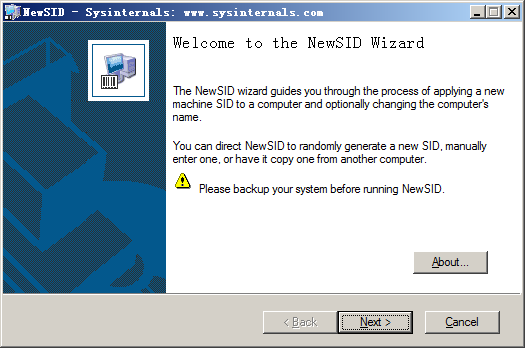
步骤一:打开软件
点“Next”
步骤二:设置SID
步骤三:是否更改计算机名
建议不更改。
步骤四:设置自动重启
点“Next”就会开始设置SID了,然后重启机器即可OK。