

- 软件介绍
- 软件截图
- 相关软件
- 相关阅读
- 下载地址
Jing是一款功能强大的屏幕录制与截图工具,它操作简单、功能丰富,能快速捕捉屏幕内容并进行标记。我印象最深的是它的动态录制功能,有一次我需要给同事演示软件的操作流程,用Jing录制后,能直接添加箭头、文字等标记,清晰地展示每个步骤。同事看了视频后很快就掌握了操作方法,大大提高了沟通效率。
{mac3}

Jing Mac软件简介
Jing Mac版是一款Mac OS平台的图像捕捉软件。这个软件定位与SnagIT有所不同,应该说它是网络时代的截图软件,Jing与传统的同类软件相比变化很大,很多新特性都与Web紧密相关,比如快速分享。
Jing不仅可以录制视频,还可以截取你桌面上的任何部分进行编辑,比如画上几笔,添加一句话。你可以立刻将你的视频上传到免费的空间上,然后会得到你的视频链接地址, 你可以将这个链接发送给想看这段视频的任何人。
Jing 不仅可以截图,还能简单地对图片进行标注,增加箭头、方框等图案或者增加文字描述等。这时,如点击保存(下排第二个)则可保存此截图进入后续处理;如点击复制(下排第三个)则该图进入粘贴板。
Jing Mac软件特色
清爽直观的用户界面和强大的功能,使它成为每一个想捕捉Windows桌面任何内容的用户的理想工具。它可以进行矩形、整个目标、窗口或者屏幕捕捉,另外,它还可以从Twain 兼容数据源如:扫描仪、数码相机等获取图像。
Jing Mac使用说明
Jing不仅可以录制视频,还可以截取你桌面上的任何部分进行编辑,比如画上几笔,添加一句话。你可以立刻将你的视频上传到免费的空间上,然后会得到你的视频链接地址, 你可以将这个链接发送给想看这段视频的任何人。

Jing 不仅可以截图,还能简单地对图片进行标注,增加箭头、方框等图案或者增加文字描述等。这时,如点击保存(下排第二个)则可保存此截图进入后续处理;如点击复制(下排第三个)则该图进入粘贴板。注意两点:
1.左栏可进行基本修饰,如果要进行 “非截图” 功能可以见下一点;
2.“ Edit in snagit” 可以直接将图传递进入Snagit(实际上Snagit才是全功能巨无霸!可惜收费而且很贵)
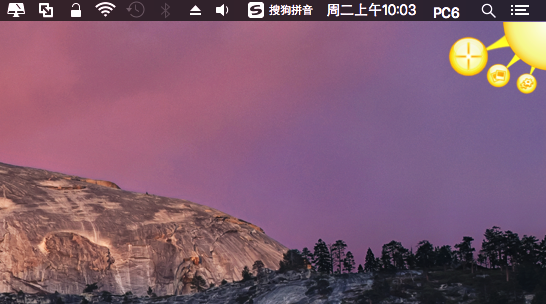
截图软件市场一直是百花争放,本文也只是提供更多一种多样的选择。Jing的操作很简单,可以看做是 techsmith 家的小妹,遗传了大哥 Camtasia 大姐 Snagit 的功能,温柔而又不是特色,小体积却有双重功能,而且是免费软件
Jing常见问题
支付问题:用户在支付过程中遇到障碍,如支付失败、支付金额异常等。
解决方案:建议用户检查支付账户余额、支付密码等信息是否正确,并尝试重新支付。如果问题仍然存在,可以联系客服寻求帮助。
账号问题:用户无法登录账号、忘记密码等。
解决方案:建议用户尝试通过找回密码功能重置密码,或者联系客服协助处理账号问题。
Jing更新日志
日日夜夜的劳作只为你可以更快乐
嘛咪嘛咪哄~bug通通不见了!

相关软件
相关阅读
最新软件






猜您喜欢
-
 技嘉GA-G41MT-S2P主板BIOSF3
 -
 PitchDoctor4.0.2
 -
 Broadcom 博通 NetLink 57xx系列网卡驱动11.7.3 For Vista-64/2008-64
 -
 江南LED显示屏无线发布系统(桌面版)2.1
 -
 nVIDIA系列显卡NVFlash BIOS刷新工具最新5.18
 -
 MSI微星GS70 2PC STEALTH笔记本BIOS106
 -
 Lenovo联想ThinkPad T500/W500笔记本电脑BIOS3.23 For WinXP-32/Vista-32/Win7-32
 -
 iPubsoft iPad iPhone iPod to Mac Transfer For Mac2.1.50
 -
 利盟W812打印机使用说明书









