- 软件介绍
- 软件截图
- 相关软件
- 相关阅读
- 下载地址
视频GIF转换器是一款能轻松实现视频与GIF格式相互转换的实用工具,操作简单且转换速度快。我印象深刻的是它的自定义裁剪功能。之前我有段视频,首尾部分有多余画面,用它就能精准裁剪掉不需要的部分,再转换成GIF,既美观又节省空间。它还支持多种分辨率和帧率设置,能满足不同场景需求,无论是工作还是娱乐都很实用。
视频GIF转换功能特色
视频GIF转换软件能够实现任意视频剪切并转换为GIF动态文件。
支持各种常用视频格式:AVI, MPEG, MP4, WMV, MKV, MOV, VOB, RMVB等。
界面简单实用,用户操作方便,只需几步就能够从视频文件中截取并制作出自己的GIF文件。
并且可以设置GIF的播放速度和画面质量。
视频GIF转换安装步骤
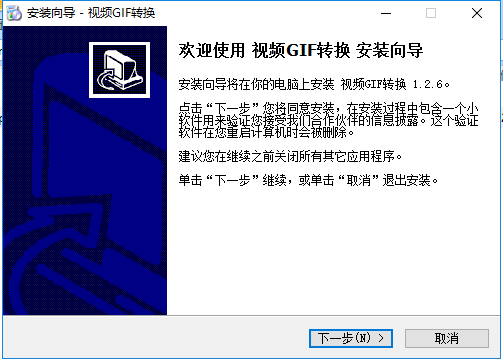
1、在本站下载视频GIF转换后,在电脑本地得到一个压缩包,使用360压缩软件解压后,双击.exe文件进入软件安装导向界面,点击【下一步】继续安装。
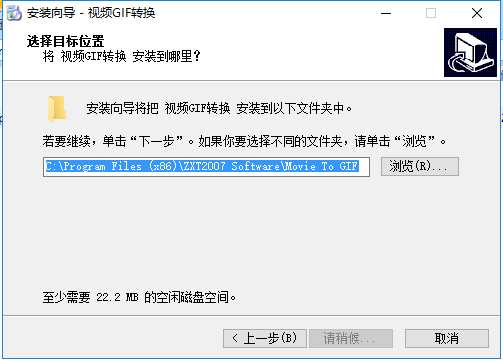
2、选择视频GIF转换安装位置,您可以点击【下一步】,软件会自动安装,或者您可以点击【浏览】在打开的安装位置界面中,您可以自行选择软件的安装位置,选择完成后点击【下一步】。
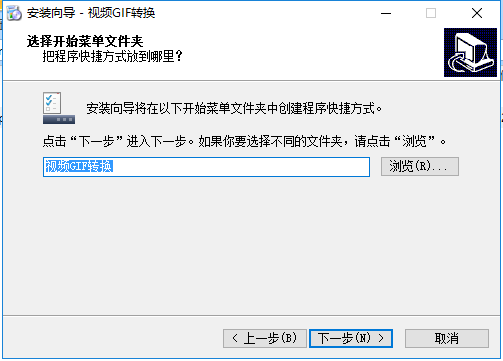
3、选择视频GIF转换快捷方式存放位置,选择完成后点击【下一步】。
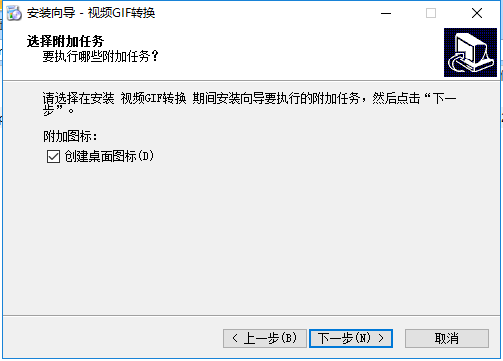
4、选择是否创建视频GIF转换快捷方式,您可以勾选“创建桌面图标”选择完成后点击【下一步】。
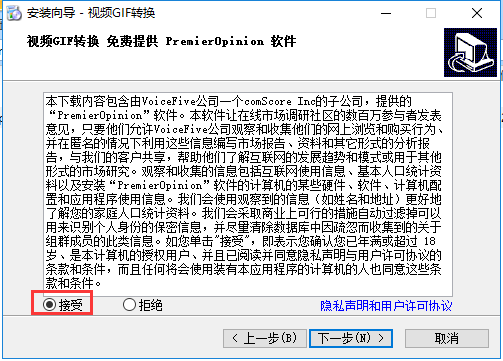
5、进入视频GIF转换安装协议界面,您可以先阅读协议中的内容,阅读完成后点击“接受”然后点击【下一步】。
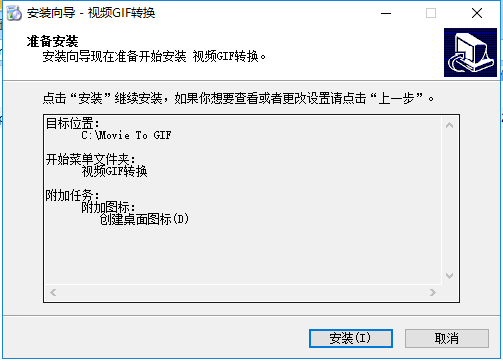
6、准备安装视频GIF转换软件,您可以先检查一下您软件的安装位置是否正确,如果正确点击【安装】就可以了。
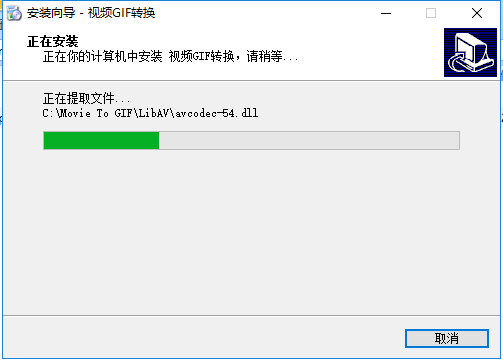
7、视频GIF转换正在安装中,您需要耐心等待软件安装完成就可了。
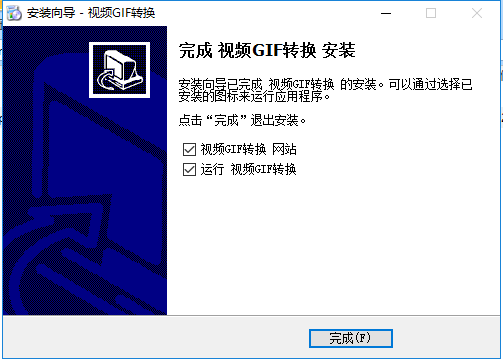
8、视频GIF转换安装完成,您可以勾选“视频GIF转换网站”和“运行视频GIF转换”,然后点击【完成】就可以打开软件了。
视频GIF转换使用方法
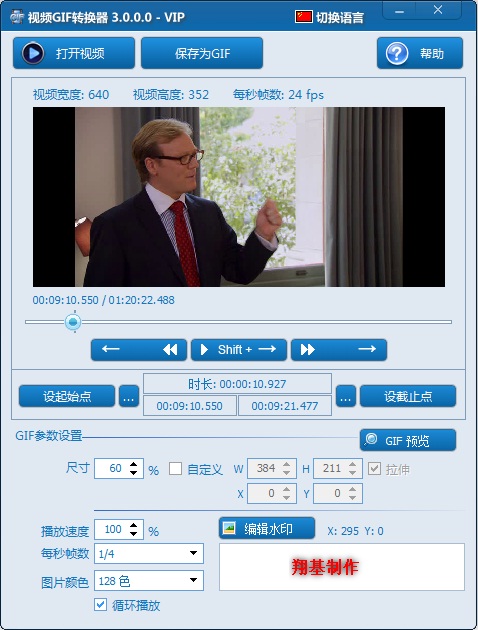
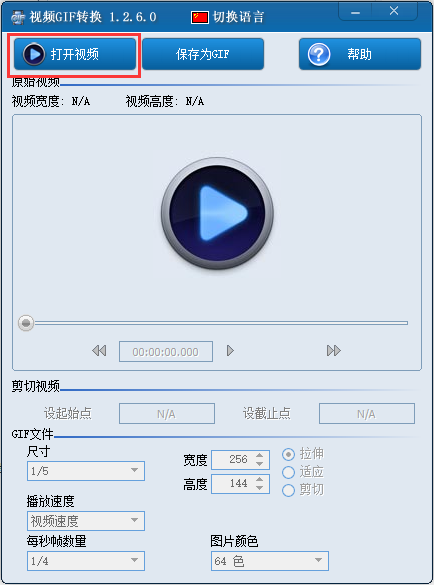
1、打开在本站安装好的视频GIF转换,打开软件后点击如软件左上角的【打开视频】选项。
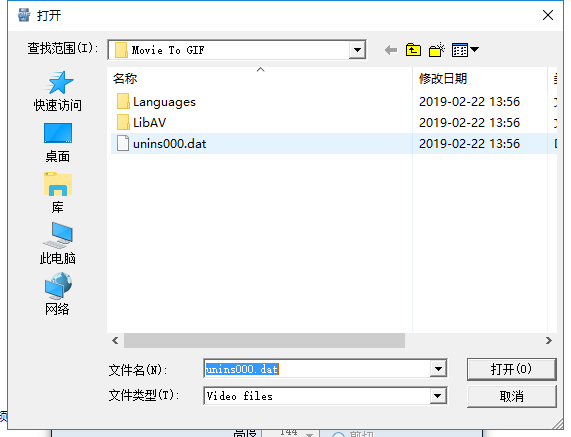
2、在打开的窗口中选择您要转换的视频文件,找到后点击【打开】就可以了。
3、点击“→”、“←”、“shift + →”按钮或拖动进度条,定位到视频片段的起始位置,然后点击“设起始点”按钮;同样的方法定位到视频片段的截止位置,然后点击“设截止点”按钮。(注:按键盘的左右键以及shift键可快速定位)
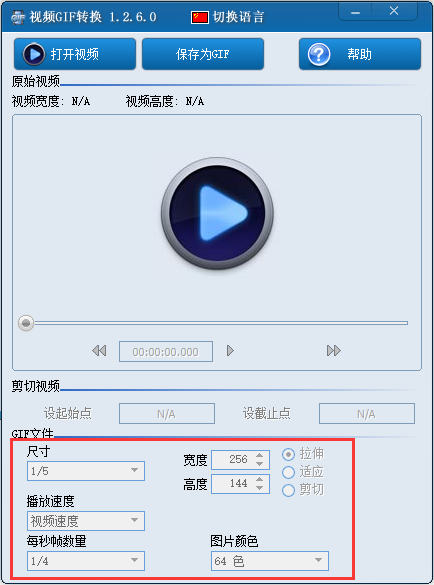
4、您可以修改文件的尺寸大小,播放速度,宽度,高度等,您都可以自行调整,选择完成后点击【保存为GIF】就可以保存图片了。
视频GIF转换更新日志
1、增加水印功能。
2、优化GIF动图,减小文件体积。
3、修复Win10兼容问题。
4、可截取视频画面中的任意矩形区域。