Sublime Text For Mac4.0 最新版
软件大小:46.2M
软件语言:英文
软件类别:应用工具
更新时间:2025-12-24 17:38:29
版本:4.0 最新版
应用平台:Mac OS X
- 软件介绍
- 软件截图
- 相关软件
- 相关阅读
- 下载地址
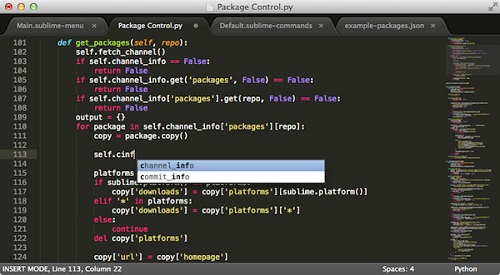
Sublime Text For Mac是一款专为Mac用户打造的强大文本编辑器,它界面简洁、运行流畅,支持多种编程语言,代码高亮、智能提示等功能出色。
我印象深刻的是它的多重选择功能。之前编辑代码时,若要对多处相同内容修改,得一处处手动操作,效率极低。有了多重选择功能,只需选中一处,通过快捷键就能同时选中所有相同内容,能一次性完成修改,大大节省了时间,提升了工作效率。
{mac1}{mac1}

Sublime Text For Mac软件功能
1.转到任何东西使用Goto Anything只需几个按键即可打开文件,并立即跳转到符号,行或单词。触发⌘ + P,可以:- 键入文件名的一部分来打开它。- 键入@以跳转到符号,#在文件中搜索并:转到行号。这些快捷键可以合并,这样tp@rf 可以带你到一个功能READ_FILE在文件中text_parser.py。同样,tp:100会带你到第100行的同一个文件。
2.转到定义使用语法定义中的信息,Sublime Text自动生成每个类,方法和函数的项目范围索引。这个索引支持Goto Definition,它有三种不同的方式:- 悬停在符号上时会显示一个弹出窗口- 当插入符号时按F12- 项目功能中的转到符号可以通过配置文件按照语法定制符号索引,使用户可以根据自己的需要定制功能。
3.多选同时进行十次更改,而不是一次更改十次。多重选择允许您一次交互地更改许多行,轻松地重命名变量,并以前所未有的速度处理文件。尝试按⇧ + ⌘ + L将选定内容分为行,并使用⌘ + D选择下一次出现的选定单词。要使用鼠标进行多项选择,请查看“ 列选择”文档。
4.命令选项板该命令调色板抱不常用的功能,如排序,改变语法和更改缩进设置。只需几个按键,您就可以搜索您想要的内容,而无需浏览菜单或记住模糊的键绑定。用⇧ + ⌘ + P显示命令面板。
5.强大的API和软件包生态系统Sublime Text具有强大的Python API,允许插件增强内置功能。软件包控制可以通过命令选项板进行安装,提供对社区构建的数千个软件包的简单访问。
6.自定义任何东西键绑定,菜单,片段,宏,完成和更多 - 几乎所有在Sublime Text中都可以用简单的JSON文件进行定制。该系统为您提供了灵活性,因为可以在每个文件类型和每个项目的基础上指定设置。
7.分割编辑利用分割编辑支持充分利用宽屏幕显示器。并排编辑文件,或在一个文件中编辑两个位置。您可以根据需要编辑尽可能多的行和列。通过使用多个窗口进行编辑并在每个窗口中使用多个分割来利用多个监视器。查看分▶屏编辑选项的视图分屏菜单。要将多个视图打开到一个文件中,请使用文件▶新视图到文件菜单项。
8.即时项目切换Sublime Text中的项目捕获工作区的全部内容,包括修改和未保存的文件。您可以按照与Goto Anything类似的方式在项目之间切换,并且切换是即时的,没有保存提示 - 所有修改将在下次打开项目时恢复。
9.性能崇高文本由自定义组件构建,提供无与伦比的响应能力。从强大的自定义跨平台UI工具包到无与伦比的语法高亮引擎,Sublime Text设置了性能栏。
10.跨平台Sublime Text可用于Mac,Windows和Linux。无论您使用何种操作系统,在您拥有的每台计算机上都需要使用一个许可证才能使用Sublime Text。Sublime Text使用自定义UI工具包,针对速度和美观进行了优化,同时利用每个平台上的本地功能。
Sublime Text For Mac常用插件
ChineseLocalizations —— 中文汉化包
Emmet(原名 Zen Coding)——快速编写html/css的方法
ConvertToUTF-8 ——解决乱码问题
Alignment——代码对齐插件
AutoPrefixer ——css3前缀自动添加插件
JS Fromat —— 格式化JS
Minifier——JS压缩插件
Sublime CodeIntel——代码自动提示
SideBarEnhancements——侧边栏插件
Keymaps ——快捷键查找等
CSScomb——CSS属性排序
Sublime Text For Mac快捷键
Ctrl+L 选择整行(按住-继续选择下行)
Ctrl+J 合并行(已选择需要合并的多行时)
Ctrl+KU 改为大写
Ctrl+KL 改为小写
Ctrl+KK 从光标处删除至行尾
Ctrl+Shift+c转换为utf8
Ctrl+R 搜索指定文件的函数标签
Ctrl+G 跳转到指定行
Ctrl+K Backspace 从光标处删除至行首
Ctrl+U 软撤销
Ctrl+K0 展开所有
Ctrl+KT 折叠属性
Ctrl+M 光标移动至括号内开始或结束的位置
Ctrl+T 词互换Tab 缩进 自动完成
Shift+Tab 去除缩进
Ctrl+F2 设置书签
F2 下一个书签
Shift+F2 上一个书签
Alt+. 闭合当前标签
Ctrl+D 选择字符串 (按住-继续选择下个相同的字符串)
Ctrl+/ 注释整行(如已选择内容,同“Ctrl+Shift+/”效果)
Alt+F3 选中文本按下快捷键,即可一次性选择全部的相同文本进行同时编辑shift+鼠标右键 列选择
F6 检测语法错误
F9 行排序(按a-z)
F11 全屏模式
Ctrl+Enter 光标后插入行
Ctrl+Shift+Enter 光标前插入行
Ctrl+Shift+[ 折叠代码
Ctrl+Shift+] 展开代码
Ctrl+Shift+↑ 与上行互换
Ctrl+Shift+↓ 与下行互换
Ctrl+Shift+K 删除整行
Ctrl+Shift+/ 注释已选择内容
Ctrl+鼠标左键 可以同时选择要编辑的多处文本
Ctrl+Shift+A 选择光标位置父标签对儿
Ctrl+Shift+P 打开命令面板
Shift+Tab 去除缩进
Ctrl+PageDown 、Ctrl+PageUp 文件按开启的前后顺序切换
Ctrl+Shift+D 复制光标所在整行,插入在该行之前
ctrl+shift+F 在文件夹内查找,与普通编辑器不同的地方是sublime允许添加多个文件夹进行查找
Ctrl+Shift+L 鼠标选中多行(按下快捷键),即可同时编辑这些行
Ctrl+Shift+M 选择括号内的内容(按住-继续选择父括号)
Shift+鼠标右键(或使用鼠标中键)可以用鼠标进行竖向多行选择
Alt+Shift+1~9(非小键盘)屏幕显示相等数字的小窗口
Sublime Text For Mac更新日志
日日夜夜的劳作只为你可以更快乐
嘛咪嘛咪哄~bug通通不见了!