系统基地一键重装3.1.8 极速版
软件大小:10.39M
软件语言:简体中文
软件类别:应用工具
更新时间:2025-12-24 13:16:33
版本:3.1.8 极速版
应用平台:WinAll
- 软件介绍
- 软件截图
- 相关软件
- 相关阅读
- 下载地址
系统基地一键重装是一款超实用的系统重装软件,亮点在于操作简单且重装速度快,无需复杂步骤就能轻松搞定系统重装。让我印象深刻的是它的“在线重装”功能。之前我的老电脑系统崩溃,身边又没有系统盘,用它在线直接重装,不用四处找工具,按照提示一步步操作,很快就完成了系统重装,电脑又能正常使用,真是太方便了。
系统基地一键重装系统工具亮点
极简操作,小白友好
界面设计美观简洁,布局直观,全程傻瓜式操作,无需任何技术基础。
提供详细的操作指引,用户按步骤操作即可完成系统重装。
体积小巧,安装便捷
安装文件不到15MB,远小于同类软件,下载和安装速度快。
支持32/64位系统,一个安装包兼容多种环境。
安全可靠,无捆绑
经过360安全卫士、360杀毒、电脑管家等安全认证,确保无病毒、无恶意插件。
安装过程中无强制捆绑软件,保持系统纯净。
多版本系统支持
提供XP、Win7、Win8、Win10、Win11等多版本系统选择,满足用户从旧系统升级或降级的需求。
系统基地一键重装系统工具功能特色
一键式重装系统
支持XP、Win7(32/64位)、Win8、Win10、Win11等主流Windows系统,用户无需手动操作,点击“一键重装”即可完成系统安装。
全程自动化,包括系统下载、解压、安装等步骤,省去传统重装系统的复杂流程。
智能备份与还原
自动备份:重装前自动备份重要数据(如桌面文件、文档、浏览器书签等),避免文件丢失。
系统分区保护:默认仅格式化系统盘(C盘),保留其他分区数据,防止误删。
还原功能:支持通过内置工具恢复备份数据,确保数据安全。
极速引擎与高效装机
备份速度:比传统GHOST工具快两倍(相同压缩率下),大幅节省时间。
下载加速:采用迅雷内核组件,提升系统文件下载速度,确保快速完成重装。
兼容性与硬件支持
主板兼容:基于Linux内核,支持EFI主板和GPT硬盘,兼容最新硬件。
系统激活:支持正版系统自动激活,无需手动输入序列号。
系统基地一键重装系统安装方法
首先在本站下载好系统基一键重装系统的安装包,下载完成后解压,打开exe文件,进入安装向导;
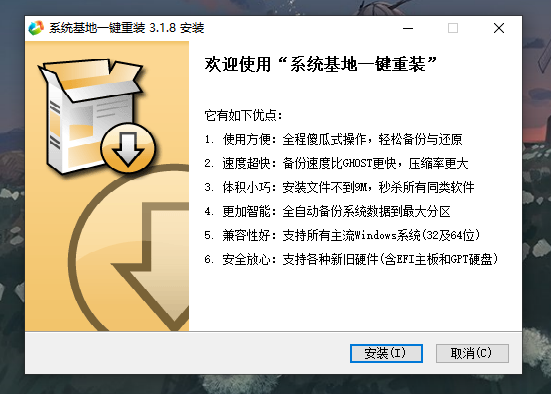
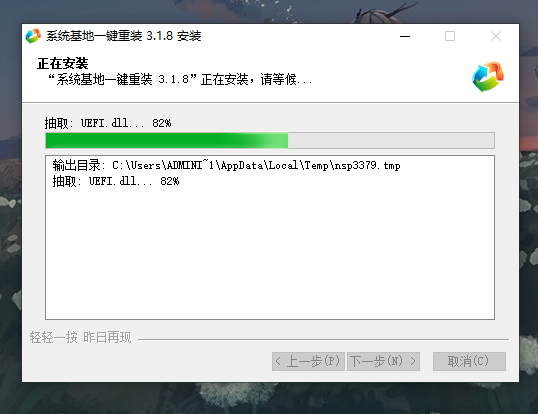
点击“安装”按钮,直接进入安装过程,稍作等待即可;
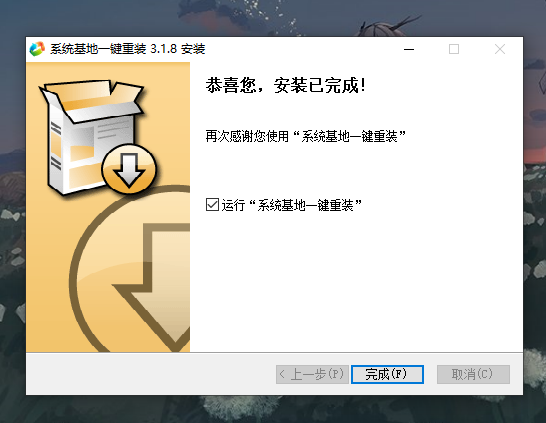
安装完成后,点击完成,即可进入软件,进行重装。
系统基地一键重装系统使用教程
这里小编给大家简单介绍一下极速一键重装系统来安装win7的使用方法。
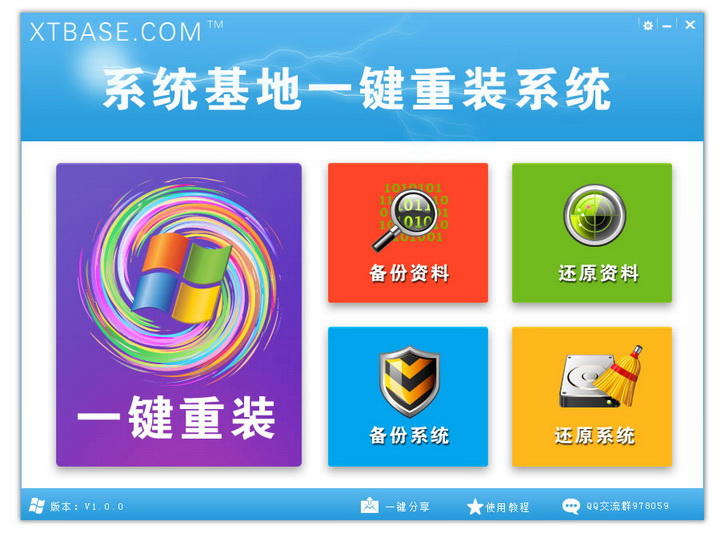
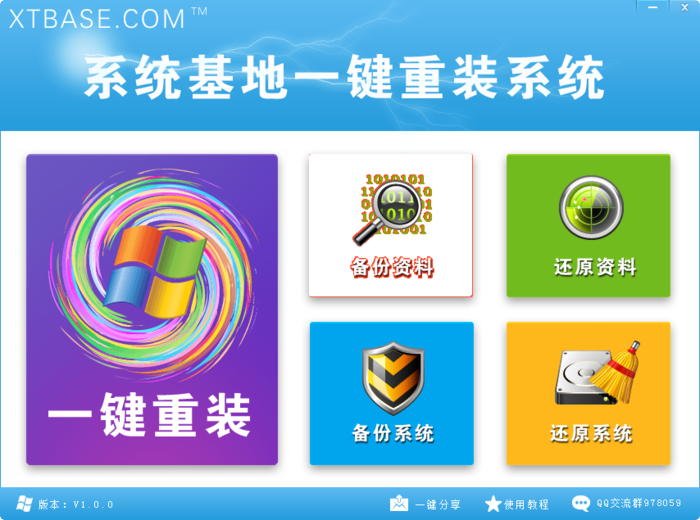
安装好系统基地一键重装系统后,打开进入主界面:
我们要一键重装系统则点击第一个;
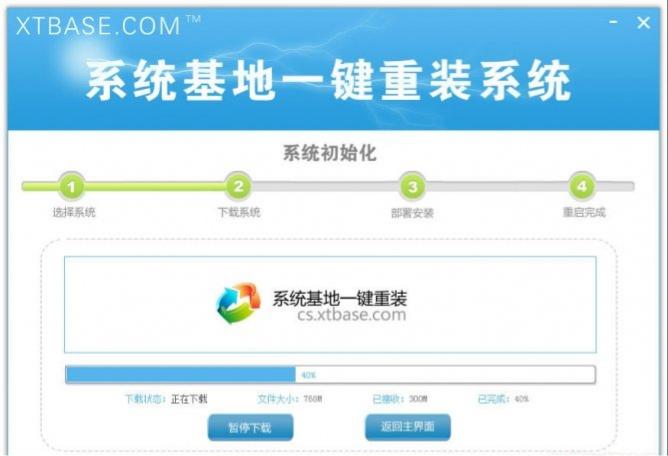
在系统重装过程中我们可以看到一键重装系统分成了四个步骤,每一步都无需我们的手动参与,可以说是极其的方便。大家在重装前要记得备份资料哦~!
系统基地一键重装系统常见问题
系统无法识别目标驱动器
原因:硬盘连接错误、BIOS硬盘模式设置不当或分区信息异常。
解决方法:
重新插拔SATA线和电源线(台式机),检查笔记本硬盘接口是否松动。
在BIOS中调整硬盘模式:现代设备通常选择AHCI模式,旧设备可能需要切换为IDE模式。
使用Windows自带的Diskpart工具清除所有分区信息,重新创建分区后再安装。
系统基地一键重装系统同类软件推荐
小白一键重装系统电脑版是款专门为电脑系统打造的意见重装工具。小白一键重装系统正式版支持在线一键重装xp/win7/win8/win10系统,支持U盘装系统,制作U盘维护工具,可永久装N台电脑。小白一键重装系统还可以实现一键在线重装系统、U盘启动盘制作及自定义系统镜像安装。二者可以说是各有所长,大家都可以去体验一番。
下载地址:http://www.diyihxt.com/soft/576874.html
一键重装系统更新日志:
1.修改用户提交bug
2.添加新功能